


 本文详细记录了使用VMware v12.1.1版本安装CentOS 6.8的具体步骤,包括下载镜像文件、设置ISO位置、网络配置及SSH客户端安装等关键环节。
下面把自己安装 centOS 的过程记录下,选取的版本是 centOS6.8 ,下载地址在脚本之家 down 的 :
阿里云
x64
http://mirrors.aliyun.com/centos/6.8/isos/x86_64/
32
http://mirrors.aliyun.com/centos/6.8/isos/i386/

其它镜像下载


主要看路径:/isos/就可以看到iso文件下载地址列表


http://mirrors.163.com/centos/
http://mirrors.btte.net/centos/
http://mirrors.aliyun.com/centos/
http://mirrors.sohu.com/centos/
本来已经安装过一次了,这次安装为了加深印象。【VM 版本:12.1.1 build-3770994,centOS版本:centOS 6.8】
有几个虚拟机常用的快捷键:
- Ctrl + g: 焦点进入到虚拟机;
- Ctrl + Alt :焦点回到电脑;
- Ctrl + Alt + Enter :虚拟机全屏切换
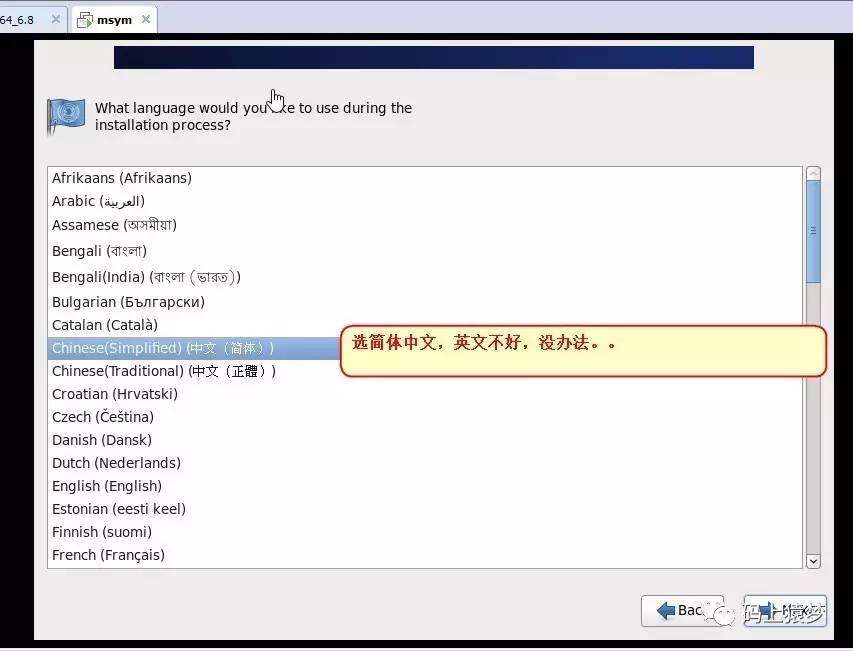
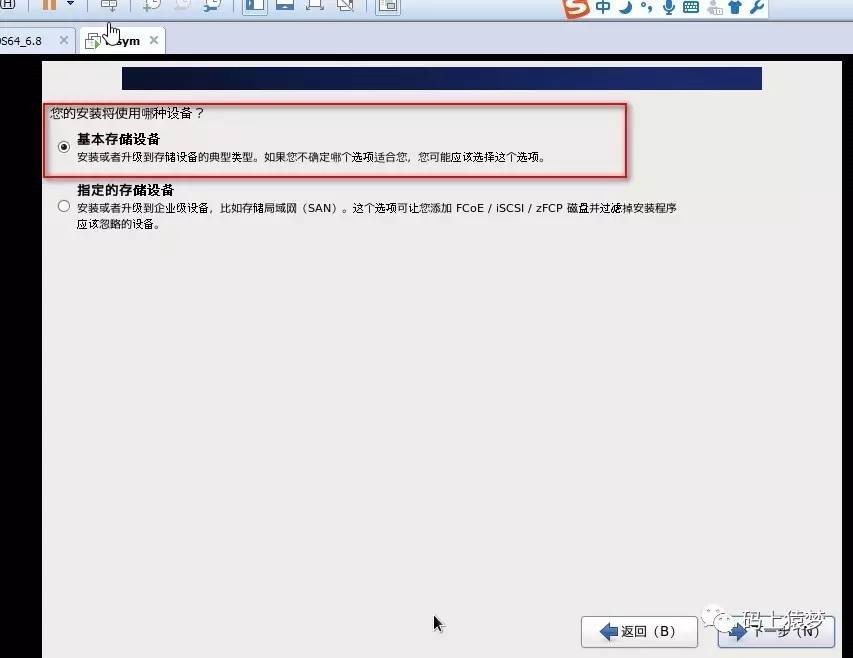
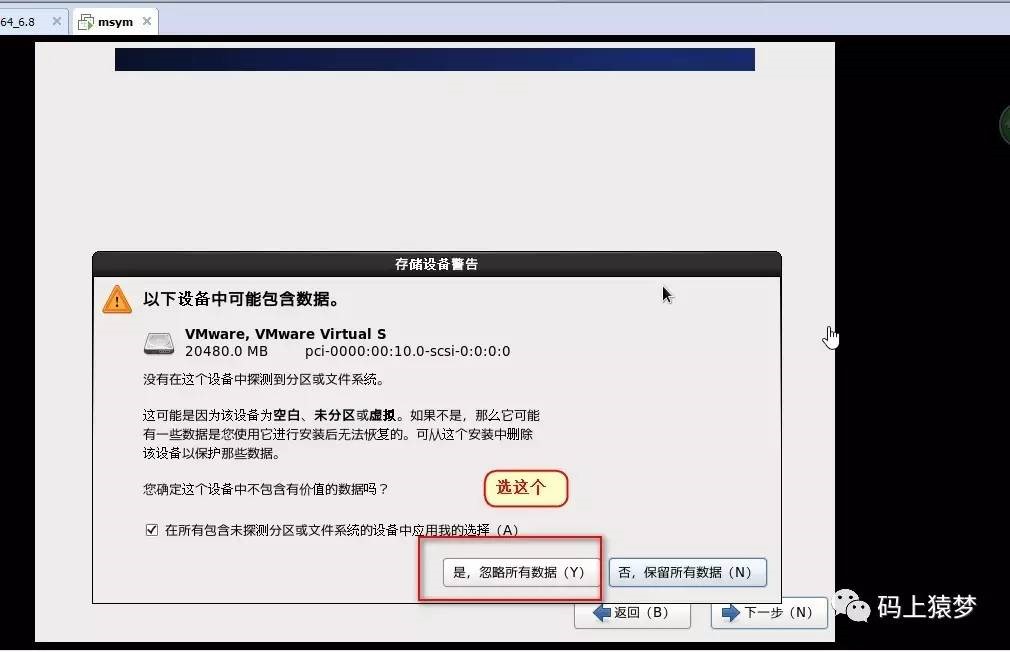
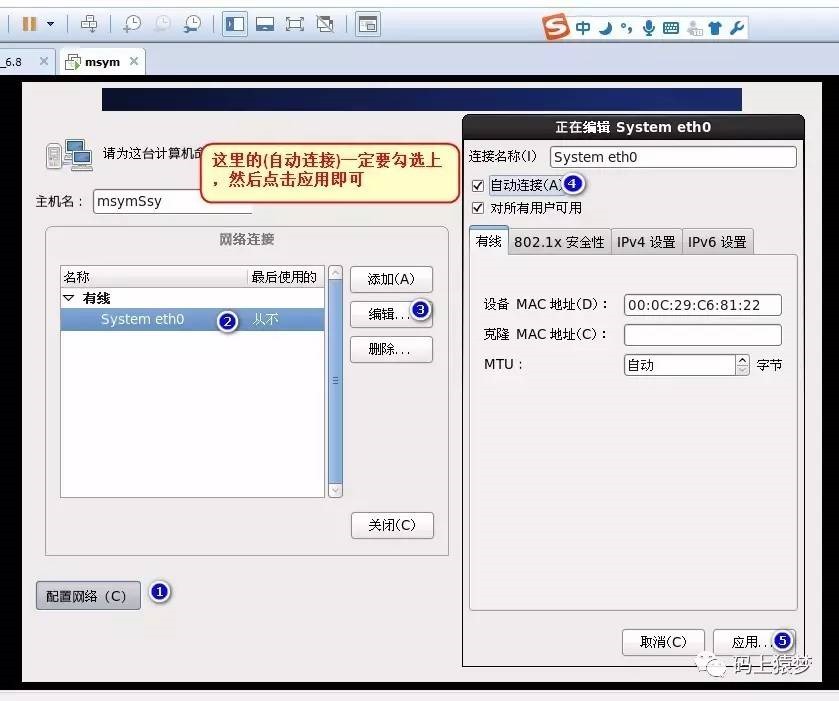
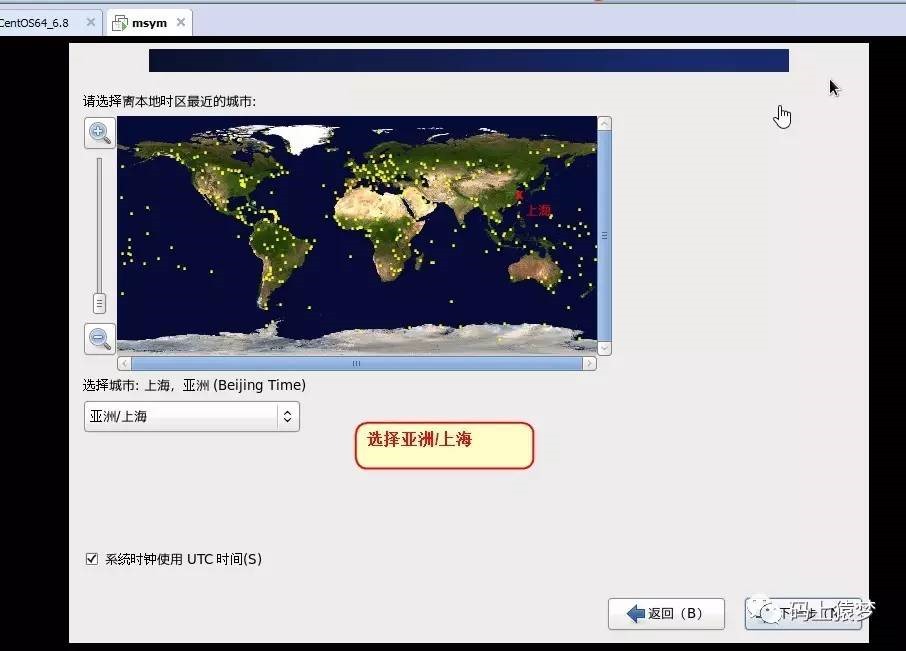
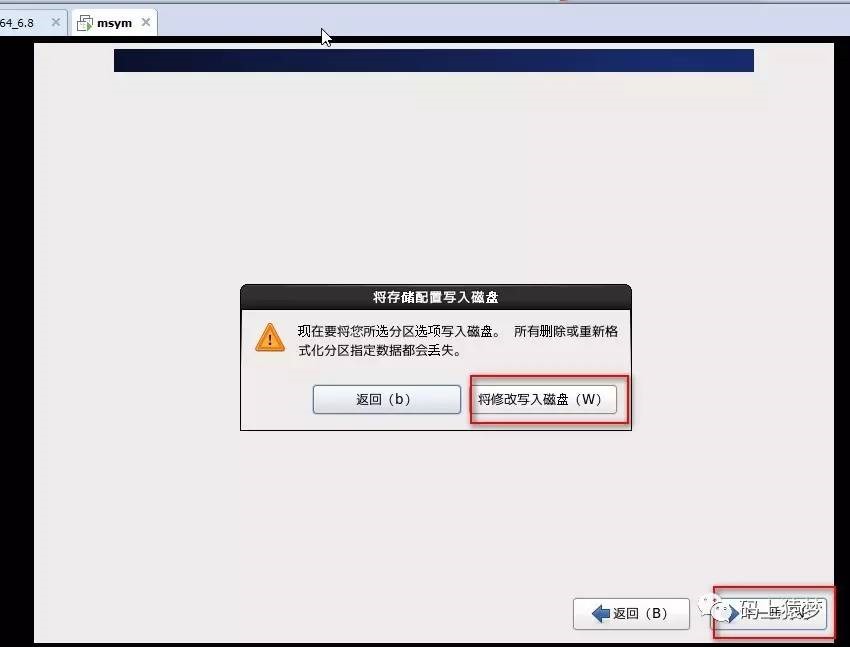
图片上都有比较详细的文字,看图即可。
1. 新建虚拟机

2.
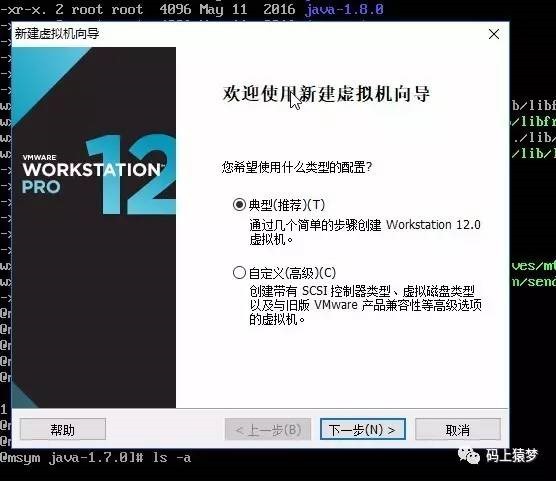
3. 稍后安装系统

4. 选择版本
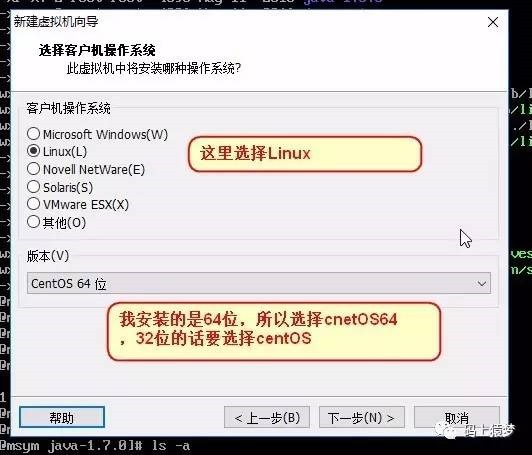
5.

6.

7. 设置 ISO 镜像文件位置
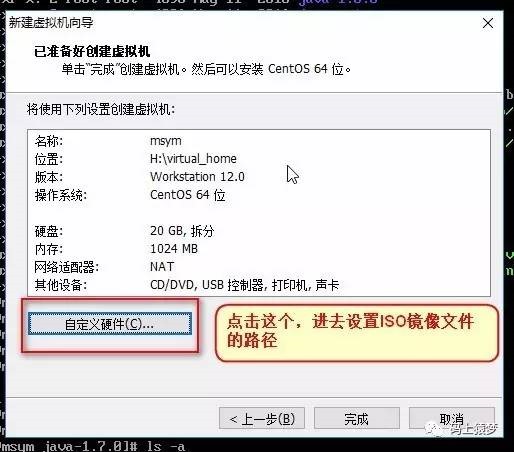
8.
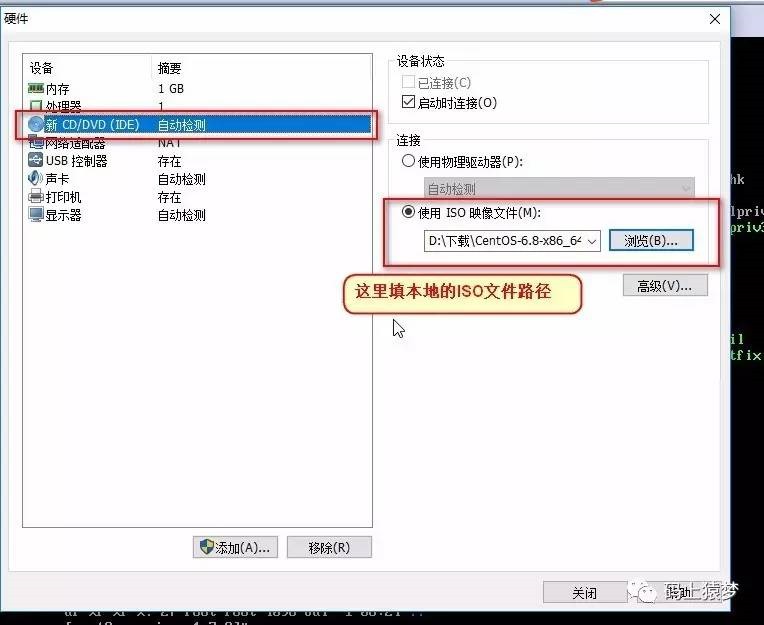
9.
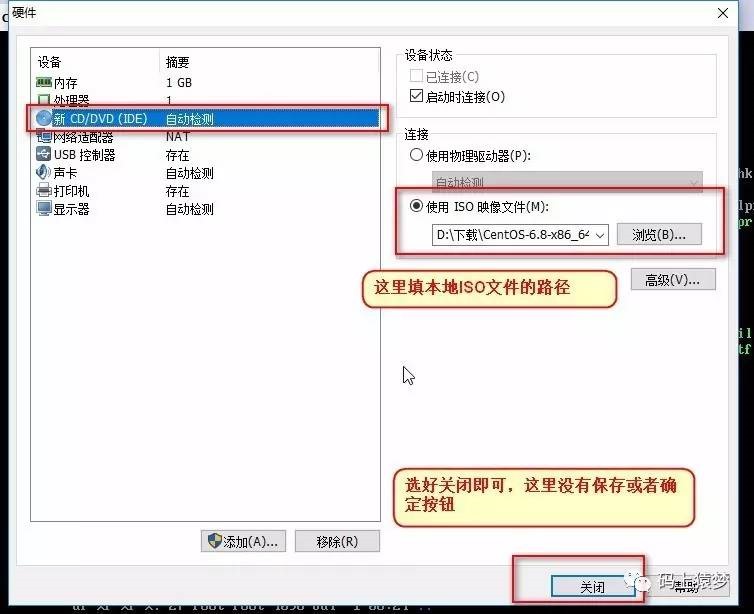
10.开启虚拟机,安装系统

11.
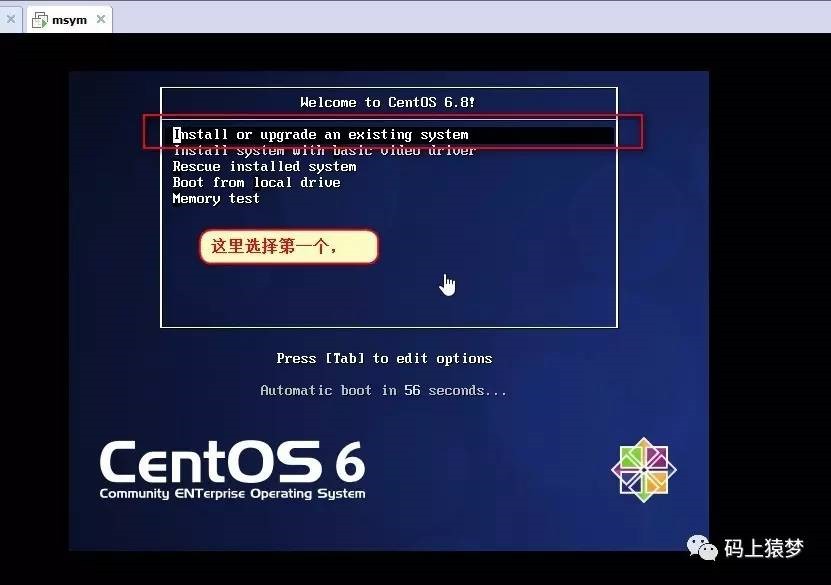
12. 选【Skip】跳过

13.

14.

15.
16.

17.
18.
19. 设置自动连接网络,

20.
动态图如下:
![配置网络[6]](http://images2015.cnblogs.com/blog/1113885/201707/1113885-20170701104753664-791763703.gif "配置网络[6]")
21.
22. 设置密码,要牢记

23.

24.
25.

26.

27.
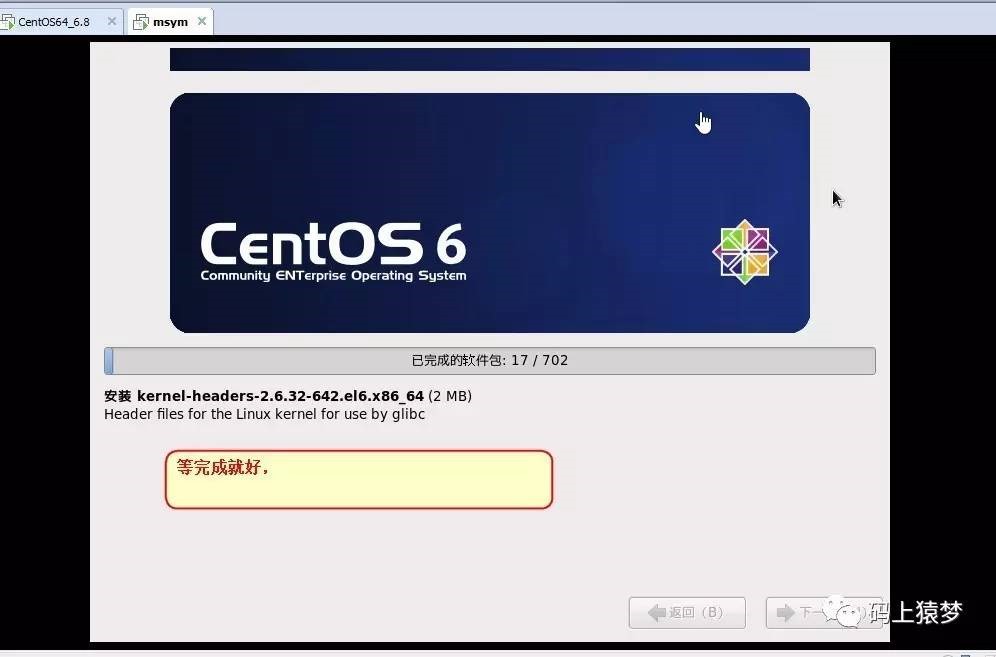
28. 点击重新引导

29. 等着…

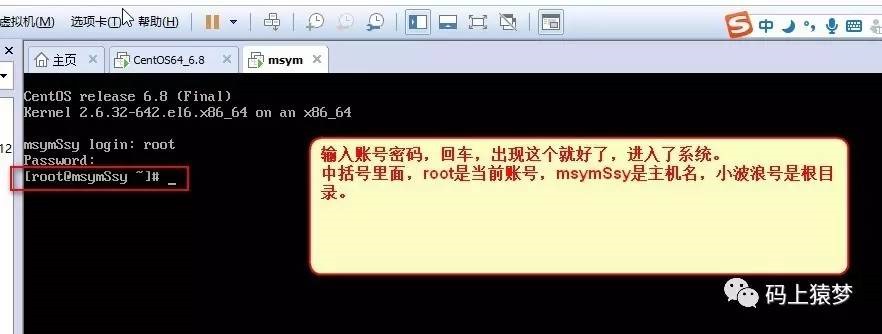
30. 输入默认的账号root,和之前设置的密码

31. ok
安装 SSH 客户端直接双击安装即可。
截图费了挺大劲, 【笑哭表情】 。





 扫一扫
扫一扫


 3693
3693

 被折叠的 条评论
为什么被折叠?
被折叠的 条评论
为什么被折叠?
 到【灌水乐园】发言





