

ubuntu 16 18远程桌面

本文详细介绍如何在Ubuntu18最小化安装环境下启用桌面共享功能。通过安装必要组件并调整dconf设置,确保桌面共享正常工作,包括禁用加密选项以提高兼容性。

如果ubuntu 18是最小化安装的,在设置-共享中看不到桌面共享:

sudo apt-get install vino dconf-tools

否则在设置中打开桌面共享
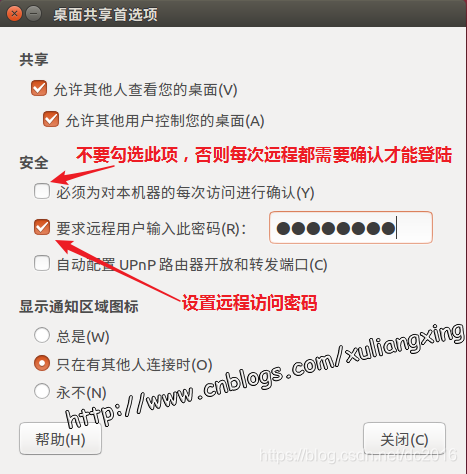
在这里插入图片描述

sudo apt-get install dconf-tools
dconf write /org/gnome/desktop/remote-access/require-encryption false

或打开dconf-tools,依次展开org->gnome->desktop->remote-access,然后取消 “requlre-encryption”的勾选即可。

参考
https://blog.youkuaiyun.com/a261505/article/details/102048076
https://blog.youkuaiyun.com/u014399084/article/details/86717104

Ubuntu 18.04系统上配置远程桌面连接功能,可以通过多种方式实现,以下是两种常用的方法:使用 `xrdp` 和 `vino`(GNOME内置的VNC服务器)。 ### 使用 xrdp 配置远程桌面连接 1. 安装 `xrdp`: ```bash sudo apt update sudo apt install xrdp ``` 2. 安装完成后,需要修改 `xrdp` 的会话配置文件。编辑 `/etc/xrdp/startwm.sh` 文件,把最下面的 `test` 和 `exec` 两行注释掉,并添加一行 `gnome-session`[^1]: ```bash sudo nano /etc/xrdp/startwm.sh ``` 修改后的文件末尾应包含以下内容: ```bash gnome-session ``` 3. 重启 `xrdp` 服务以应用更改: ```bash sudo systemctl restart xrdp ``` 4. 在 Windows 系统中打开远程桌面客户端,输入 Ubuntu 主机的 IP 地址或主机名,选择连接方式为 "Xorg",然后输入用户名和密码进行登录。此时可能会提示几次关于授权修改显示设置的内容,可以选择取消操作,之后即可成功登录到 Ubuntu 桌面环境[^1]。 ### 使用 vino 配置 VNC 远程桌面连接 1. 安装 `vino`(如果尚未安装): ```bash sudo apt update sudo apt install vino ``` 2. 启用屏幕共享功能: - 打开 **设置**(Settings) - 进入 **共享**(Sharing) - 启用 **屏幕共享**(Screen Sharing) - 设置访问密码,确保只有授权用户可以连接 3. 如果需要从特定网络段(如局域网)访问,可以在 Ubuntu 上开放 VNC 默认端口 5900: ```bash sudo iptables -A INPUT -p tcp -s 192.168.133.0/24 --dport 5900 -j ACCEPT ``` 该命令允许来自 `192.168.133.0/24` 子网的设备通过 5900 端口访问 Ubuntu 系统[^2]。 4. 使用 VNC 客户端(例如 RealVNC、TightVNC 或 TigerVNC),输入 Ubuntu 主机的 IP 地址和端口(默认是 5900),然后输入之前设置的密码即可连接。 ### 注意事项 - 在使用 `xrdp` 时,不要直接在 Ubuntu 本地登录图形界面,否则可能导致远程连接失败。 - 如果防火墙已启用,请确保允许 `xrdp` 使用的端口(默认是 3389)和 VNC 使用的 5900 端口。 - `xrdp` 支持更多种类的远程协议(如 RDP),而 `vino` 是基于 VNC 的轻量级解决方案,适合简单场景下的远程控制需求。
评论
添加红包

请填写红包祝福语或标题

红包个数最小为10个

红包金额最低5元

当前余额3.43前往充值 >
需支付:10.00
成就一亿技术人!
领取后你会自动成为博主和红包主的粉丝 规则
hope_wisdom
发出的红包
实付
使用余额支付
点击重新获取
扫码支付
钱包余额 0

抵扣说明:

1.余额是钱包充值的虚拟货币,按照1:1的比例进行支付金额的抵扣。
2.余额无法直接购买下载,可以购买VIP、付费专栏及课程。

余额充值


