


 本文详细介绍了如何在CentOS 7系统中安装MySQL 5.7版本,包括下载并安装mysql.rpm包、配置MySQL服务、安装MySQL 5.7版本、配置MySQL服务以及设置root用户的密码。
Linux-centos7安装mysql5.7
1.下载、安装mysql.rpm安装包
首先需要安装wget组件:
yum -y install wget
下载mysql.rpm安装包:
wget https://dev.mysql.com/get/mysql80-community-release-el7-5.noarch.rpm
安装mysql.rpm安装包:
rpm -Uvh mysql80-community-release-el7-5.noarch.rpm
2.配置mysql安装服务
yum repolist all|grep mysql
运行命令会得到以下结果:
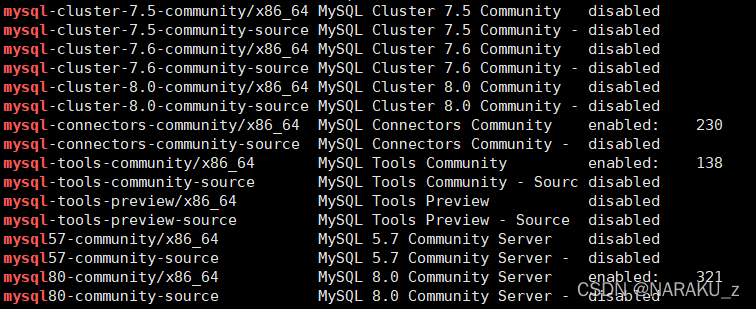
其中mysql80-community/x86_64是不需要开启的,它是8.0版本的mysql,我们只需要开启mysql57-community/x86_64服务,这是mysql的5.7版本,是较为稳定的版本。
接下来运行命令:
(1)首先下载辅助工具:
yum -y install yum-utils
(2)接下来进行服务的关闭和开启:
关闭8.0版本mysql:
yum-config-manager --disable mysql80-community
开启5.7版本mysql:
yum-config-manager --enable mysql57-community
(3)接下来查看mysql服务运行状态:
yum repolist all|grep mysql
结果如下:
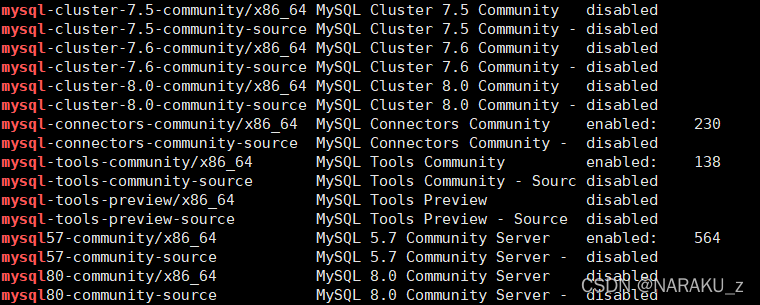
可以看到disabled(关闭)状态的8.0版本和enabled(开启)状态的5.7版本。
3.mysql5.7版本安装
运行安装命令:
yum -y install mysql-community-server
等待安装完成,安装过程可能较长。
4.mysql5.7服务配置
(1)开启mysql服务:
systemctl start mysqld
运行查看运行服务命令:
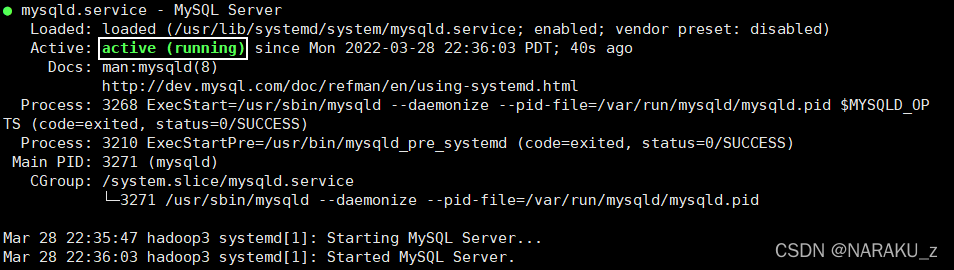
systemctl status mysqld
可以看到有绿色的active状态:
(2)查看mysql5.7的root密码:
grep 'temporary password' /var/log/mysqld.log
运行结果如下,其中root@localhost:后面为数据库密码:

(3)登录数据库修改数据库root用户密码:
首先登录mysql,命令:
注:命令分为
第一部分mysql(服务名称)
第二部分-uroot(意义为-u用户名)
第三部分-parEo1PGqye>f(意义为-p密码,此处密码为上一步我们查看的root用户密码)
mysql -uroot -parEo1PGqye>f
可以成功登录数据库,运行密码安全策略变更语句:
set global validate_password_policy=0;
等待mysql反馈成功提示:

最后修改mysql的root用户密码为root1234:
ALTER USER 'root'@'localhost' IDENTIFIED BY 'root1234';
查看mysql反馈结果:

之后我们退出mysql:
exit;
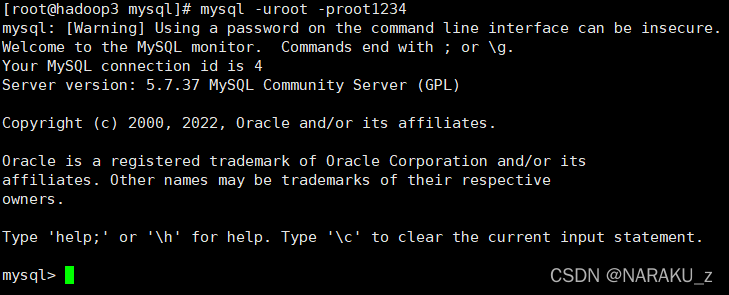
最后重新登录数据库验证密码是否可用:
mysql -uroot -proot1234
成功进入数据库:





 扫一扫
扫一扫


 2060
2060

 被折叠的 条评论
为什么被折叠?
被折叠的 条评论
为什么被折叠?
 到【灌水乐园】发言





