


前言
Windows环境下安装、配置与初始化低版本的MYSQL数据库会遇上一些障碍或困难。本帖简单介绍了Windows11和Windows10环境下免安装配置与初始化MYSQL5.7数据库的过程,并且将过程中遇到的错误或警告的解决方法也一并写了出来。希望对于有这类需求的人能够有所帮助。
提示:以下是本篇文章正文内容,下面案例可供参考
一、目标
在Windows11或者Windows10环境下安装配置MYSQL数据库,特别是低版本MYSQL,经常会因为软件系统的预设置条件问题,导致发生安装中断或者失败的事件。为了解决这类问题,写了这篇帖子。
二、预备工作
1.安装DLL库
在Windows11或者Windows10环境下,安装Visual C++ 2015-2019 Redistributable,为MYSQL系统运行提供必要的DLL库文件。
Visual C++ 2015-2019 Redistributable下载链接:
链接: https://pan.baidu.com/s/10wPK_AzW0vr-b3Yx7qDrcg?pwd=8888
提取码: 8888
–来自百度网盘超级会员v7的分享
2.下载MySQL5.7社区版
MySQL社区版的官网页面:
MySQL :: Download MySQL Community Server (Archived Versions)
MySQL5.7下载链接:
https://cdn.mysql.com/archives/mysql-5.7/mysql-5.7.44-winx64.zip
三、MySQL免安装配置步骤
1.解压与配置
首先,将压缩包解压至你指定的安装路径下。注意在完整的路径中要避免出现空格或非ASCII字符。
然后,在解压路径下新建my.ini文件,注意扩展名为ini。
在文件my.ini中输入文本:
[mysqld]
explicit_defaults_for_timestamp=1
#设置端口
port=3306
#设置安装路径
basedir=c:/path-to/mysql-5.7.44-winx64
#设置mysql数据库的数据存放目录,data文件夹会被自行创建,不必手动创建。
datadir= c:/path-to/mysql-5.7.44-winx64/data
#最大连接数
max_connections=200
#允许连接失败次数
max_connect_errors=10
#服务端使用的字符集
character-set-server=utf8mb4
#默认存储引擎
default-storage-engine=innodb
#默认使用mysql_native_password插件认证
#mysql_native_password
default_authentication_plugin=mysql_native_password
[mysql]
#客户端默认字符集
default-character-set=utf8mb4
[client]
#客户端连接服务端时默认端口
port=3306
default-character-set=utf8mb4
注意:1.需要为安装目录basedir与数据目录datadir写入相应的路径信息;2.数据目录datadir下的data文件夹会被自动创建。
2.初始化MySQL
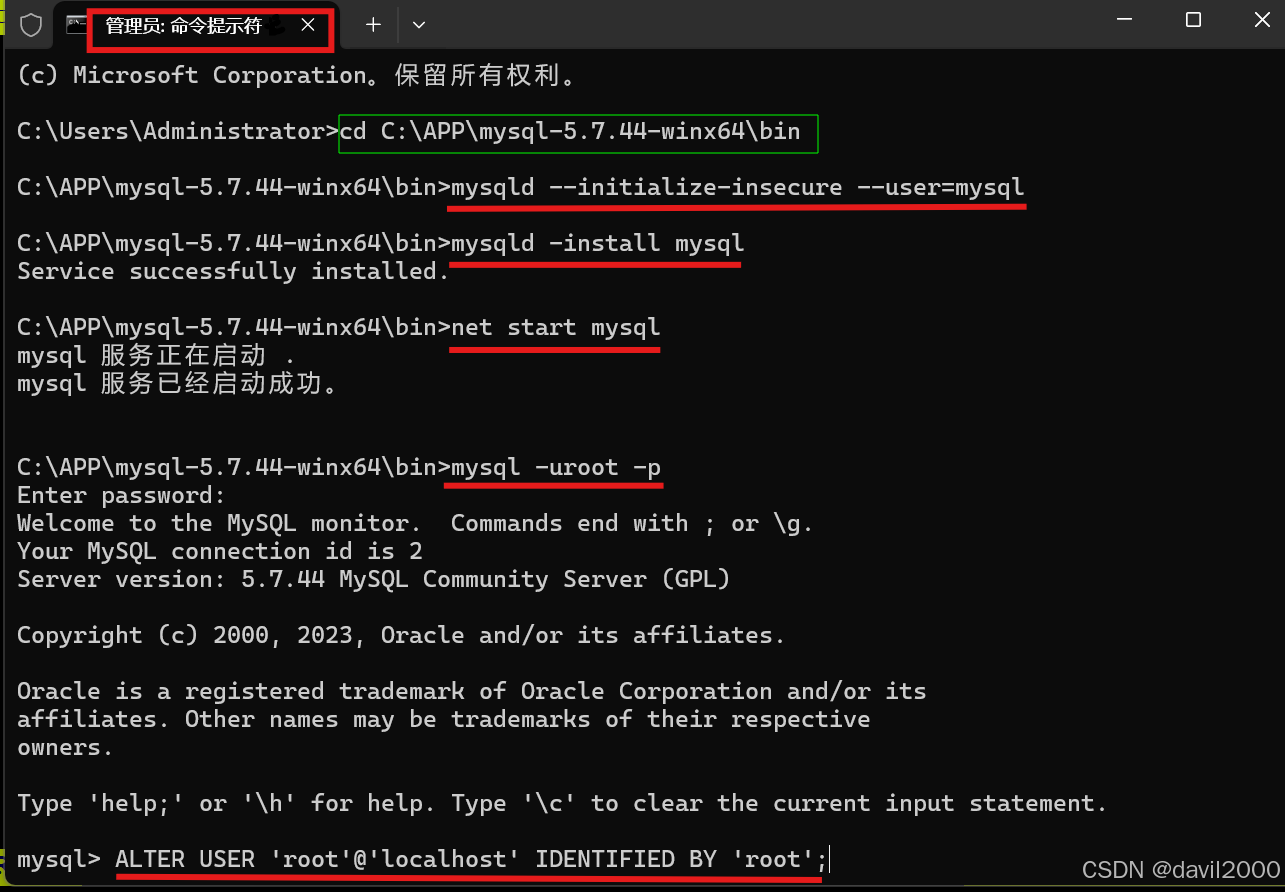
#以管理员身份运行cmd,进入MySQL的bin目录下
> cd C:\PATH-TO\mysql-5.7.44-winx64\bin
#在不设置root密码的情况下初始化MySQL数据目录并创建基本系统表
C:\PATH-TO\mysql-5.7.44-winx64\bin> mysqld --initialize-insecure --user=mysql
#安装MySQL服务
C:\PATH-TO\mysql-5.7.44-winx64\bin>mysqld -install mysql
Service successfully installed.
#启动MySQL服务
C:\PATH-TO\mysql-5.7.44-winx64\bin>net start mysql
mysql 服务正在启动 .
mysql 服务已经启动成功。
#连接MYSQL数据库服务器
C:\PATH-TO\mysql-5.7.44-winx64\bin>mysql -uroot -p
Enter password:
#连续按Enter键将出现以下信息
Welcome to the MySQL monitor.  Commands end with ; or \g.
Your MySQL connection id is 2
Server version: 5.7.44 MySQL Community Server (GPL)
Copyright (c) 2000, 2023, Oracle and/or its affiliates.
Oracle is a registered trademark of Oracle Corporation and/or its
affiliates. Other names may be trademarks of their respective owners.
Type 'help;' or '\h' for help. Type '\c' to clear the current input statement.
mysql>
#修改root账户的密码
mysql> ALTER USER 'root'@'localhost' IDENTIFIED BY 'your-login-password';
Query OK, 0 rows affected (0.00 sec)
mysql>exit
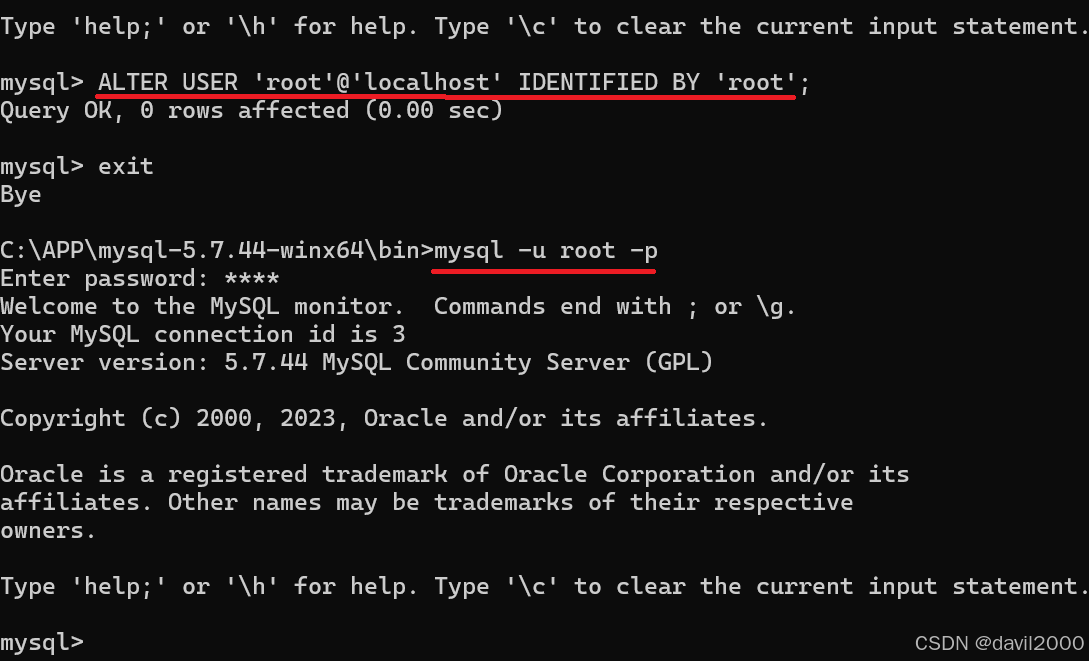
再次连接MySQL,执行命令:mysql -uroot -p
在这一步中就用到了刚修改的密码。
DONE!
以下两张图片为初始化过程的截图。
为MySQL配置环境变量
为MySQL配置环境变量的步骤:
#右键此电脑 =>属性 =>高级系统设置…
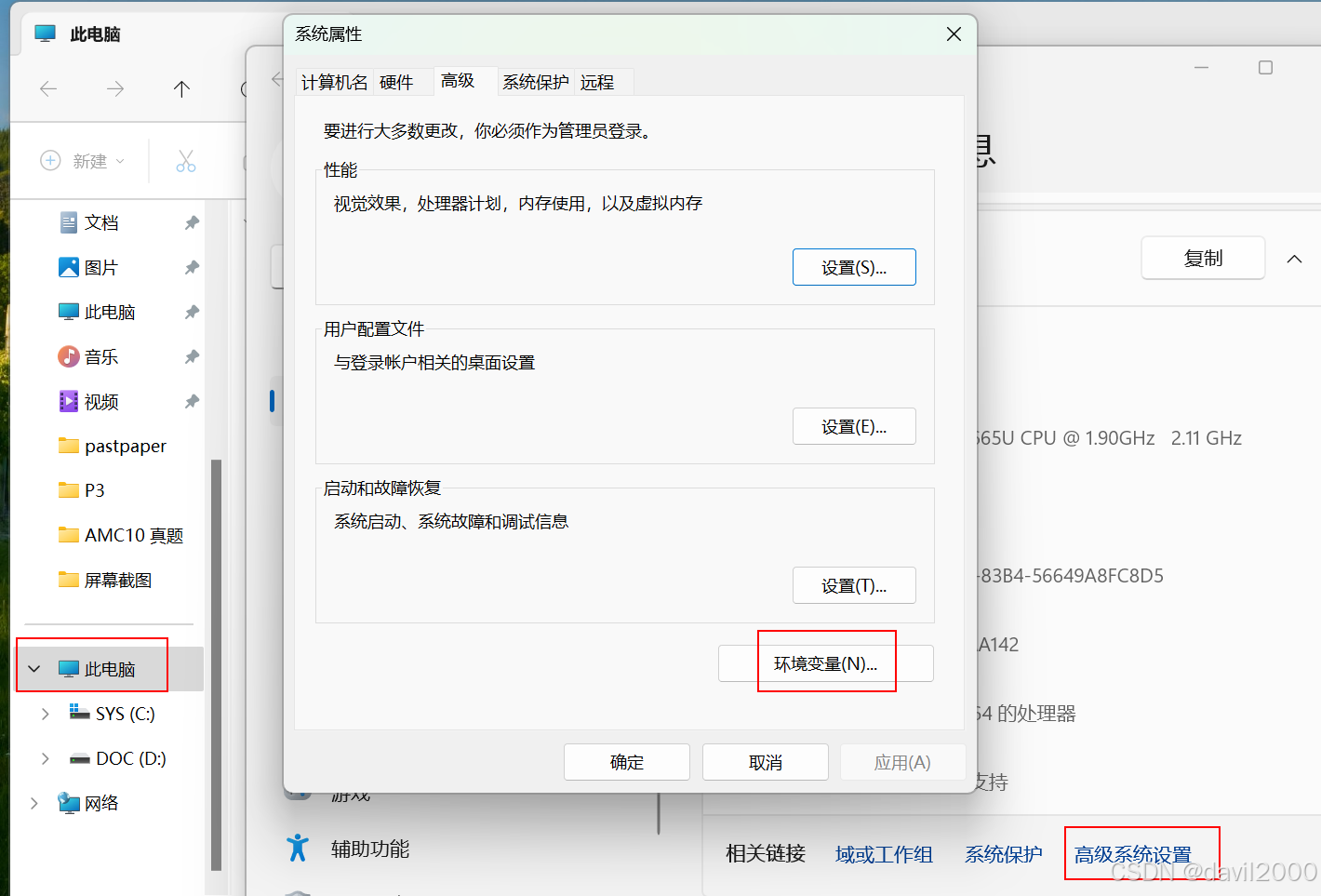
#点击环境变量(N)...,在系统变量(S)...的Path中新建MySQL的bin路径。
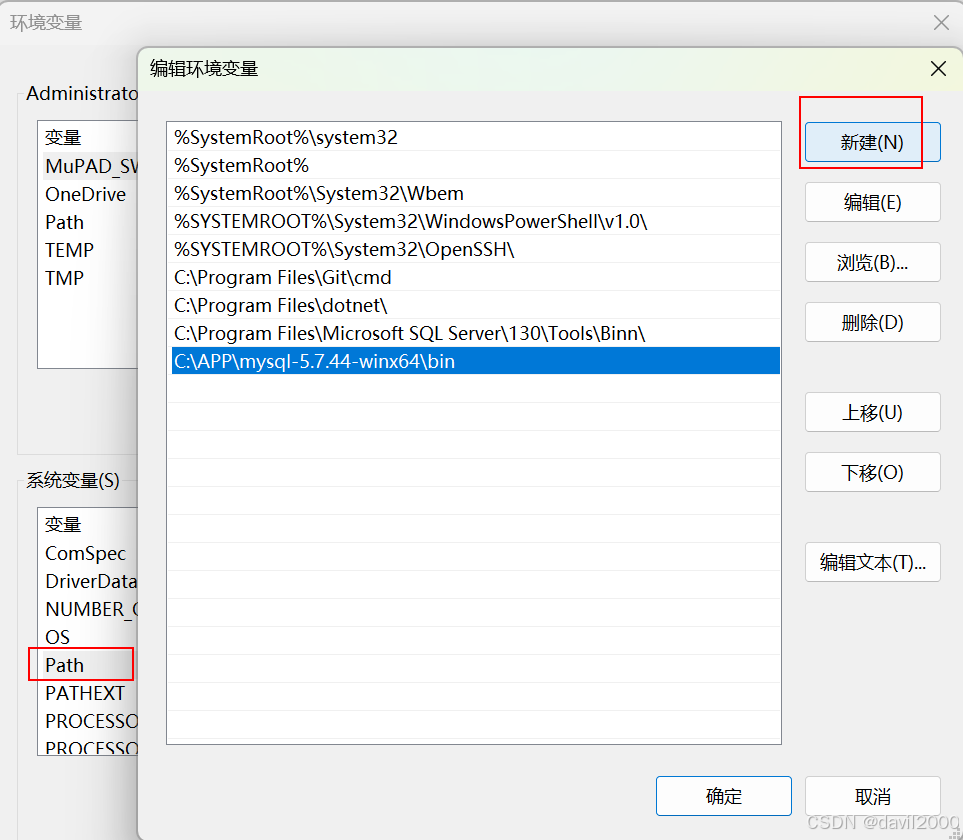
完成后点击确定即可。
其它
[Warning] TIMESTAMP with implicit DEFAULT value is deprecated.
Please use --explicit_defaults_for_timestamp server option (see documentation for more details).
KEY: 在my.ini配置文件中添加配置:
[mysqld]
explicit_defaults_for_timestamp=1
或者,登录到MySQL数据库控制台,查看并修改全局变量
mysql> SHOW GLOBAL VARIABLES LIKE '%timestamp%';
+---------------------------------+-------+
| Variable_name                   | Value |
+---------------------------------+-------+
| explicit_defaults_for_timestamp | OFF   |
| log_timestamps                  | UTC   |
+---------------------------------+-------+
2 rows in set (0.01 sec)

mysql> SET GLOBAL explicit_defaults_for_timestamp = 1;
Query OK, 0 rows affected (0.00 sec)

mysql> SHOW GLOBAL VARIABLES LIKE '%timestamp%';
+---------------------------------+-------+
| Variable_name                   | Value |
+---------------------------------+-------+
| explicit_defaults_for_timestamp | ON    |
| log_timestamps                  | UTC   |
+---------------------------------+-------+
2 rows in set (0.00 sec)
[ERROR] --initialize specified but the data directory has files in it. Abort
KEY:将mysql数据库的数据存放目录下的存在文件全部删除。重新初始化。
[ERROR] --vcruntime140_1.dll无法继续执行代码
KEY:
vcruntime140_1.dll缺失或损坏导致程序崩溃。
可尝试通过安装Visual C++ 2015-2019 Redistributable、运行系统文件检查器、使用DLL修复工具、重装软件或修复Windows系统来解决。
总结
本帖简单介绍了在Windows11和Windows10环境下免安装配置MYSQL5.7数据库的步骤,并且将这一过程中遇到的错误或警告的解决方法也一并写了出来。参考了‘失去斗志的菜鸟’的帖子,却没能复盘成功该网友的解决方案,在此表示感谢。此外,原本打算一并解决Windows7下免安装配置MYSQL5.7数据库的问题,最终因时间紧张而放弃这部分想法。希望这些工作能够帮助初学者或者有这类需求的人们。
HTW!
参考文献
失去斗志的菜鸟,2024-03-11,WIN11环境下MYSQL5.7.44免安装版配置, https://blog.youkuaiyun.com/qq_40421671/article/details/136618169





 扫一扫
扫一扫


 1250
1250

 被折叠的 条评论
为什么被折叠?
被折叠的 条评论
为什么被折叠?
 到【灌水乐园】发言





