


 本文详细介绍了在IIS上部署Python CGI的步骤,包括启用CGI功能、配置ISAPI和CGI限制、添加模块及处理映射关系,最后通过测试代码验证部署成功。
IIS部署
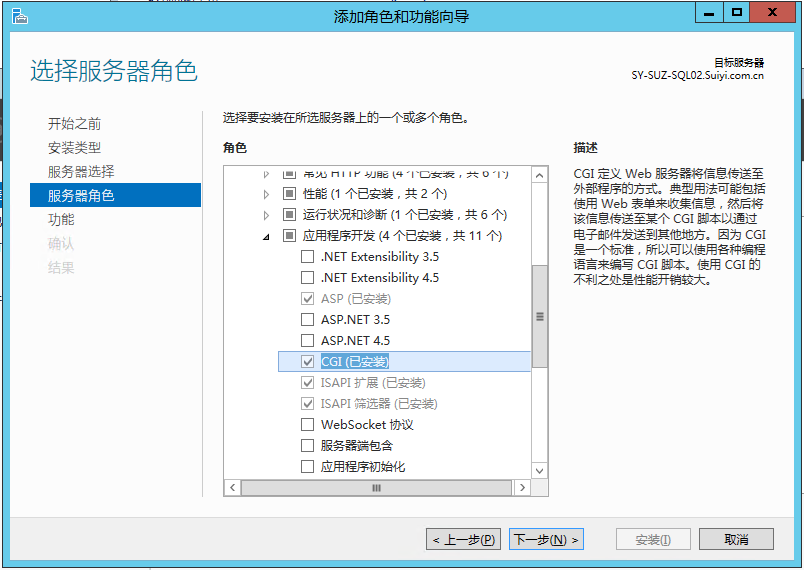
1.启用或者关闭windows功能,选择安装CGI,我这里已经安装过了。
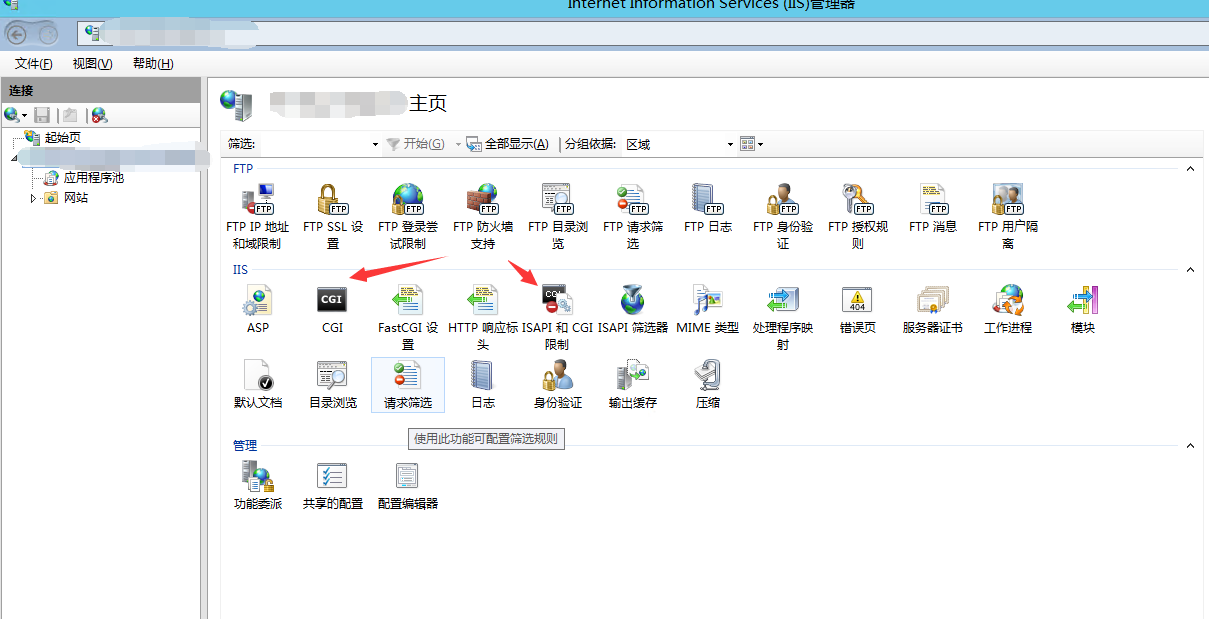
2.安装后重新打开IIS看到CGI
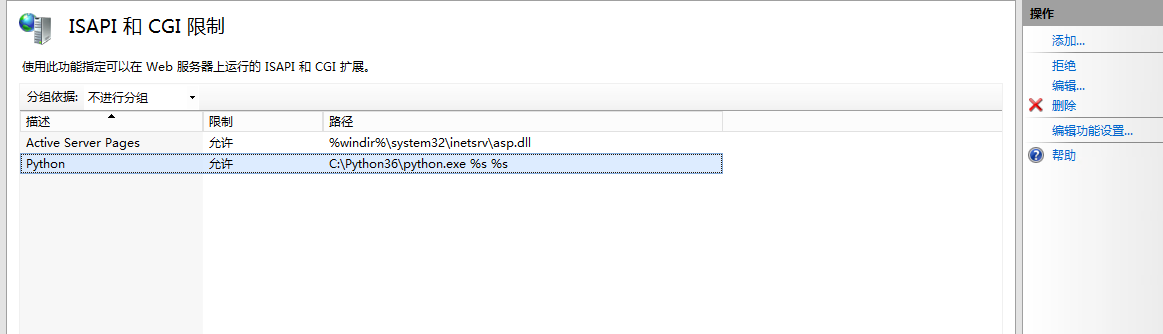
3.配置ISAPI和CGI限制
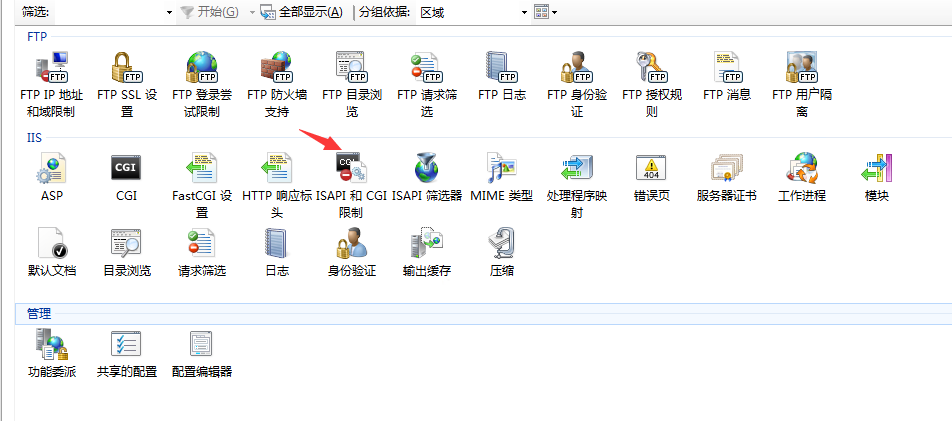
4.右上角添加,路径是python安装路径,注意要加上两个 %s %s
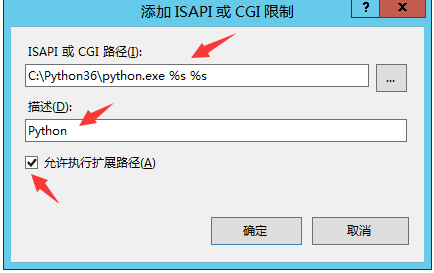
点确定
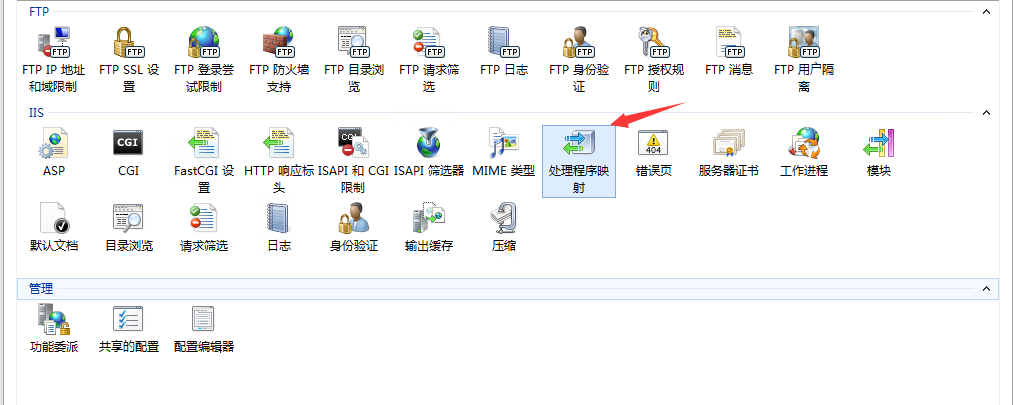
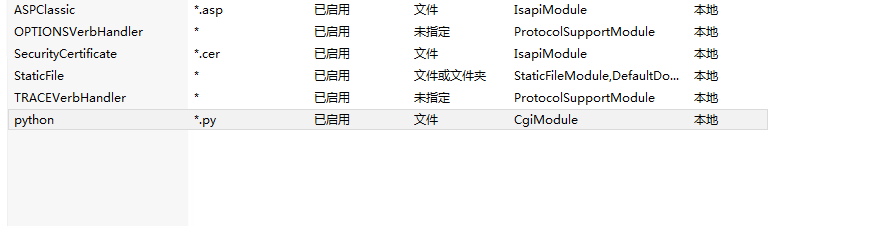
5.处理映射关系
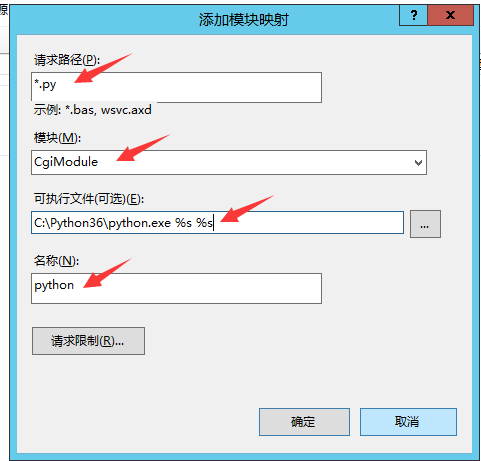
6.右上角 添加模块,模块选择:CgiModule
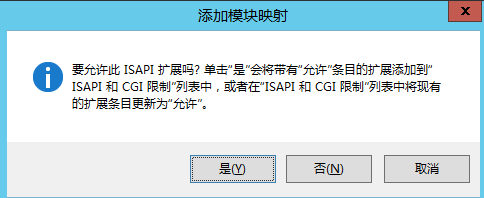
出现弹出框,点“是”
添加完成
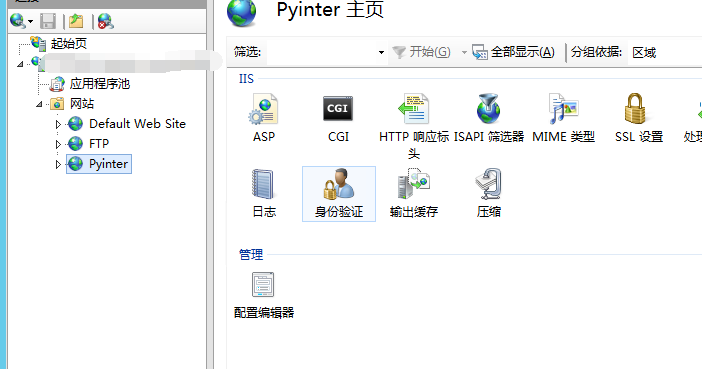
7.接下来测试一下,创建一个网站
服务器端测试代码:
 1 #!/usr/bin/python
 2 import cgi
 3 import json
 4 #!/usr/bin/python
 5 # print ("Content-Type: text/html")
 6 # print ("")
 7 # print ("<html>")
 8 # print ("<h2>CGI Script Output</h2>")
 9 # print ("<p>This page was generated by a Python CGI script.</p>")
10 # print ("</html>")
11 def main():
12     print ("Content-type: text/html\n")
13     form = cgi.FieldStorage()
14     print(form.keys())
15     print(type(form))
16     if form.keys() and form["ServiceCode"].value != "":
17         print ("<h1> Hello",form["ServiceCode"].value,"</h1>" )
18
19     else:
20         print ("<h1> Error! Please enter first name.</h1>")
21 main()
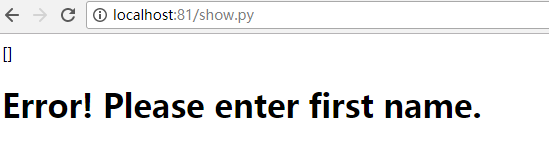
测试OK!





 扫一扫
扫一扫


 2736
2736

 被折叠的 条评论
为什么被折叠?
被折叠的 条评论
为什么被折叠?
 到【灌水乐园】发言





