


 本文详细介绍了Docker的安装步骤以及如何进行镜像和容器的操作,包括搜索、获取、删除镜像,创建、启动、停止容器等。还强调了容器必须有一个前台进程保持运行,否则容器会退出。最后总结了Docker镜像和容器操作的关键点以及`docker run`的启动流程。
docker的安装与命令
一、安装 docker
目前 Docker 只能支持 64 位系统。
systemctl stop firewalld.service
setenforce 0

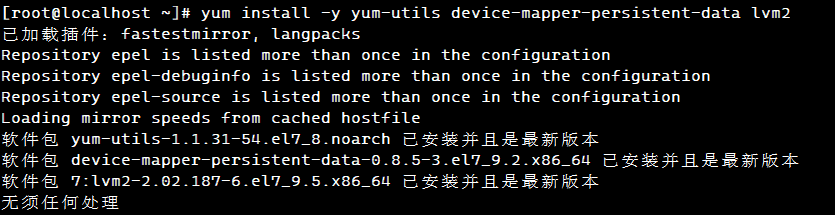
1. 安装依赖包
yum install -y yum-utils device-mapper-persistent-data lvm2
--------------------------------------------------------------------------------------------
yum-utils:提供了 yum-config-manager 工具。
device mapper: 是Linux内核中支持逻辑卷管理的通用设备映射机制,它为实现用于存储资源管理的块设备驱动提供了一个高度模块化的内核架构。
device mapper存储驱动程序需要 device-mapper-persistent-data 和 lvm2。
--------------------------------------------------------------------------------------------
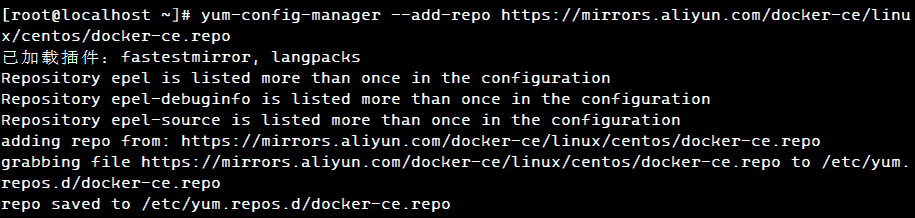
#设置阿里云镜像源
yum-config-manager --add-repo https://mirrors.aliyun.com/docker-ce/linux/centos/docker-ce.repo
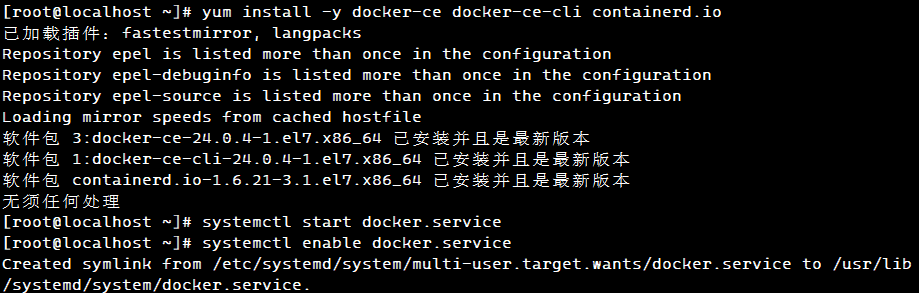
#安装 Docker-CE并设置为开机自动启动
yum install -y docker-ce docker-ce-cli containerd.io

systemctl start docker.service

systemctl enable docker.service
--------------------------------------------------------------------------------------------
安装好的Docker系统有两个程序,Docker服务端和Docker客户端。其中Docker服务端是一个服务进程,负责管理所有容器。 Docker客户端则扮演着Docker服务端的远程控制器,可以用来控制Docker的服务端进程。大部分情况下Docker服务端和客户端运行在一台机器上。
--------------------------------------------------------------------------------------------
2. 信息查看
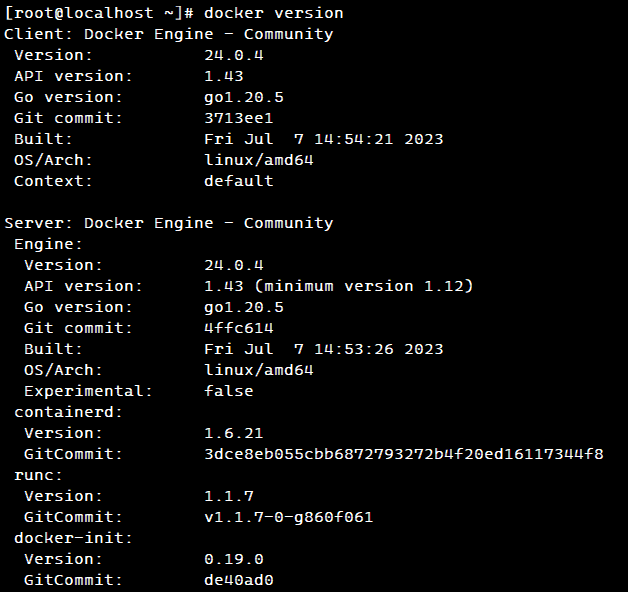
#查看 docker 版本信息
docker version
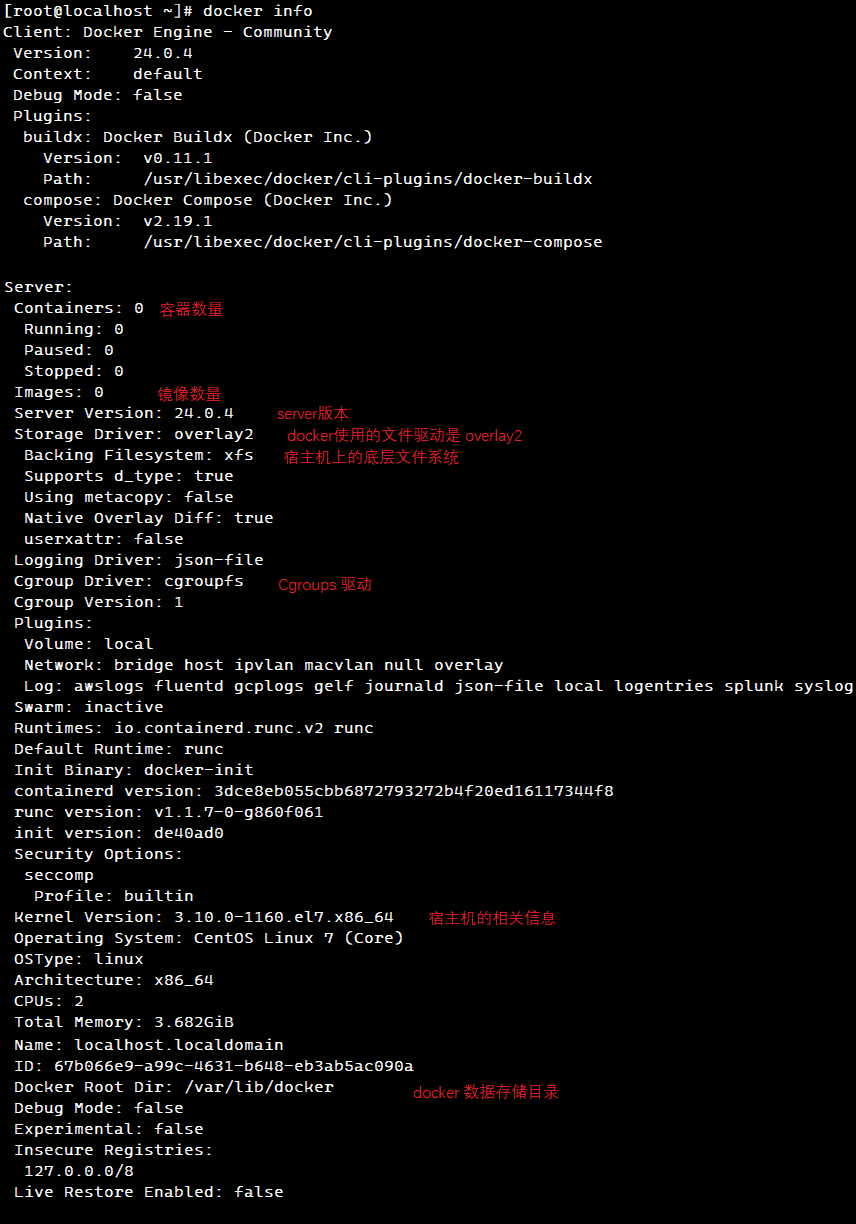
#docker 信息查看
docker info
二、Docker 镜像操作
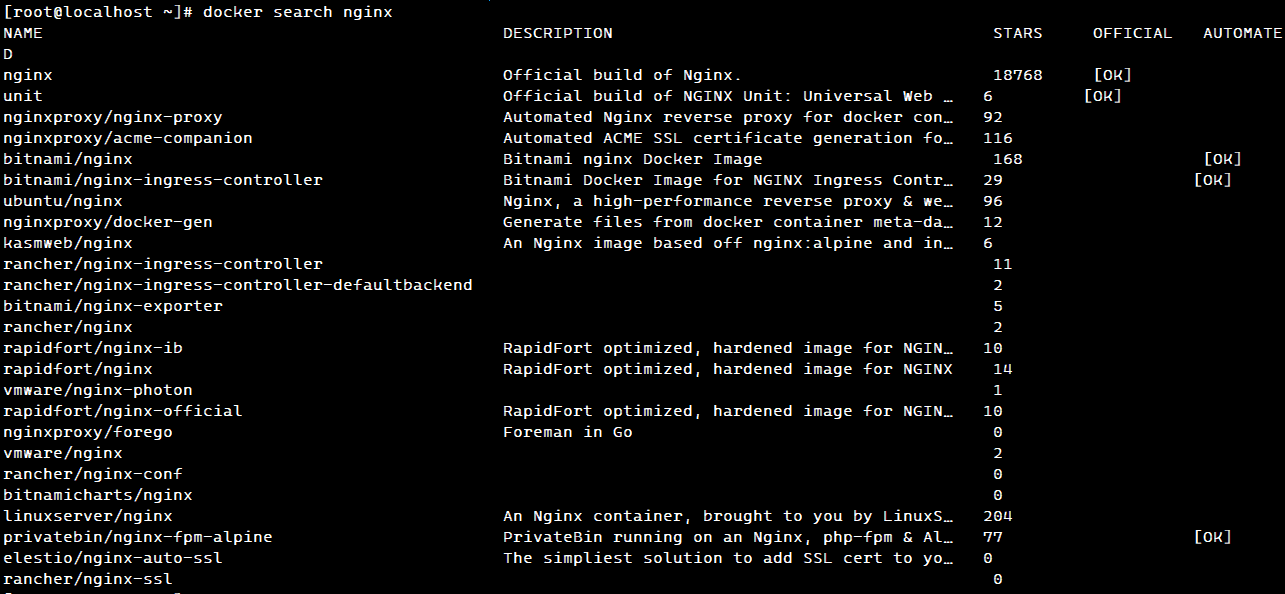
1. 搜索镜像
格式:docker search 关键字

docker search nginx
2. 获取镜像
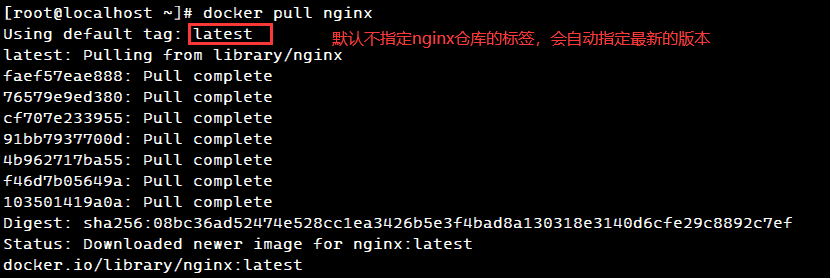
格式:docker pull 仓库名称[:标签]
#如果下载镜像时不指定标签,则默认会下载仓库中最新版本的镜像,即选择标签为 latest 标签。

docker pull nginx
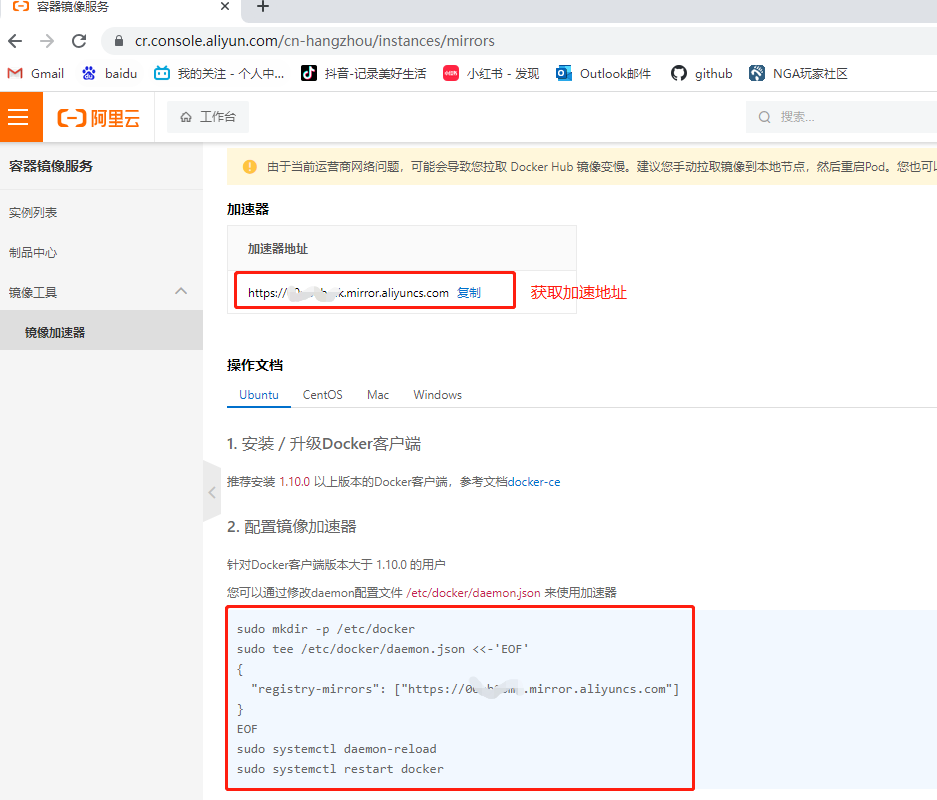
3. 镜像加速下载
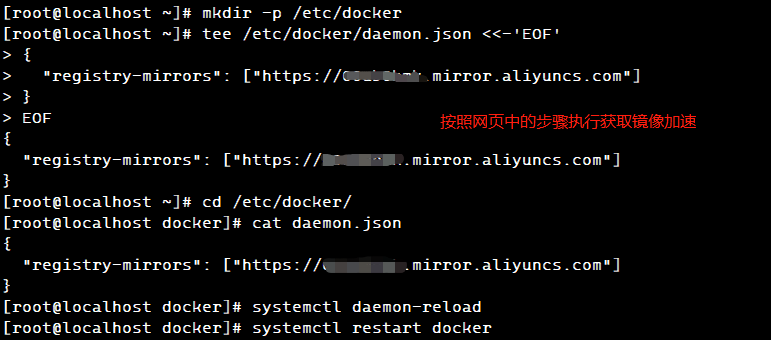
#浏览器访问 https://cr.console.aliyun.com/cn-hangzhou/instances/mirrors 获取镜像加速器配置

mkdir -p /etc/docker
tee /etc/docker/daemon.json <<-'EOF'
{
  "registry-mirrors": ["https://xxxxxxxx.mirror.aliyuncs.com"]
}
EOF
systemctl daemon-reload
systemctl restart docker
4. 查看镜像相关信息
#查看镜像信息
镜像下载后存放在 /var/lib 最低0.47元/天 解锁文章






 扫一扫
扫一扫


 2226
2226

 被折叠的 条评论
为什么被折叠?
被折叠的 条评论
为什么被折叠?
 到【灌水乐园】发言





