


 本文详细介绍了Linux系统中常用的文件压缩和解压缩命令,包括gzip、bzip2、tar和zip的使用方法,以及vi文本编辑器的基本操作和工作模式。通过示例展示了如何进行文件压缩、解压缩以及创建和编辑文本文件。
文章目录
三、压缩及解压缩文件
gzip命令——压缩命令
gzip是GNUzip的缩写,最早用于UNIX系统的文件压缩。HTTP协议上的gzip编码是一种用来改进web应用程序性能的技术,web服务器和客户端(浏览器)必须共同支持gzip。目前主流的浏览器,Chrome,firefox,IE等都支持该协议。常见的服务器如Apache,Nginx,IIS同样支持gzip。
1.基本语法
制作压缩文件的命令格式
gzip [选项] 文件名 ...
常用命令选项范围为1~9,使用"-9"选项可以提高压缩的比率。
指令的值为1时压缩速度最快,最低的压缩质量。指令的值为9时最慢的压缩速度,压缩率最高。其默认值为6,压缩速度和压缩质量较为平衡的值。
解开压缩文件的命令格式
gzip [选项] .gz格式的压缩文件
常用命令选项为-d
注意:gunzip等价于gzip -d,用法也基本上相同
gunzip .gz格式的压缩文件
2.常用格式
使用gzip命令压缩、解压缩abc.txt文件
//使用gzip命令压缩abc.txt文件
[root@host ~]# gzip -9 abc.txt
[root@host ~]# ls
1.txt  abc.txt.gz       initial-setup-ks.cfg  模板  文档  桌面
2.txt  anaconda-ks.cfg  movie                 视频  下载
3.txt  bols             公共                  图片  音乐
//使用gzip命令解压缩abc.txt文件
[root@host ~]# gzip -d abc.txt.gz
[root@host ~]# ls
1.txt  abc.txt          initial-setup-ks.cfg  模板  文档  桌面
2.txt  anaconda-ks.cfg  movie                 视频  下载
3.txt  bols             公共                  图片  音乐
使用gunzip命令解压缩abc.txt文件
//使用gzip命令压缩abc.txt文件
[root@host ~]# gzip -9 abc.txt
[root@host ~]# ls
1.txt  abc.txt.gz       initial-setup-ks.cfg  模板  文档  桌面
2.txt  anaconda-ks.cfg  movie                 视频  下载
3.txt  bols             公共                  图片  音乐
//使用gunzip命令解压缩abc.txt文件
[root@host ~]# gunzip abc.txt.gz
[root@host ~]# ls
1.txt  abc.txt          initial-setup-ks.cfg  模板  文档  桌面
2.txt  anaconda-ks.cfg  movie                 视频  下载
3.txt  bols             公共                  图片  音乐
bzip2命令——压缩命令
使用Burrows-Wheeler块排序文本压缩算法,将文件进行压缩,压缩比率比一般算法高一些。bzip2要求命令行标志附带一个文件名列表。每个文件都被自己的压缩版本替换,名称为“original_name.bz2”。每个压缩文件与相应的原始文件具有相同的修改日期、权限和所有权(如果可能的话),因此可以在解压缩时正确地还原这些属性。
1.基本语法
制作压缩文件的命令格式
bzip2 [选项] 文件名 ...
常用命令选项范围为1~9,使用"-9"选项可以提高压缩的比率。
指令的值为1时压缩速度最快,最低的压缩质量。指令的值为9时最慢的压缩速度,压缩率最高。其默认值为6,压缩速度和压缩质量较为平衡的值。
解开压缩文件的命令格式
bzip2 [选项] .bz2格式的压缩文件
常用命令选项为-d
注意:bunzip2等价于bzip2 -d,用法也基本上相同
bunzip2 .bz2格式的压缩文件
2.常用格式
使用bzip命令压缩、解压缩abc.txt文件
//使用bzip命令压缩abc.txt文件
[root@host ~]# bzip2 -9 abc.txt
[root@host ~]# ls
1.txt  abc.txt.bz2      initial-setup-ks.cfg  模板  文档  桌面
2.txt  anaconda-ks.cfg  movie                 视频  下载
3.txt  bols             公共                  图片  音乐
//使用bzip2 -d命令解压缩abc.txt文件
[root@host ~]# bzip2 -d abc.txt.bz2
[root@host ~]# ls
1.txt  abc.txt          initial-setup-ks.cfg  模板  文档  桌面
2.txt  anaconda-ks.cfg  movie                 视频  下载
3.txt  bols             公共                  图片  音乐
使用bunzip2命令解压缩abc.txt文件
//使用bzip命令压缩abc.txt文件
[root@host ~]# bzip2 -9 abc.txt
[root@host ~]# ls
1.txt  abc.txt.bz2      initial-setup-ks.cfg  模板  文档  桌面
2.txt  anaconda-ks.cfg  movie                 视频  下载
3.txt  bols             公共                  图片  音乐
//使用bunzip2命令解压缩abc.txt文件
[root@host ~]# bunzip2 abc.txt.bz2
[root@host ~]# ls
1.txt  abc.txt          initial-setup-ks.cfg  模板  文档  桌面
2.txt  anaconda-ks.cfg  movie                 视频  下载
3.txt  bols             公共                  图片  音乐
tar命令——归档命令
最初设计用于将文件打包到磁带上,现在我们大都使用它来实现备份某个分区或者某些重要的目录)是类 Unix 系统中使用最广泛的命令;
用于归档多个文件或目录到单个归档文件中,并且归档文件可以进一步使用 gzip 或者 bzip2 等技术进行压缩。换言之,tar 命令也可以用于备份:先是归档多个文件和目录到一个单独的 tar 文件或归档文件,然后在需要之时将 tar 文件中的文件和目录释放出来。
1.基本语法
制作归档文件的命令格式
tar [选项] ... 归档文件名 源文件或目录
释放归档文件的命令格式
tar [选项] ... 归档文件名 [-C 目标目录]
2.基本参数
| 参数 | 含义 |
|---|---|
| -c | 创建.tar格式的包文件 |
| -x | 解开.tar格式的包文件 |
| -C | 解压时指定释放的目标文件夹 |
| -f | 表示使用归档文件 |
| -p | 打包时保留文件及目录的权限 |
| -P | 打包时保留文件及目录的绝对路径 |
| -t | 列表查看包内的文件 |
| -v | 输出详细信息(Verbose) |
| -j | 调用bzip2程序进行压缩或解压 |
| -z | 调用gzip程序进行压缩或解压 |
3.常用格式
创建一个 tar 归档文件
创建一个 tar 文件,将所有以.txt结尾的文件全都压缩到里面
[root@host ~]# tar -czvf abc.tar.gz *.txt
1.txt
2.txt
3.txt
abc.txt
[root@host ~]# ls
1.txt  2.txt  3.txt  abc.tar.gz  abc.txt  anaconda-ks.cfg  bols  initial-setup-ks.cfg  movie  mytest.tar  公共  模板  视频  图片  文档  下载  音乐  桌面
[root@host ~]#
![[外链图片转存失败,源站可能有防盗链机制,建议将图片保存下来直接上传(img-7WEw3kTt-1680087677795)(C:\Users\86138\AppData\Roaming\Typora\typora-user-images\image-20230329175100918.png)]](https://i-blog.csdnimg.cn/blog_migrate/54c71da8d1fd5539f4dcd8ebc3e7d1e4.png#pic_center)
列出归档文件中的内容
[root@host ~]# tar -tvf abc.tar.gz
-rw-r--r-- root/root        27 2023-03-29 12:26 1.txt
-rw-r--r-- root/root         9 2023-03-29 13:37 2.txt
-rw-r--r-- root/root         8 2023-03-29 13:39 3.txt
-rw-r--r-- root/root        30 2023-03-29 15:30 abc.txt
![[外链图片转存失败,源站可能有防盗链机制,建议将图片保存下来直接上传(img-dq11EvJI-1680087677796)(C:\Users\86138\AppData\Roaming\Typora\typora-user-images\image-20230329175251998.png)]](https://i-blog.csdnimg.cn/blog_migrate/bbab90a680727c3fc353277cd5692f11.png#pic_center)
释放 tar 文件到指定目录
[root@host ~]# tar -xvf abc.tar.gz  -C test
1.txt
2.txt
3.txt
abc.txt
![[外链图片转存失败,源站可能有防盗链机制,建议将图片保存下来直接上传(img-sq9H0xOo-1680087677796)(C:\Users\86138\AppData\Roaming\Typora\typora-user-images\image-20230329175757165.png)]](https://i-blog.csdnimg.cn/blog_migrate/a476d5bd7b1ee8bfd861b5f5f3ca3987.png#pic_center)
zip命令——压缩命令
zip命令可以用来解压缩文件,或者对文件进行打包操作。zip是个使用广泛的压缩程序,文件经它压缩后会另外产生具有“.zip”扩展名的压缩文件。
1.基本语法
zip命令的格式为
zip [选项] 文件名.zip /xxx/路径xxx/文件
unzip命令的格式为
unzip [选项] 文件名.zip
2.基本参数
| 选项 | 含义 |
|---|---|
| -d | 从压缩文件内删除指定的文件 |
3.常用格式
创建一个zip的压缩文件
压缩1.txt和2.txt文件,并重命名tset.zip
[root@host ~]# zip tset.zip 1.txt 2.txt
  adding: 1.txt (deflated 4%)
  adding: 2.txt (stored 0%)
[root@host ~]# ls
1.txt  abc.tar.gz       bols                  mytest.tar  公共  图片  音乐
2.txt  abc.txt          initial-setup-ks.cfg  test        模板  文档  桌面
3.txt  anaconda-ks.cfg  movie                 tset.zip    视频  下载
![[外链图片转存失败,源站可能有防盗链机制,建议将图片保存下来直接上传(img-TIHlQgQb-1680087677796)(C:\Users\86138\AppData\Roaming\Typora\typora-user-images\image-20230329180904902.png)]](https://i-blog.csdnimg.cn/blog_migrate/d2e4e96a52c7731628dc6d1845d46d27.png#pic_center)
解压缩一个zip的压缩文件
解压tset.zip至指定test目录下
[root@host ~]# unzip tset.zip -d test/
Archive:  tset.zip
  inflating: test/1.txt
 extracting: test/2.txt
![[外链图片转存失败,源站可能有防盗链机制,建议将图片保存下来直接上传(img-juS74Pnr-1680087677797)(C:\Users\86138\AppData\Roaming\Typora\typora-user-images\image-20230329181352476.png)]](https://i-blog.csdnimg.cn/blog_migrate/fd652cebb23fce3682c733e39d21dafc.png#pic_center)
四、vi文本编辑器
1.简介
vi 编辑器是所有 Unix 及 Linux 系统下标准的编辑器,类似于 windows 系统下的 notepad (记事本)编辑器,由于在 Unix 及 Linux 系统的任何版本,Vi 编辑器是完全相同的,因此可以在其他任何介绍 vi 的地方都能进一步了解它,Vi 也是 Linux 中最基本的文本编辑器,学会它后,我们将在 Linux 的世界里畅通无阻,尤其是在终端中。
vi 和 vim 都是 Linux 中的编辑器,不同的是,vim 比较高级,可以视为 vi 的升级版本。vi 使用于文本编辑,但是 vim 更适用于 coding。
vi/vim作用:能够创建文件 ,进行文件内容的修改
2.工作模式
vi编辑器主要分三种工作模式,分别是命令模式、输入模式、末行模式。
- 命令模式:启动vi编辑器后默认进入命令模式,该模式中主要完成如光标移动、字符串查找,以及删除、复制、粘贴文件内容等相关操作
- 输入模式:该模式中主要的操/作就是录入文件内容,可以对文本文件正文进行修改、或者添和加新的内容。处于输入模式时,vi编辑器的最后一行会出现”–INSERT–“的状态提示信息
- 末行模式:该模式中可以设置vi编辑环境、保存文件、退出编辑器,以及对文件内容进行查找、替换等操作。处于末行模式时,vi编辑器的最后一行会出现冒号":"提示符
vi工作模式之间的切换:
- 如果要从命令模式转换到编辑模式,可以输入命令
a或者i。 - 如果需要从文本模式返回,则按下
Esc键即可。 - 在命令模式下输入
:即可切换到末行模式,然后输入命令。 - vi 编辑器的 3 种模式的转换如下图所示。
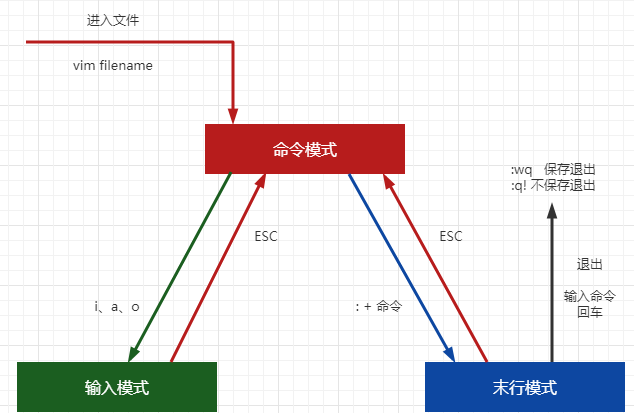
3.基本语法
vi编辑器的命令格式:
[root@localhost ~ ]# vi 文件名
4.基本参数
命令模式切换至输入模式:
| 选项 | 作用 |
|---|---|
| a | 在当前光标位置之后插入内容 |
| i | 在当前光标位置之前插入内容 |
| o | 在光标所在行之下插入一个新行内容 |
| O | 在光标所在行之上插入一个新行内容 |
| A | 在所在行的行尾插入内容 |
| I | 在所在行的行首插入内容 |
在命令模式中基本操作
| 操作类型 | 操作键 | 作用 |
|---|---|---|
| 翻页操作 | Page Down键或 Ctrl + F | 向下翻动一整页内容 |
| Page Up键或Ctrl + B | 向上翻动一整页内容 | |
| 行内快速跳转 | Home键或^键、数字0键 | 跳转到本行的行首 |
| End键或者$键 | 跳转到本行的行尾 | |
| 行间快速跳转 | 1G或者gg | 转到文件内容的第一行 |
| G | 跳转到文件内容的最后一行 | |
| #G | 跳转到文件的第#行(#用具体的数字替换) | |
| M | 跳转到当前页的中间位置 | |
| 删除替换字符 | x或Delete键 | 删除光标处的单个字符 |
| dd | 删除光标所在行(有剪切功能) | |
| #dd | 删除光标开始的#行内容 | |
| d^ | 删除当前光标之前到行首的所有字符 | |
| d$ | 删除当前光标处到行尾的所有字符 | |
| dw | 删除当前光标处的整个单词 | |
| R或Shift+r | 替换当前光标处字符 | |
| 复制 | yy | 复制当前行整行的内容到剪切板 |
| #yy | 复制当前光标处开始#行内容到剪切板 | |
| 粘贴 | p | 粘贴到光标所在行之下 |
| P大写P | 粘贴到光标所在行之上 | |
| ?word | 从当前光标处开始向前进行查找字符串“word” | |
| n | 定位下一个匹配的被查找字符串 | |
| N | 定位上一个匹配的被查找字符串 | |
| 撤销 | u | 撤销上次命令(可一直对回到最初) |
| U | 为对其他行进行修改默认撤回当前行编辑,对其他行进行修改只会撤回上一次操作的所在行 |
末行模式中的操作
| 操作类型 | 操作键 | 作用 |
|---|---|---|
| 显示行号 | :set nu | 在编辑器中显示行号 |
| :set nonu | 在编辑器中关闭行号显示 | |
| 保存退出 | :w | 保存修改内容 |
:q | 退出修改内容不保存 | |
:q! | 强制退出 | |
:w /位置/新文件名 | 另存为其他文件 | |
ZZ 或:wq或:x | 保存并退出 | |
| 打开新文件 | :e+其他文件名 | 在编辑器里面在此打开一个新文件进行编辑 |
| 导入文件内容 | :r+其他文件名 | 在当前文件中进行其他文件内容的导入 |
| 文件内容替换 | : s /old/new | 替换当前行所在的第一个字符 |
:s /old/new/g | 将当前行中找到的所有字符进行替换 | |
:#,# s/old/new/g | 将#,#行中找到的所有的字符进行替换 | |
:% s/old/new/g | 将全文中所有查找到的字符进行替换 | |
| : s /old/new/c | 对每个替换进行用户确认 | |
| 复制/剪切/粘 | :5,10 m 15 | 将5-10行的内容剪切到15行下面 |
:5,10 co 15 | 将5-10行的内容复制到15行下面 |





 扫一扫
扫一扫


 3575
3575

 被折叠的 条评论
为什么被折叠?
被折叠的 条评论
为什么被折叠?
 到【灌水乐园】发言





