



 本文详细介绍了如何在VMware中创建并安装Centos7虚拟机,包括选择自定义配置、设置处理器和内存、分配磁盘空间等步骤。接着,文章讲解了Centos7的安装过程,如选择语言、软件包和手动分区。最后,文章阐述了如何配置网络,包括获取网卡名称、设置IP地址、子网掩码、网关和DNS,确保网络连通。
一、Centos7安装
1.打开VMware,点击创建新的虚拟机。

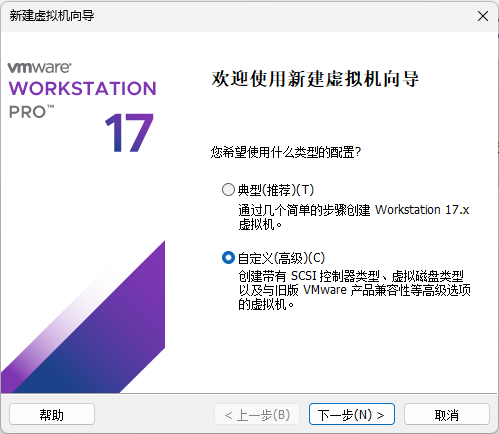
2.这里点击自定义(高级),然后点击下一步。
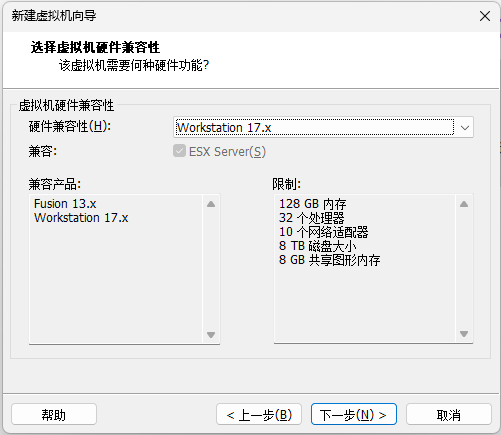
3.硬件兼容性默认选择就行了,然后点击下一步。
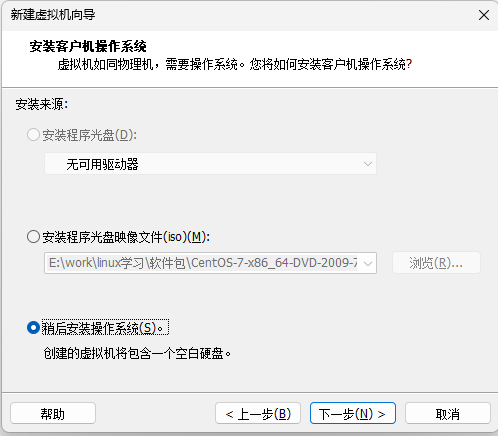
4.这里选择稍后安装操作系统,后面我们需要自己配置磁盘网卡等等信息,然后点击下一步。
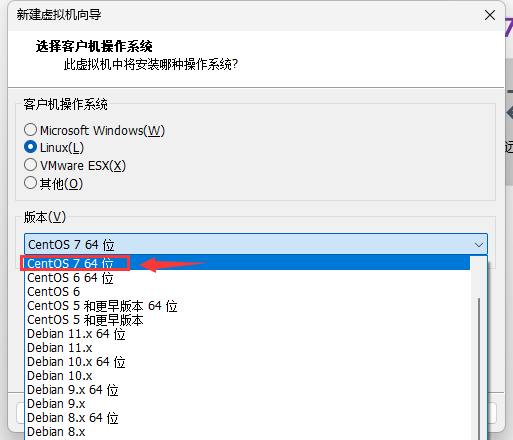
5.这里选择Linux,下面选择CentOS 7 64位,这里演示的是Centos7就选择这个,然后点击下一步。
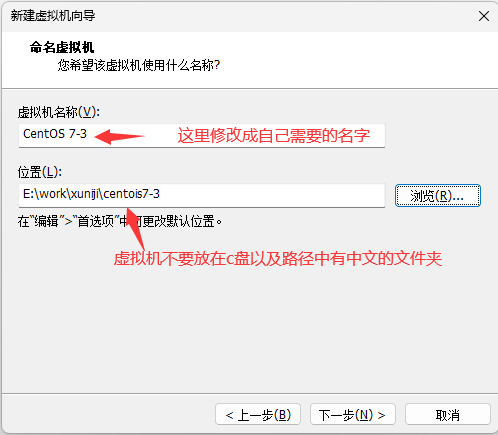
6.虚拟机名称根据自己喜好来定,位置不雅放在C盘,放的文件夹的路径中不要含中午,然后点击下一步。
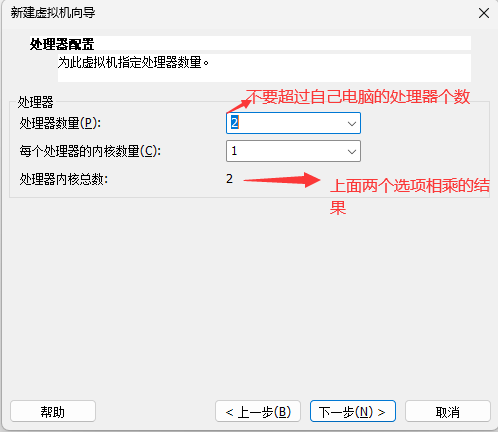
7.处理器数量选择2或4都可以,但不要超过自己电脑的处理器个数;内核数量选择1就行了,然后点击下一步。
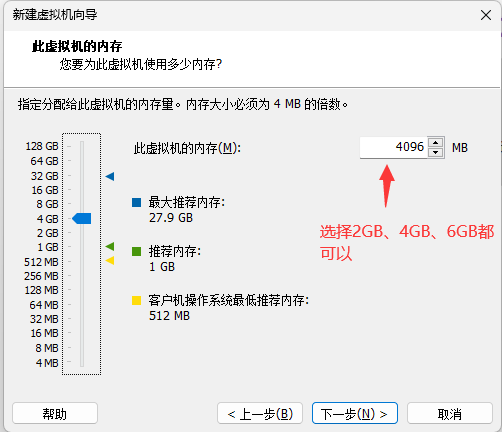
8.这里内存根据自己喜好来,2GB、4GB、6GB都可以,滑动左边蓝色指示箭头或者手动填写2048、4096、6144,然后点击下一步。
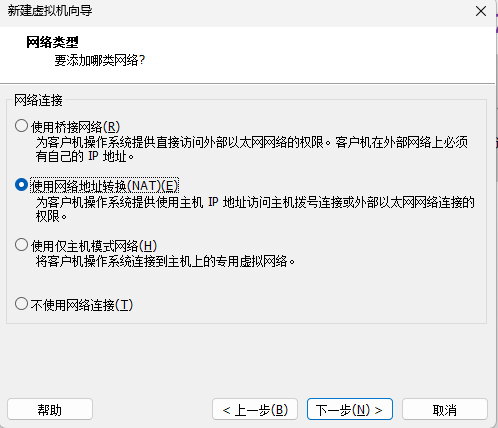
9.接下来的几个步骤一直点击下一步就行了,默认选项不需要修改。
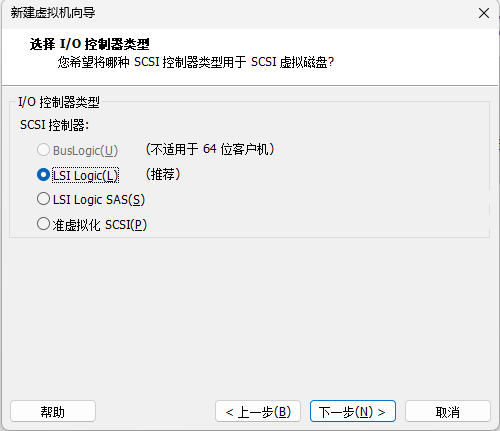
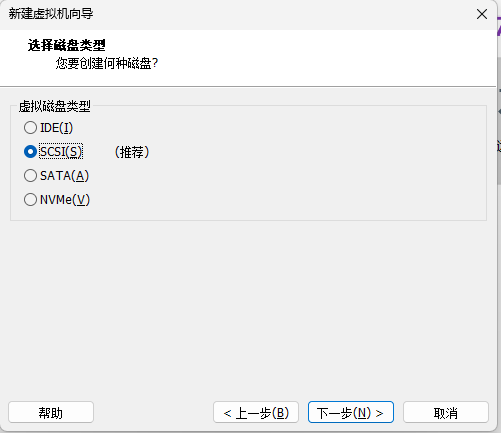
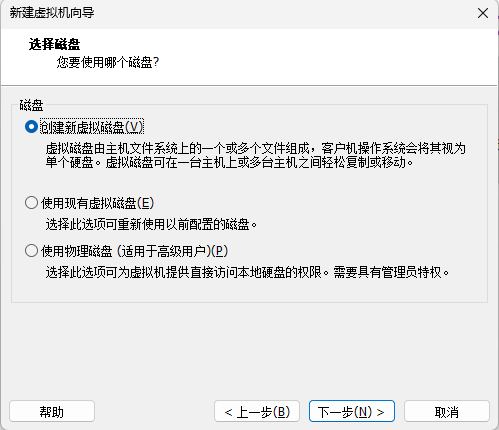
10.点击创建新虚拟磁盘后下一步。
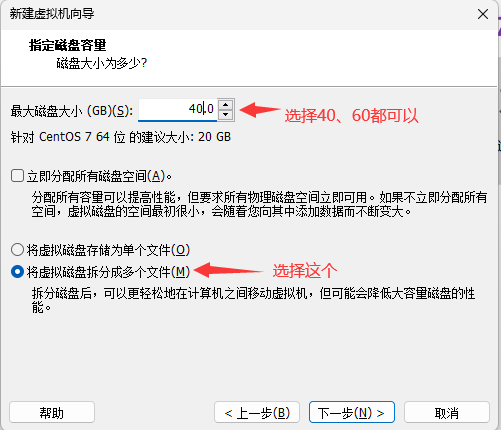
11.磁盘大小可以选择40GB或者60GB;然后选择将虚拟磁盘拆分成多个文件,不要选择立即分配所有磁盘空间,这样会立即分配掉自己电脑的磁盘空间给到虚拟机,我们只需要用多少拿多少磁盘空间给虚拟机就行了, 然后点击下一步。
12.磁盘文件默认路径(放在之前自己设置的虚拟机路径下),不用修改,然后点击下一步。
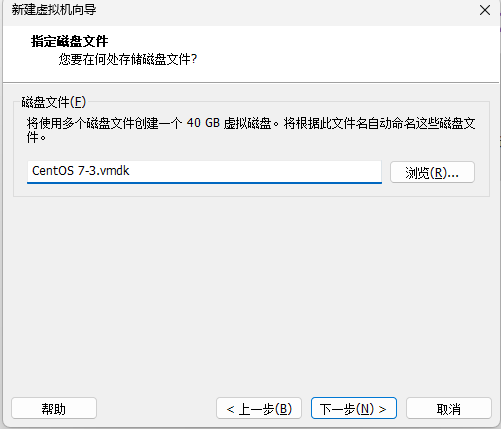
13.点击自定义硬件,自己选择哪些硬件需要,哪些不需要。
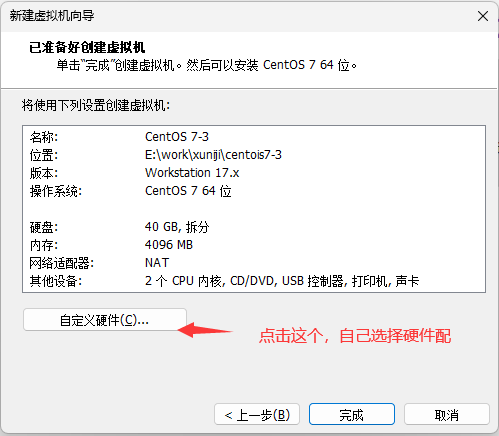
首先选择新 CD/DVD (IDE),然后选择使用ISO映像文件(即镜像文件),镜像文件可以在官网上下载到,具体不会下载可以参考镜像文件下载教程。最后将不需要的几个设备进行删除,基本上创建就完成了一大半了。
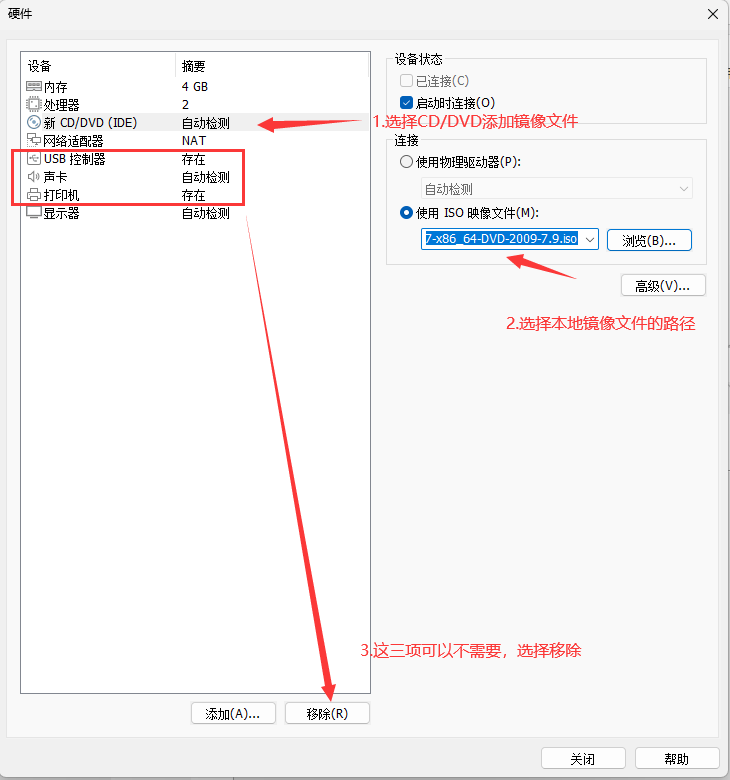
二、Centos7相关配置
1.经过上面的Centos的一系列配置终于完成,开始启动配置参数以及一些常用设置。
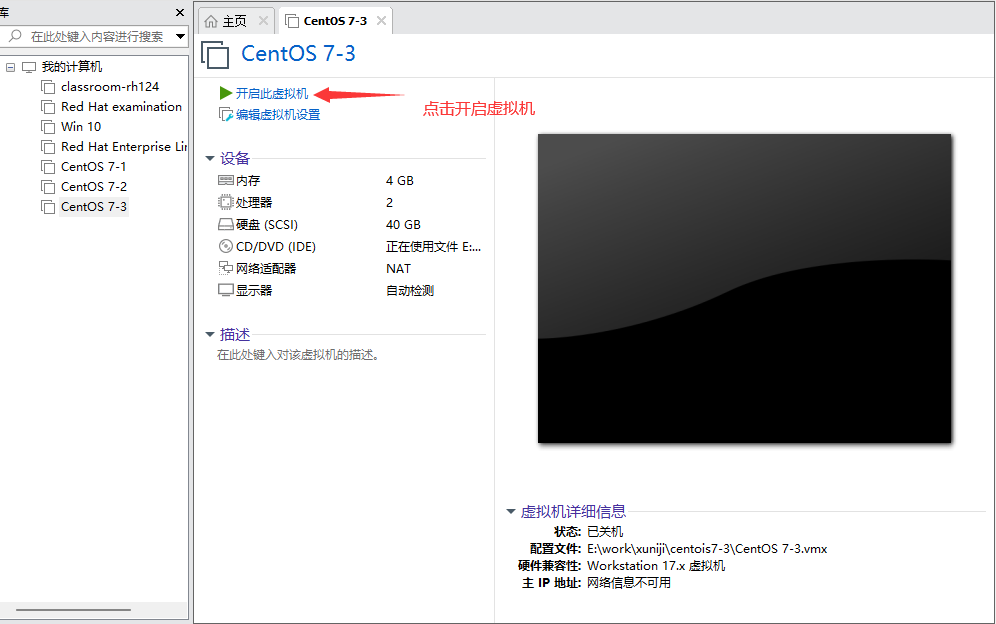 2.这里将鼠标点击黑色屏幕,当鼠标消失了不要担心,只是鼠标在虚拟机系统里面,只需要按
Ctrl+Alt就可以切出来了。然后这里选择第一个,字体变白就说明选上了,然后按回车下一步。
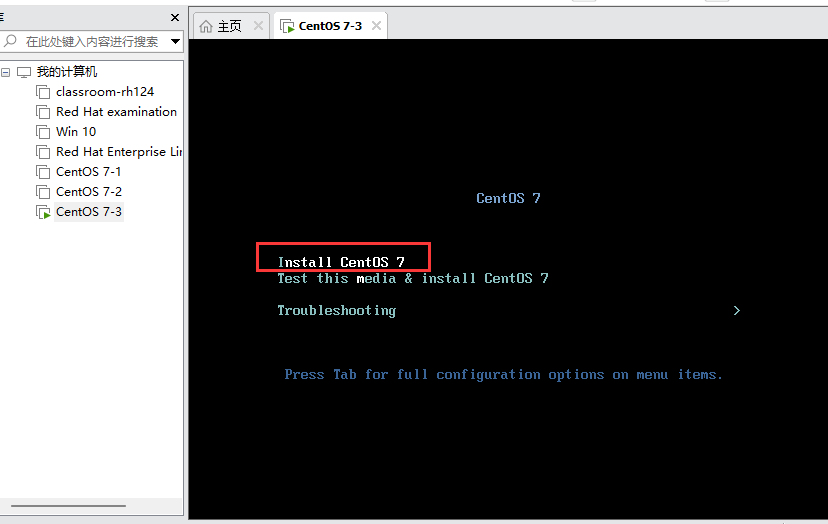
3.界面变成这样等待一会就好了
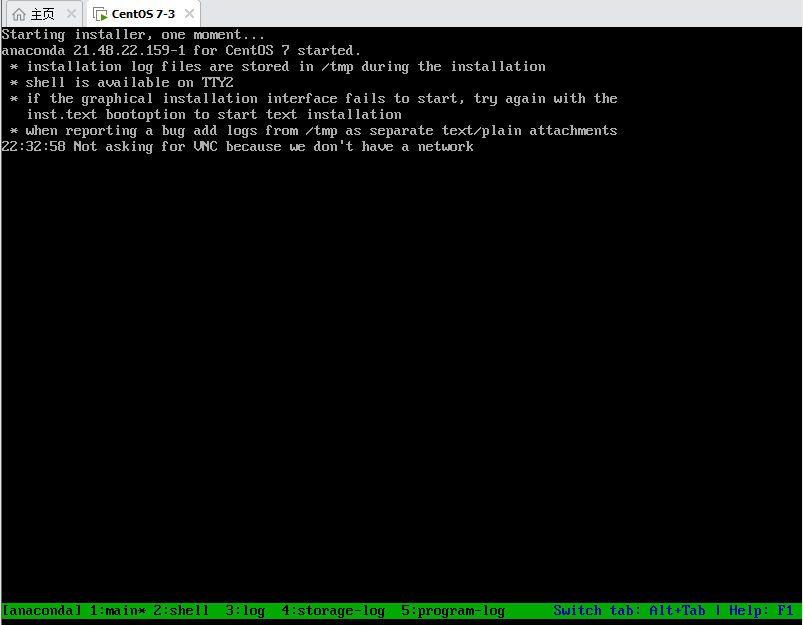
4.等待过后界面会让你选择语言,往下翻找到中文,选择简体中文就好了,然后点击继续。
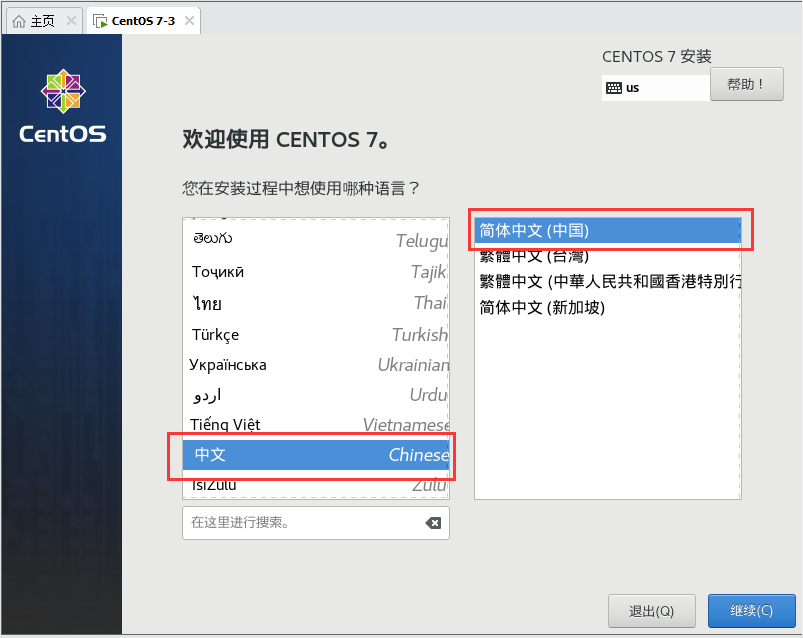
5.这里安装主要就改软件选择和系统的安装位置,

在软件选择,我这里安装的是桌面系统,选择的是GNOME 桌面,添加的环境就加一个开发工具,如果想要全选也是没有问题的,然后点击右上角完成。
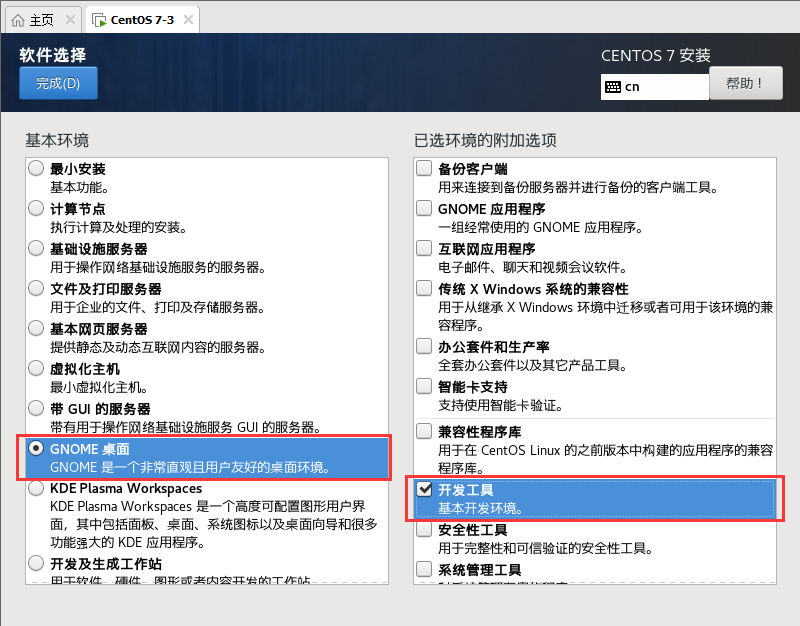
在安装位置选择我要配分区,然后点击完成。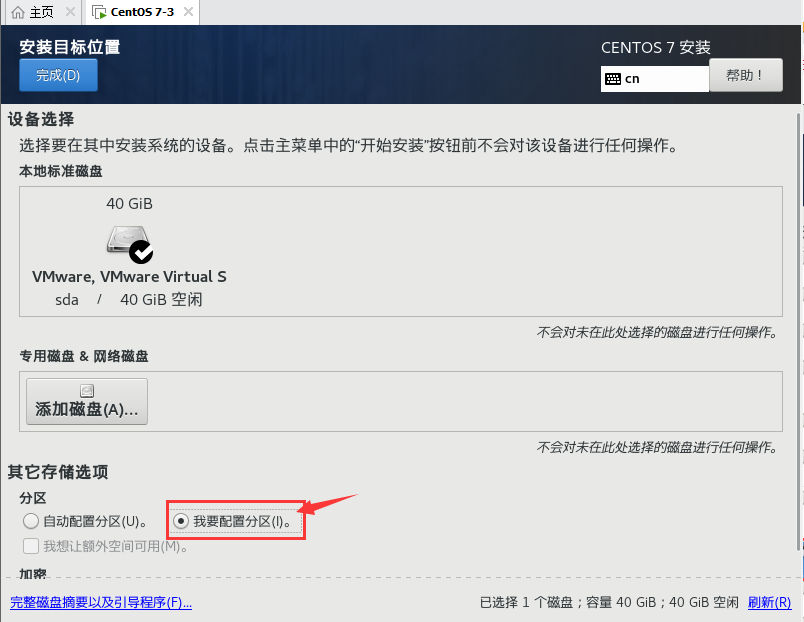
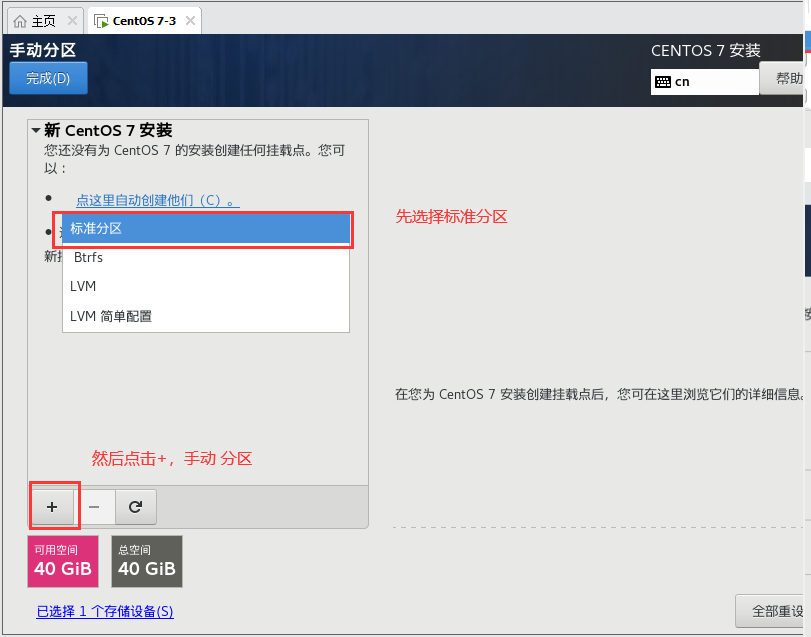
在分区方案选项选择标准分区,然后点击+,手动进行分区。
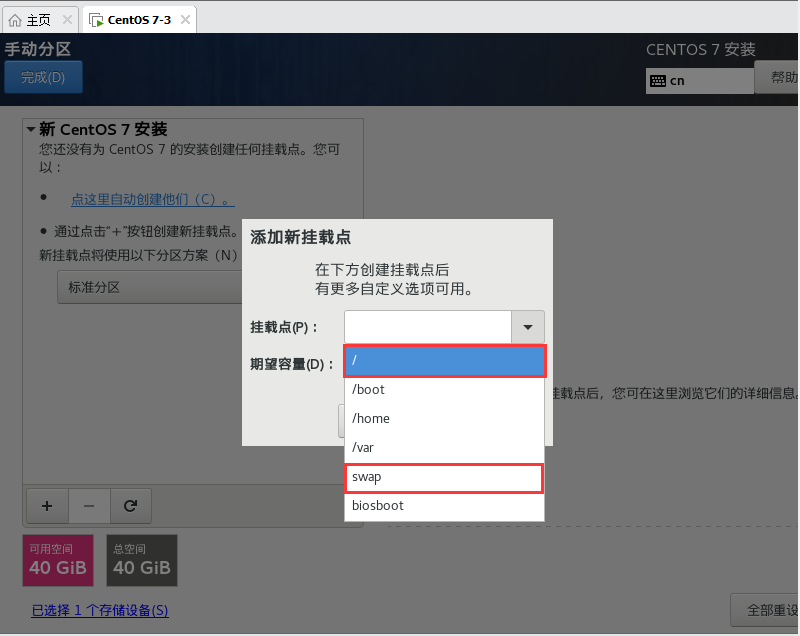
 挂载点(即分区项)必须要有
/和swap,其他可以有可无。
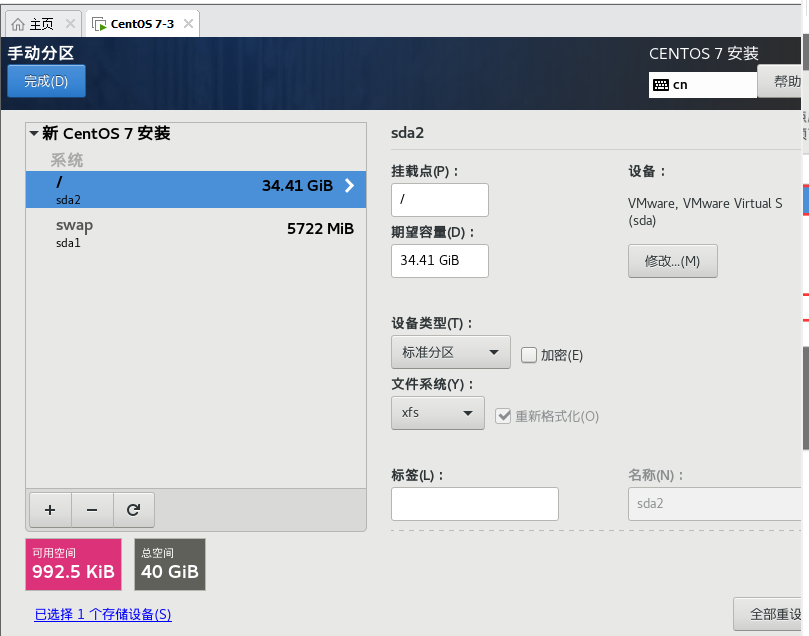
swap分区大小为之前设置的处理器大小的1.5倍至2倍;/ 分区的大小不用填写,剩下都给它。然后点击完成,接受更改。
 最后点击开始安装。
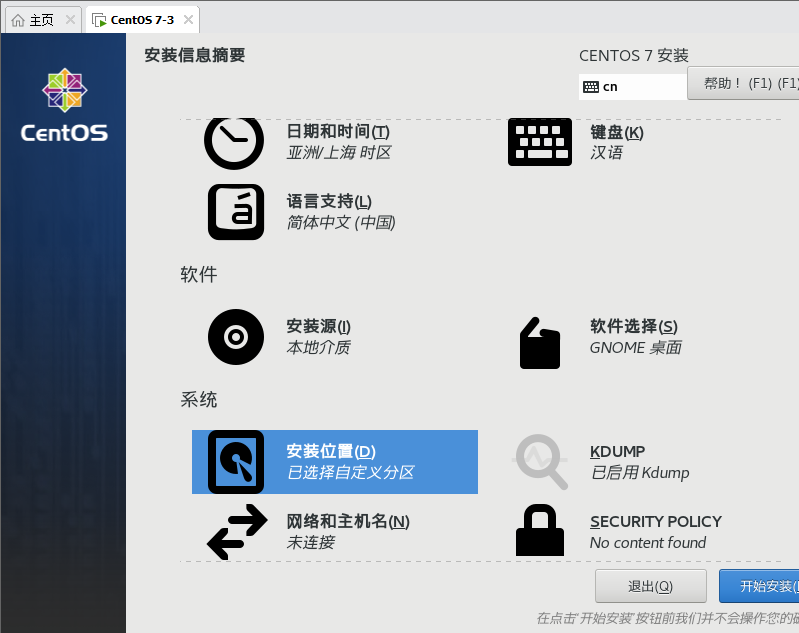
在等待安装过程中设置管理员密码以及用户名和用户密码,然后就是漫长的等待。
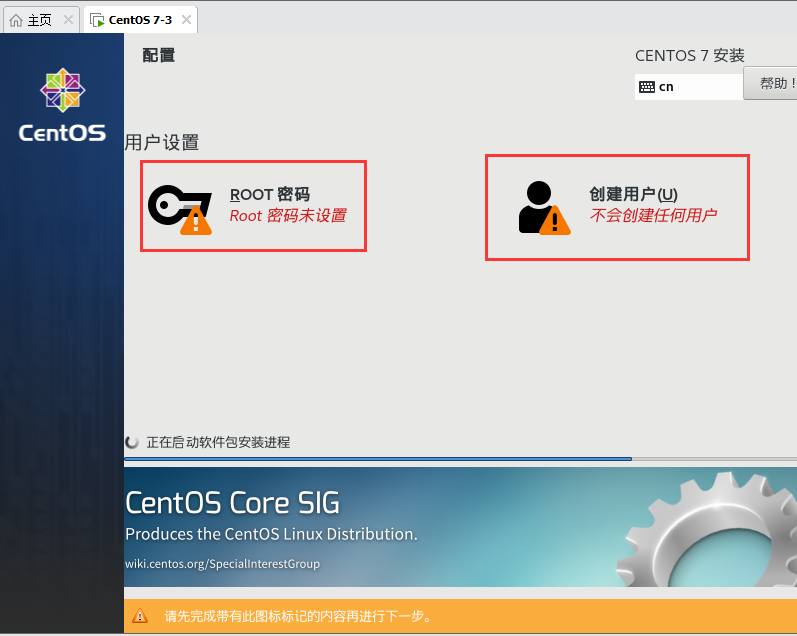
最后等待重启就安装完成了
三、配置网卡
1.在管理员用户下配置网卡,在登录界面选择未列出
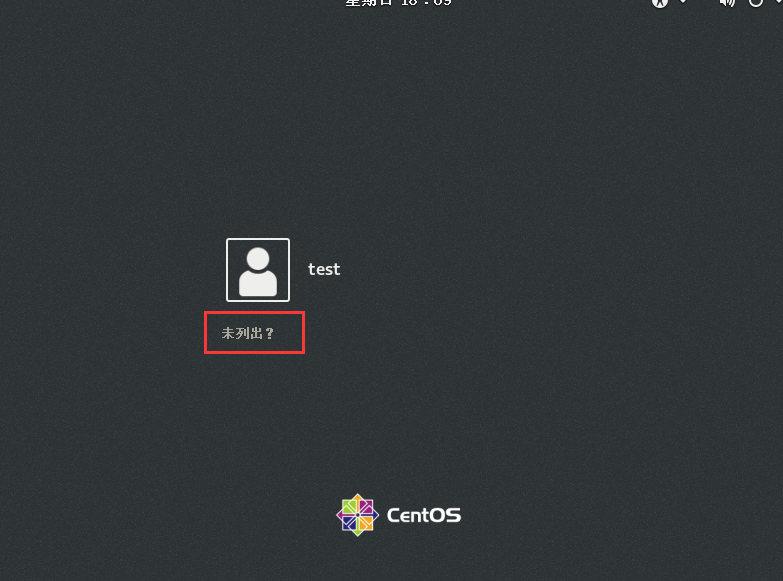
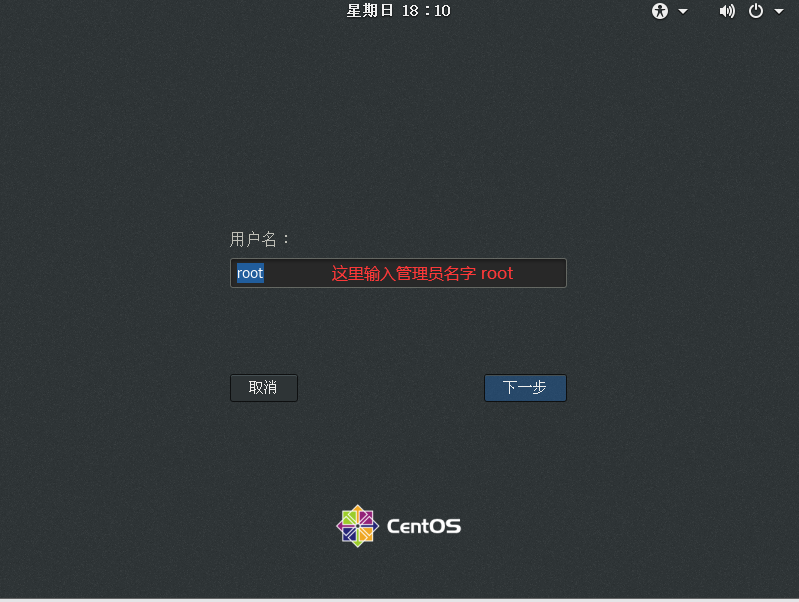
输入用户名为root,然后输入密码登录。
右键桌面打开终端,输入ifconfig查看自己网卡名称
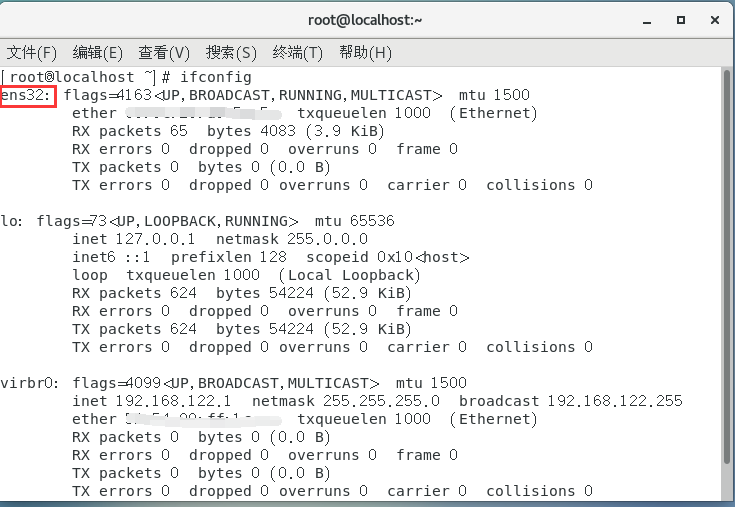
用vi /etc/sysconfig/network-scripts/ifcfg-ens32进入网络配置文件进行修改,第一次打开是下面这个情况。
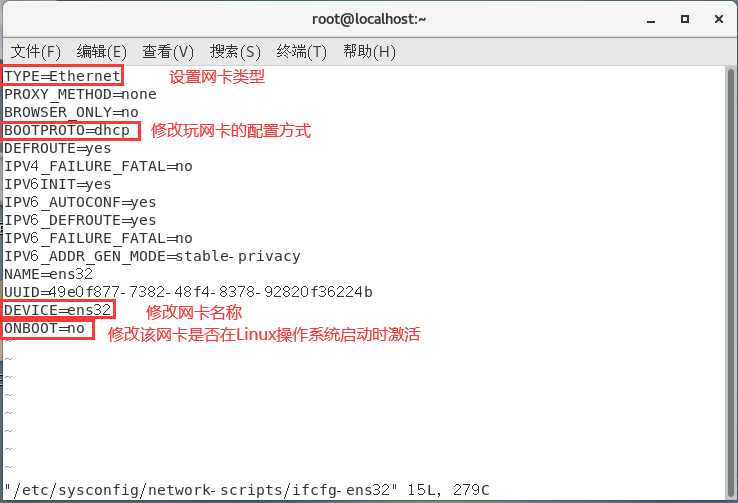
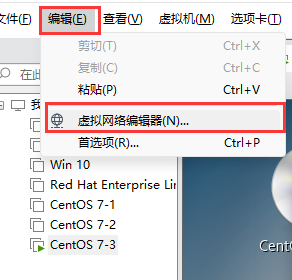
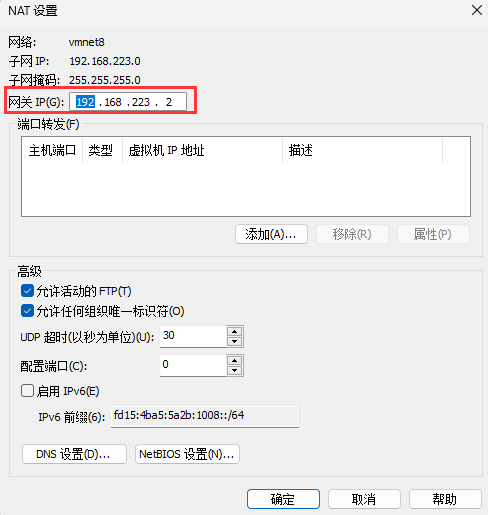
我们需要自己添加IP地址、子网掩码、网关、DNS服务器的 IP 地址。具体地址内容可以通过下图的编辑中的虚拟网络编辑器查看到
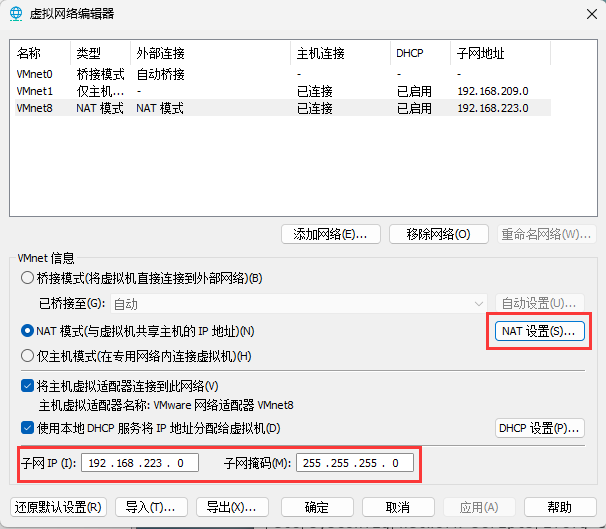
IP地址、子网掩码可以直接查看到,网关则在NAT设置里面可以查看到,DNS服务器的 IP 地址和网关一致
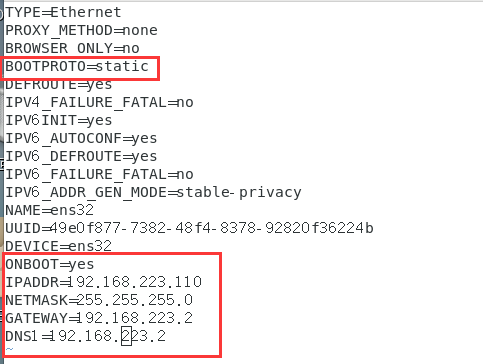
然后在虚拟机上用命令i进行编辑,将IP地址、子网掩码、网关、DNS服务器的 IP 地址都填进去,再按ESC,输入:wq保存(若不是管理员模式输入:wq!)即可。注意:各项英文都需要大写。
//设置网卡的 IP 地址
IPADDR=192.168.223.110
//设置网卡的子网掩码
NETMASK=255.255.255.0
//设置网卡的默认网关地址
GATEWAY=192.168.223.2
//设置DNS服务器的 IP 地址
DNS1=192.168.223.2
这里我只修改了这几项,根据自己喜好来,然后保存即可
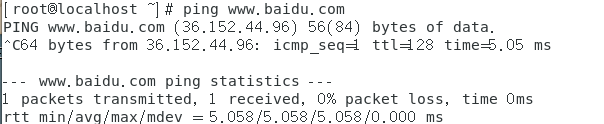
ping一下百度看看能不能成功
ping www.baidu.com
如果不能成功就重启网卡
systemctl restart network





 扫一扫
扫一扫


 4369
4369

 被折叠的 条评论
为什么被折叠?
被折叠的 条评论
为什么被折叠?
 到【灌水乐园】发言





