 解决TensorBoard错误与配置



 本文详细介绍了在使用TensorBoard时遇到的常见错误及其解决方法,包括如何正确配置logdir参数,修改manager.py文件,以及如何在浏览器中访问TensorBoard界面。此外,还提供了同时显示训练和测试数据曲线的方法。
运行完程序后,找到logs文件夹所在目录,如下图
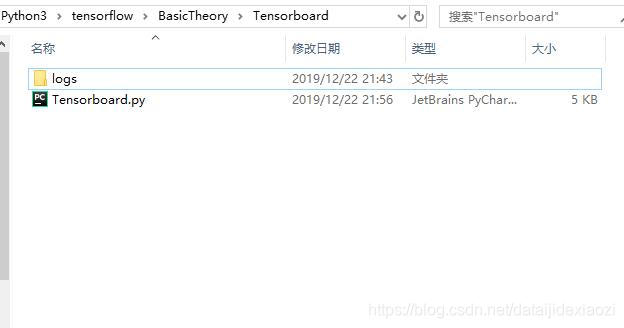
按住shift键,同时鼠标右击,选择“在此处打开Powershell窗口(s)”,输入 tensorboard --logdir “logs/”,出现如下错误:
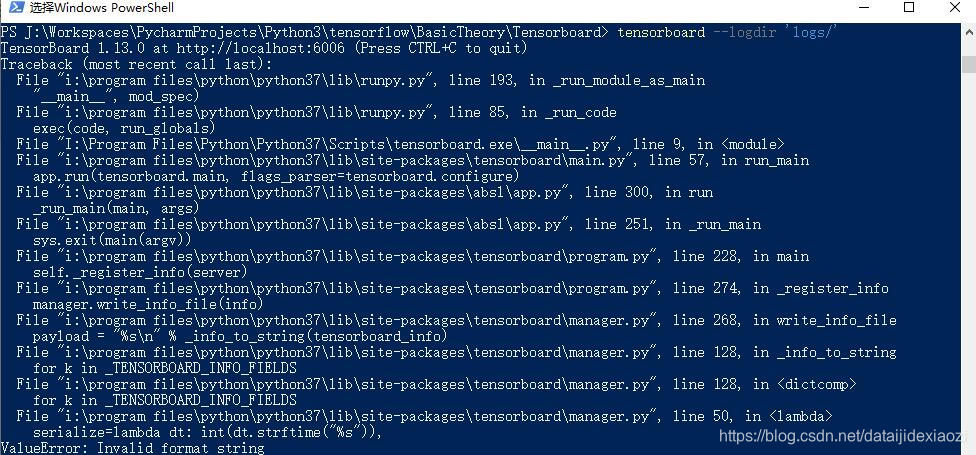
如果大家遇到此问题,可以到自己Python所在目录,通过此路径**(Python所在目录\Lib\site-packages\tensorboard**)找到manager.py,打开manager.py,进行如下修改:
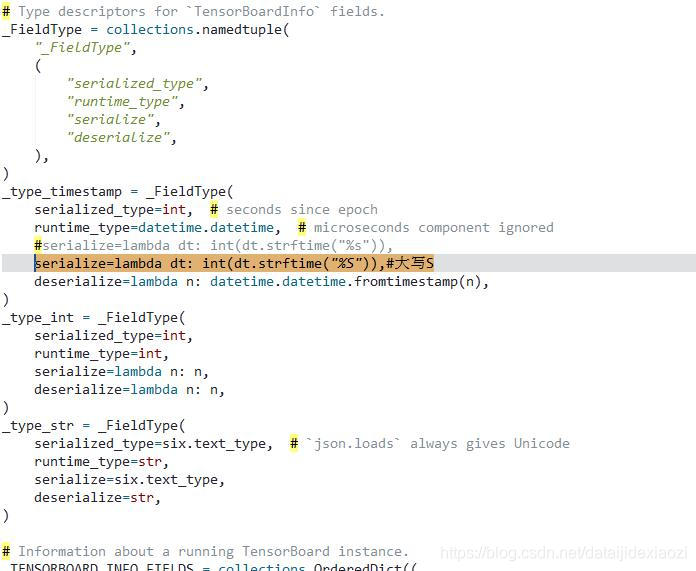
按照修改,找到logs所在目录,打开Powershell窗口输入 tensorboard --logdir ‘logs/’ 重新运行,成功(切记不要CTRL+C,停止你才会CTRL+C),
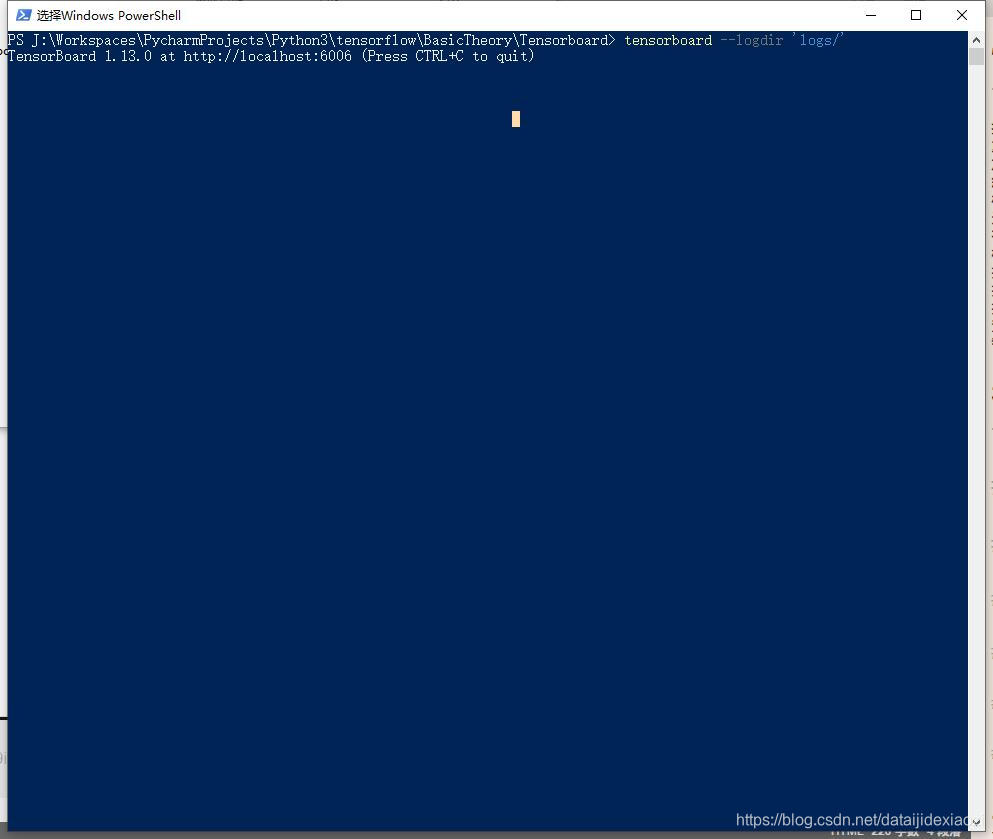
成功在谷歌浏览器中输入 http://localhost:6006(上图给的地址) 打开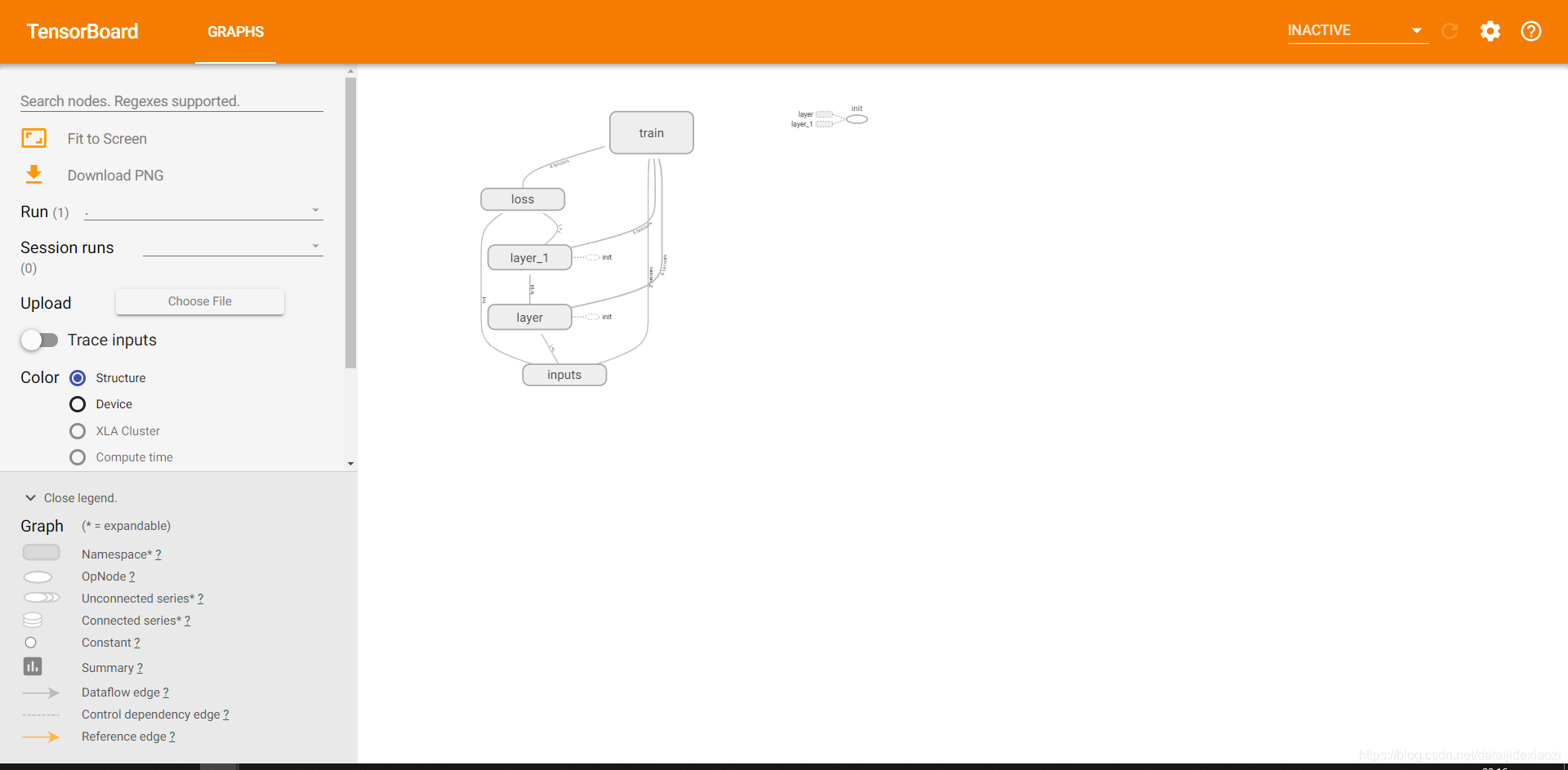
如果出现Tensorboard对应的网址(localhost或者127.0.0.1)打不开的解决方法可以参考优快云博主「IT_xiao_bai」的文章Tensorboard对应的网址(localhost或者127.0.0.1)打不开的解决方法
如果想同时显示训练数据和测试数据的曲线,可以参考优快云博主「z2539329562」的文章tensorboard同时显示训练数据和测试数据的曲线
正确的命令方式:tensorboard --logdir=所在位置(不加引号) --host=127.0.0.1





 扫一扫
扫一扫


 8271
8271


 到【灌水乐园】发言



