


 本文介绍了如何使用VS Code作为C++编辑器,并详细阐述了Astyle插件的安装与配置步骤,包括将其路径添加到Windows环境变量,以及通过设置实现代码格式化。同时,提到了将文件编码更改为GB2312以避免中文注释乱码,以及设置C/C++工作空间的库文件路径以启用智能提示。
维护10年的程序是基于VC6.0平台的,但是VC6.0的编辑环境实在是让人发疯,最近选择了VS Code作为C++程序编辑器(不是编译器,而IDE是集成编辑器)。将用到的插件和常用的使用技巧列于下方,方便日后的查询
1、插件
| 商店中的插件 | 功能说明 |
| C/C++ | 是编辑C/C++程序的必须,因为VSCode并没有默认支持C/C++ |
|
| |
| C/C++ Snippets | 用于常用代码片段的补全 |
| C++ Intellisense | 读取Gtags标签文件,实现定义调转,还有变量补全 |
| Chinese (Simplified) Language Pack for Visual Studio Code | 简体中文语言包(只是针对菜单栏之类的) |
| Include Autocomplete | #include语句时可以提示补全头文件 |
| Indenticator | 可以直观的突出当前的缩进深度。可以容易区分不同层次的缩进 |
| astyle | 用于格式化代代码的插件,不过安装有点复杂,见下 |
2、VSCode中astyle安装及配置教程:
Astyle安装教程:
(1)在VSCode商店中添加Astyle的插件;
(2)去Astyle的官网下载Astyle这款软件https://sourceforge.net/projects/astyle/files/latest/download ,或者这里:https://download.youkuaiyun.com/download/dashumak/10674989
(3) 把astyle bin文件路径加入 Windows 的 path 环境变量(注意是系统变量不是用户变量)。
(4)重启Windows 使环境变量起作用。
(5)shift + alt + f 测试是否安装成功。
AStyle的配置
(1)进入设置界面
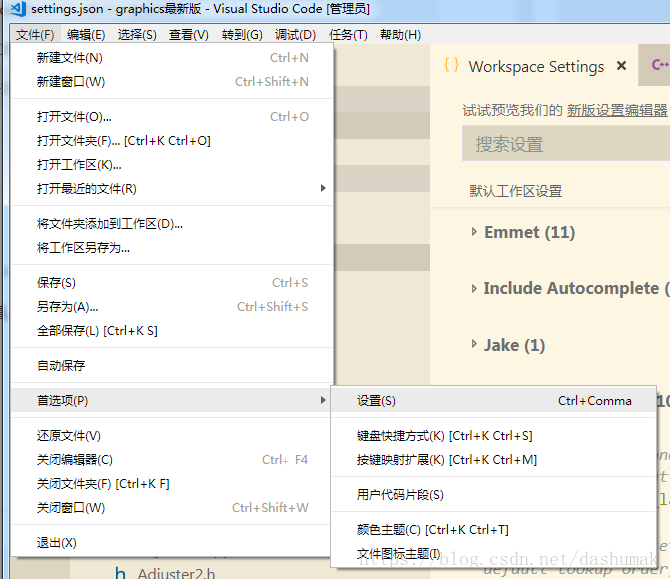
(2)找到Astyle的设置
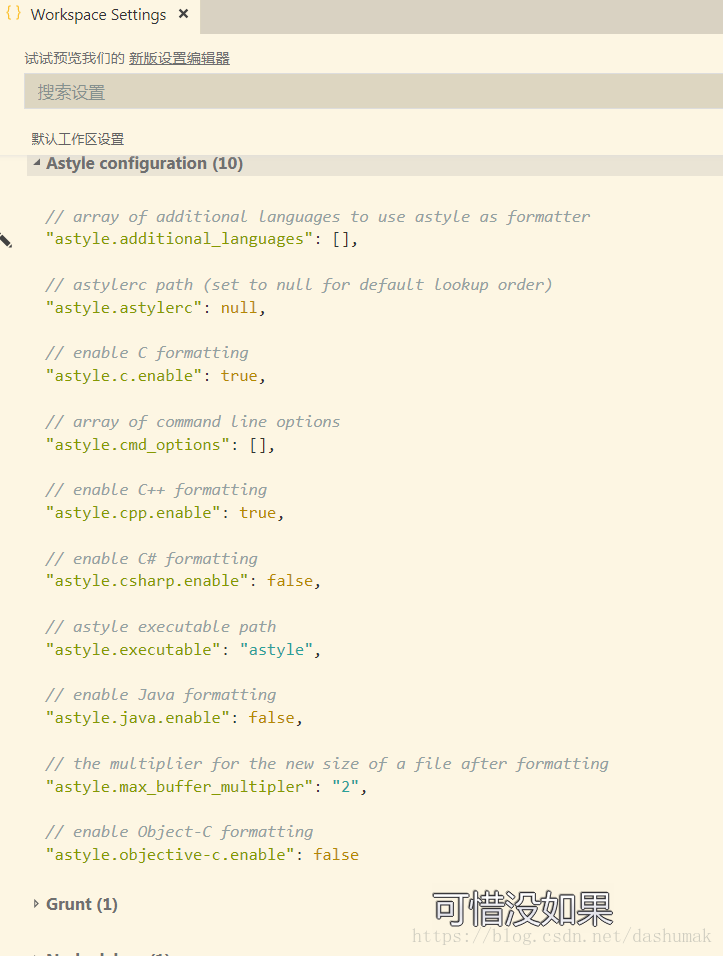
修改其中的 "astyle.cmd_options": [] 即可修改代码格式。附上我的Astyle格式内容
{
    "astyle.additional_languages": [
        "c",
        "cpp",
    ],
    "astyle.cmd_options": [
        "--style=kr",//Kernighan&Ritchie 风格格式和缩进
        "--indent=spaces=4",//缩进4个空格
        "--convert-tabs",
        "--align-pointer=name",
        "--align-reference=name",
        "--keep-one-line-statements",
        "--pad-header",
        "--pad-oper",//操作符两端插入一个空格
    ],
}
3、还有一定要到 File(文件)->Preferences(首选项)->Usersettings(设置),将默认编码由“utf8”改成“改为GB2312”。这样每次打开c++源程序,那些中文注释就不再乱码了
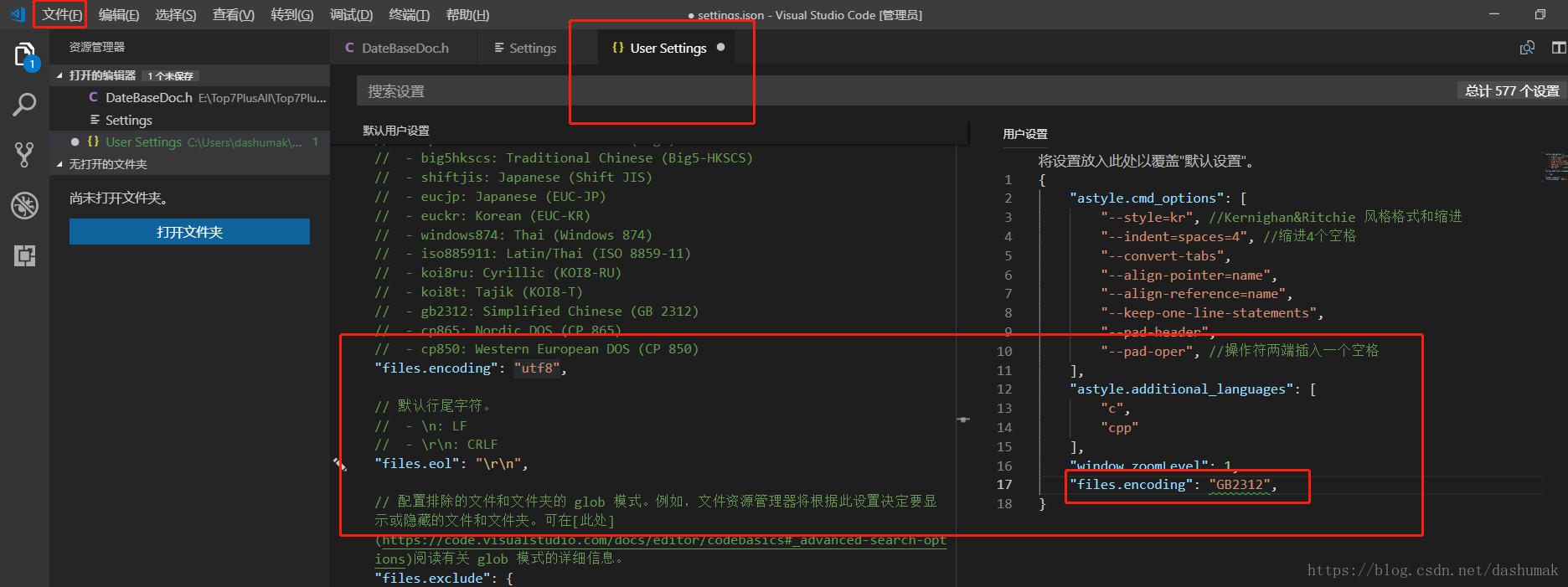
4、常用快捷键
| 快捷键 | 效果 |
| F11 | 全屏 |
| CTR+B | 隐藏/显示左侧目录栏 |
| CTR+F | 单文档搜索 |
| CTR+SHIFT+F | 工作空间搜索 |
| CTR+K,CTR+C | 单行注释 |
| CTR+K,CTR+U | 取消单行注释 |
| CTR+/- | 字体方法/缩小 |
| CTR+K+W | 关闭所用窗口 |
| CTR+K+0/J | 完全折叠/展开代码 |
| F12 | 找到定义 |
| ALT+F12 | 不跳转打开定义 |
| CTR+方向键左键 | 回退到上一次光标 |
| CTR+方向键右键 | 前进到下一个光标 |
5、具体项目的C/C++库文件配置
为了开启智能提示,需要将我们用到的库配置到C/C++工作空间中。
首先按下CTR+SHIFT+P调出控制台
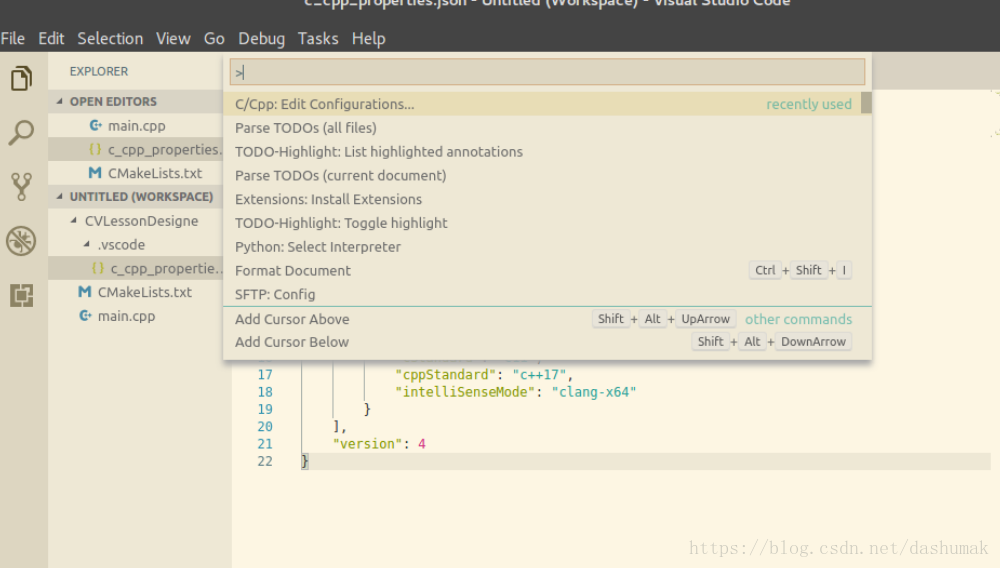
再输入edit,选择"C/Cpp:Edit Configurations":
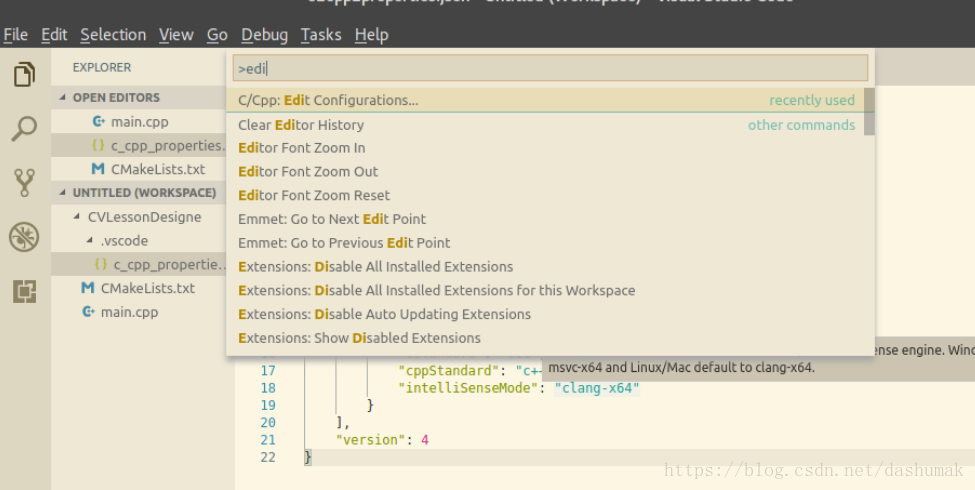
之后工作空间会生成/.vscode/c_cpp_properties.json文件,我们需要做的就是配置这个文件的参数,在“includePath”的属性中添加你的库文件的地址就行了,类似:
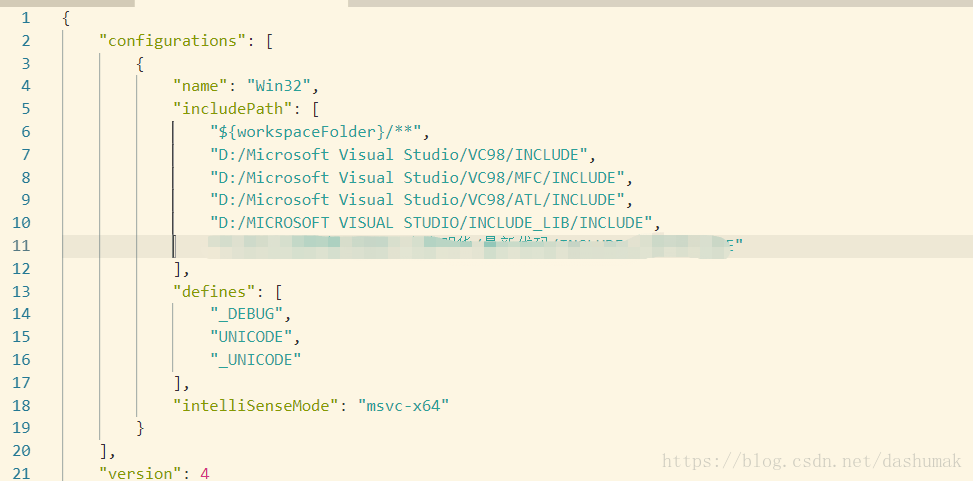
这样敲写代码就有提示了。





 扫一扫
扫一扫


 697
697

 被折叠的 条评论
为什么被折叠?
被折叠的 条评论
为什么被折叠?
 到【灌水乐园】发言





