


【n8n教程】:Error Trigger节点,建立智能错误处理系统
本教程为初学者详细讲解 n8n 的 Error Trigger 节点,帮助你快速上手构建生产级别的错误处理工作流。通过本教程,你将学会如何自动捕获工作流失败、发送实时错误通知,让你的自动化系统更加可靠和稳定。
什么是 Error Trigger 节点?
Error Trigger 是 n8n 中的一个特殊触发节点,专门用于创建"错误处理工作流"。当其他工作流执行失败时,这个节点会自动被触发,并接收关于失败工作流的详细信息。它是打造生产级自动化系统的关键组件,能够让你的工作流更加智能地处理异常情况。
核心特点一览
| 特性 | 说明 |
|---|---|
| 不需要激活 | 包含 Error Trigger 的工作流无需手动激活,由 n8n 引擎自动管理 |
| 自动触发 | 其他工作流失败时自动运行,无需任何手动触发 |
| 获取错误信息 | 接收失败工作流的名称、ID、错误消息等详细数据 |
| 无法手动测试 | Error Trigger 只在自动工作流出错时运行,点击测试无效 |
| 可复用 | 同一个错误处理工作流可监控多个业务工作流 |
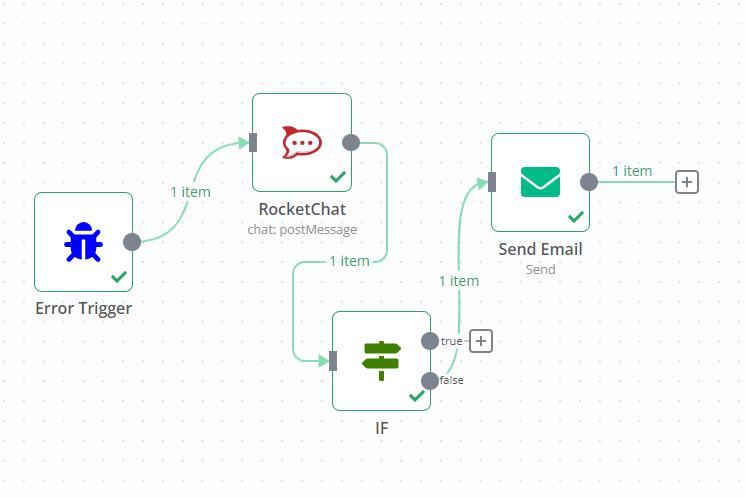
核心概念理解
在深入操作之前,你需要理解以下关键概念,这些概念将贯穿整个错误处理流程的设计和实现。
主工作流与错误处理工作流的区别
主工作流是你的业务自动化工作流,例如数据同步、定时任务、API 调用等。这类工作流需要设置为"激活"状态,这样 n8n 引擎才会在触发条件满足时执行它们。错误处理工作流则是一个独立的、专用于处理错误的工作流,其第一个节点必须是 Error Trigger,且不需要激活,它由 n8n 引擎在主工作流失败时自动调用。
Error Trigger 接收的完整数据结构
当工作流出错时,Error Trigger 会自动接收包括工作流信息、执行信息和错误信息在内的详细数据。这些数据结构包括:工作流层级的 ID 和名称用于识别哪个工作流失败;执行层级的 ID、启动时间、URL 链接和最后执行的节点名称用于追踪执行状态;错误层级的完整错误信息数组提供故障诊断的必要细节。
第一步:创建错误处理工作流
步骤 1.1:创建新工作流
打开你的 n8n 实例,无论是本地安装还是 n8n.cloud 云服务。点击左侧菜单的 + 按钮创建新工作流,然后输入工作流名称如"错误处理器"或"Error Handler"。为了保持组织清晰,建议在名称中加入前缀如"🚨"或"ERROR"来标识这是一个错误处理工作流。
步骤 1.2:添加 Error Trigger 节点
在工作流编辑区右上方点击 + 按钮,在搜索框中输入 Error Trigger。在"Triggers"分类下选择 Error Trigger 节点。完成后点击 Fetch test event 按钮,这会自动生成示例数据供你参考。重要提示:Error Trigger 节点无需任何配置,它会自动接收失败工作流的所有关键数据。
步骤 1.3:添加通知节点实现错误告警
现在连接一个通知节点。本示例提供两个主流选项,你可以选择最适合你的方式:
选项 A:通过 Slack 发送实时通知
首先添加新节点,搜索 Slack 并选择 Send a Message。配置你的 Slack 凭证后,在 Channel 字段选择接收通知的频道。在 Message 字段输入以下动态内容,这样每个错误通知都会包含关键信息:
⚠️ n8n 工作流错误警告

工作流: {{ $node["Error Trigger"].json["workflow"]["name"] }}
执行ID: {{ $node["Error Trigger"].json["execution"]["id"] }}
最后节点: {{ $node["Error Trigger"].json["execution"]["lastNodeExecuted"] }}
错误消息: {{ $node["Error Trigger"].json["executionData"]["errors"][^0] }}
错误时间: {{ new Date($node["Error Trigger"].json["execution"]["startedAt"]).toLocaleString() }}

🔗 详情链接: {{ $node["Error Trigger"].json["execution"]["url"] }}
选项 B:通过 Email 发送详细通知
添加新节点,搜索 Gmail 或 Send Email,选择相应的邮件服务。配置邮件凭证后填写收件人邮箱。在主题行中输入动态标题,让每个错误邮件都能清晰标识失败的工作流:
n8n 工作流错误警告:{{ $node["Error Trigger"].json["workflow"]["name"] }}
在邮件正文中使用 HTML 格式提供详尽的错误信息,便于快速定位问题:
<h2>❌ 工作流执行失败</h2>
<p><strong>工作流名称:</strong> {{ $node["Error Trigger"].json["workflow"]["name"] }}</p>
<p><strong>工作流ID:</strong> {{ $node["Error Trigger"].json["workflow"]["id"] }}</p>
<p><strong>执行ID:</strong> {{ $node["Error Trigger"].json["execution"]["id"] }}</p>
<p><strong>最后执行的节点:</strong> {{ $node["Error Trigger"].json["execution"]["lastNodeExecuted"] }}</p>
<p><strong>错误消息:</strong> {{ $node["Error Trigger"].json["executionData"]["errors"][^0] }}</p>
<p><strong>发生时间:</strong> {{ new Date($node["Error Trigger"].json["execution"]["startedAt"]).toLocaleString() }}</p>
<p><a href="{{ $node["Error Trigger"].json["execution"]["url"] }}">查看完整错误详情</a></p>
步骤 1.4:保存错误处理工作流
点击左上方的 Save 按钮,确认工作流名称后保存。关键点:不要激活这个工作流,Error Trigger 工作流必须保持未激活状态,由 n8n 引擎在检测到其他工作流失败时自动触发。
第二步:为主工作流配置错误处理机制
步骤 2.1:打开需要监控的主工作流
选择或创建你想要进行错误监控的主业务工作流。这可以是任何需要监控的自动化流程,比如数据同步工作流、API 集成工作流或定时处理工作流。
步骤 2.2:进入工作流设置页面
点击工作流编辑区右上方的 … (三个点) 按钮,从下拉菜单中选择 Settings (设置)。这会打开工作流的全局配置对话框。
步骤 2.3:绑定错误处理工作流
在弹出的设置对话框中找到 Error workflow 选项。这是关键的配置步骤。从下拉菜单中选择你之前创建的错误处理工作流名称。点击 Save 保存设置,完成绑定。
步骤 2.4:激活主工作流使错误监控生效
返回工作流编辑器,点击右上方的 Activate 按钮将主工作流设置为激活状态。按钮变为绿色表示激活成功。重要:只有激活的主工作流出现故障时,绑定的错误处理工作流才会被触发。
第三步:测试错误处理工作流
步骤 3.1:在主工作流中制造可控的错误
为了验证错误处理工作流是否正常工作,你需要故意创建一个会失败的情况。添加 Cron 节点作为触发器(设置每分钟执行一次),然后添加 Code 或 Function 节点来制造错误。
输入以下代码会抛出一个明显的错误:
// 这会抛出一个错误
throw new Error("测试错误处理工作流");
或者使用这个更简单的方法:
// 故意访问不存在的数据,触发数组越界错误
return items[^999];
关键步骤:不要点击 Execute Node 测试按钮(这会立即报错但不会通过正常的错误处理流程)。而是直接点击 Save 保存工作流,然后点击 Activate 激活工作流。
步骤 3.2:等待错误自动发生并触发错误处理
工作流会在下一个 Cron 触发时执行。例如如果设置为每分钟执行一次,那么最多等一分钟后执行就会失败。执行失败时,绑定的 Error Trigger 工作流会自动被触发,你应该立即在 Slack 或 Email 中收到错误通知,这验证了整个错误处理流程的有效性。
步骤 3.3:查看执行记录验证流程
打开错误处理工作流,点击左侧菜单的 Executions 图标查看最近的执行记录。你会看到错误处理工作流被成功触发的记录。这验证了错误监控系统运行正常。
实战案例:完整的错误处理工作流 JSON
以下是一个完整可执行的工作流 JSON 代码。你可以直接复制并在 n8n 中导入测试。这个工作流包含 Error Trigger 节点和一个通过 HTTP 请求发送到 Slack 的通知节点。
如何导入工作流
在 n8n 中,点击左侧菜单找到 Workflows 选项,然后点击 + 创建新工作流。选择 Import from URL 或 Import from JSON 选项,将以下 JSON 代码粘贴进去,点击 Import 完成导入。
完整工作流 JSON 代码
{
  "name": "简单错误处理器",
  "nodes": [
    {
      "parameters": {},
      "id": "error-trigger-1",
      "name": "Error Trigger",
      "type": "n8n-nodes-base.errorTrigger",
      "typeVersion": 1,
      "position": [250, 300]
    },
    {
      "parameters": {
        "method": "POST",
        "url": "https://hooks.slack.com/services/YOUR/WEBHOOK/URL",
        "jsonParameters": true,
        "bodyParametersJson": "{\"text\": \"⚠️ n8n 工作流错误警告\\n\\n工作流: {{ $node[\\\"Error Trigger\\\"].json[\\\"workflow\\\"][\\\"name\\\"] }}\\n执行ID: {{ $node[\\\"Error Trigger\\\"].json[\\\"execution\\\"][\\\"id\\\"] }}\\n最后节点: {{ $node[\\\"Error Trigger\\\"].json[\\\"execution\\\"][\\\"lastNodeExecuted\\\"] }}\\n错误消息: {{ $node[\\\"Error Trigger\\\"].json[\\\"executionData\\\"][\\\"errors\\\"][^0] }}\\n错误时间: {{ new Date($node[\\\"Error Trigger\\\"].json[\\\"execution\\\"][\\\"startedAt\\\"]).toLocaleString() }}\\n\\n查看详情: {{ $node[\\\"Error Trigger\\\"].json[\\\"execution\\\"][\\\"url\\\"] }}\"}"
      },
      "id": "slack-notification",
      "name": "Slack通知",
      "type": "n8n-nodes-base.httpRequest",
      "typeVersion": 4,
      "position": [550, 300]
    }
  ],
  "connections": {
    "Error Trigger": {
      "main": [
        [
          {
            "node": "Slack通知",
            "type": "main",
            "index": 0
          }
        ]
      ]
    }
  },
  "active": false,
  "settings": {}
}
导入后需要做的配置
第一步:打开 Slack 通知节点,找到 URL 字段中的 https://hooks.slack.com/services/YOUR/WEBHOOK/URL。访问你的 Slack 应用管理页面,创建一个 Incoming Webhook,然后将生成的 URL 复制到这个字段。
第二步:保存工作流并在主工作流中配置此错误处理工作流(按照第二步的说明)。
第三步:激活主工作流,创建一个错误来测试整个系统是否能成功发送通知。
常见问题与解答
Q1:为什么 Error Trigger 工作流一定不能激活?
Error Trigger 工作流必须保持未激活(Inactive)状态。它的独特机制是由 n8n 引擎在其他工作流失败时自动触发,而不是通过常规的激活方式。如果你激活它,会导致工作流行为异常,并且 n8n 会忽略来自其他工作流的错误触发信号。这是 n8n 的安全设计机制。
Q2:同一个 Error Trigger 工作流可以监控多个主工作流吗?
可以!这是 Error Trigger 的强大特性。你可以为多个主工作流设置相同的错误处理工作流。在错误处理工作流中使用动态表达式 {{ $node["Error Trigger"].json["workflow"]["name"] }} 来识别哪个工作流出错了,这样你就可以在一个通知中清楚地看到是哪个业务工作流失败了。
Q3:如何区分不同工作流的错误?
Error Trigger 接收的数据包含失败工作流的完整标识信息。在通知消息中使用以下表达式进行区分:工作流ID 用 {{ $node["Error Trigger"].json["workflow"]["id"] }} 表示,工作流名称用 {{ $node["Error Trigger"].json["workflow"]["name"] }} 表示。这样即使监控多个工作流,你也能准确知道哪个工作流出问题了。
Q4:Error Trigger 工作流可以手动测试吗?
可以通过点击 Fetch test event 获取示例数据进行配置测试,但实际的 Error Trigger 只有在对应的主工作流真正失败时才会运行。所以你必须让主工作流实际出错才能完整测试整个错误处理流程。这是 n8n 为了防止误触发而设计的安全机制。
Q5:如何在 Error Trigger 中使用条件判断?
可以在 Error Trigger 之后添加 If 节点进行条件判断。例如,你可以根据错误类型发送不同的通知,使用 JavaScript 代码检查错误消息是否包含特定的关键词,或根据失败的工作流名称执行不同的操作。这种方式可以实现更加智能的、定向化的错误处理。
高级用法与最佳实践
1. 多级通知系统
创建多个通知节点(Slack、Email、SMS 等),在工作流中同时触发多个渠道的通知。这样可以确保无论使用哪个沟通平台的团队成员都能及时收到告警,提高问题发现和响应的效率。
2. 智能错误分类与分级处理
使用 If 节点根据错误类型分别处理。例如可以检查错误消息中是否包含"ECONNREFUSED"(网络问题)、“401”(认证问题)等关键词,然后采取不同的处理策略,比如自动重试、升级告警或记录到特定数据库。
3. 持久化错误日志
在错误处理工作流中添加 Google Sheets、Airtable 或数据库节点,自动记录所有错误。这样可以建立历史错误库,便于后续的数据分析和模式识别,发现哪些工作流最容易出错以及错误的常见原因。
4. 条件性智能重试
结合 Stop and Error 节点和自定义逻辑实现智能重试。当检测到某种临时性错误(如网络超时)时,可以自动触发重试逻辑;而对于认证错误等永久性问题,则直接发出告警。这大大提高了自动化系统的容错能力。
总结
Error Trigger 节点是构建生产级自动化系统的必要工具。通过本教程,你已经系统地学会了理解 Error Trigger 的核心概念、创建独立的错误处理工作流、为主工作流配置错误监控、测试错误处理流程、使用 Slack 或 Email 发送错误通知、以及利用动态表达式获取详细的错误信息。
现在你拥有了在 n8n 中建立一个可靠的、能够主动发现和响应问题的错误处理系统的完整知识。建议的下一步是将这些知识应用到你的实际业务工作流中,为每个关键的自动化流程都配置相应的错误监控。这样可以确保你的自动化系统不仅能高效运行,还能在出现问题时立即通知你,大大提高整个系统的可靠性和可维护性。





 扫一扫
扫一扫


 752
752

 被折叠的 条评论
为什么被折叠?
被折叠的 条评论
为什么被折叠?
 到【灌水乐园】发言





