【AI工具箱】Docker:便捷的运行你的AI工具

本地AI工具箱部署与实战:从环境配置到API集成全解析 这次我们来看一个名为“HS工具箱”的项目。从名称来看,这是一个集成化的本地工具套件,旨在为用户提供一站式的AI模型部署、管理和应用体验。这类工具箱通常将多个独立的AI功能(如图像生成、语音合成、文档解析等)整合到一个统一的界面中,通过一键启动、WebUI访问和API服务来降低使用门槛。对于不想折腾复杂环境配置,又希望能在本地快速体验和测试多种AI能力的开发者或爱好者来说,这类工具极具吸引力。 它的核心价值在于“整合”与“便捷”。你不需要分别去部署Stable Diffusion、TTS、OCR等多个独立项目 阅读详情

【AI工具箱】Docker:便捷的运行你的AI工具

什么是 Docker?

想象一下,你要搬家,把家具从旧房子搬到新房子。如果每次搬家都要重新组装家具,是不是很麻烦?Docker 就像是一个"标准化的搬家箱",把软件和它需要的所有东西(配置、依赖等)都打包在一起,这样无论在哪台电脑上,都能一键运行,不用担心"在我电脑上能跑,在你电脑上跑不了"的问题。

很多AI工具的安装都离不开docker,所以这里先介绍下 docker的安装和基本使用。这样后续可以少走很多弯路,少入很多坑。

下载安装

Windows、Mac

步骤很简单:

  1. 前往官网 https://www.docker.com/
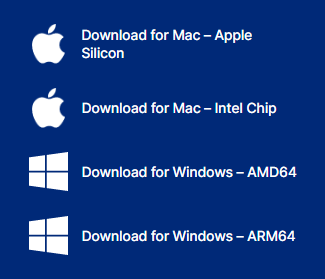
  2. 点击 Download 下载按钮
  3. 根据你的系统选择对应版本(Windows 或 Mac)
  4. 下载完成后,双击安装包,按照提示一路点击"下一步"即可

Linux

对于 Linux 服务器:
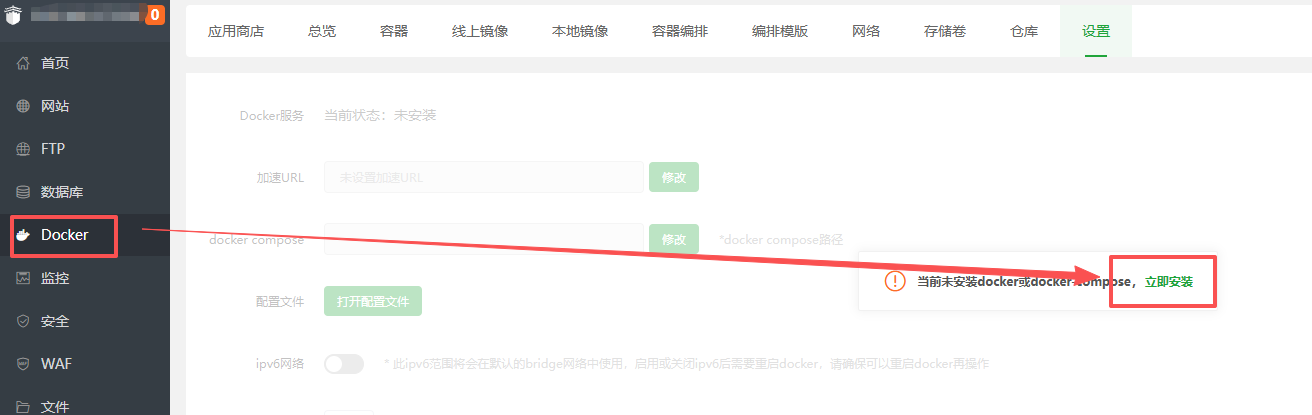
如果你不习惯用命令行操作,想要图形界面(就像 Windows 那样用鼠标点点点),推荐使用宝塔面板(https://www.bt.cn/new/download.html),它提供了可视化的 Docker 管理界面,非常适合新手。
常用配置

镜像加速(重要!)

为什么需要镜像加速?
就像从国外网站下载文件很慢一样,Docker 默认从国外服务器下载软件镜像,速度会很慢。配置镜像加速就是使用国内的"中转站",下载速度会快很多。

配置方法:
在 Docker 的配置文件中添加以下内容:

{
  "registry-mirrors": [
    "https://docker.1ms.run",
    "https://docker.m.daocloud.io",
    "http://mirrors.ustc.edu.cn",
    "http://mirror.azure.cn"
  ]
}
存储目录

作用: 指定 Docker 存放文件的位置。就像你可以选择把文件存在 C 盘还是 D 盘一样。

{
  "data-root": "/data/docker"
}

提示: 如果你的 C 盘空间不够,可以通过这个配置把 Docker 数据存到其他盘。

DNS 配置

作用: DNS 就像是互联网的"电话簿",帮助电脑找到网站的地址。配置 DNS 可以让 Docker 容器更快地访问网络。

"dns": [
  "223.5.5.5",      // 阿里云 DNS
  "114.114.114.114", // 国内常用 DNS
  "8.8.8.8",        // Google DNS
  "8.8.4.4"         // Google DNS 备用
]

常用命令

命令就像和 Docker 对话的语言,下面教你最常用的几个命令,复制粘贴就能用!

Docker Compose 命令(管理多个容器)

Docker Compose 就像是一个"指挥官",可以同时管理多个 Docker 容器。

# 停止服务(关闭所有容器)
docker compose down

# 启动服务(后台运行,-d 表示 detach 后台运行)
docker compose up -d

# 检查服务状态(查看容器是否正常运行)
docker compose ps

# 拉取最新镜像(更新软件)
docker compose pull

# 查看所有容器日志(排查问题时很有用)
docker compose logs

# 查看特定服务日志(比如查看名为 api 的服务)
docker compose logs api

# 实时查看日志(类似实时监控,按 Ctrl+C 退出)
docker compose logs -f api
镜像命令(管理软件安装包)

镜像就像是软件的"安装包",容器是根据镜像创建出来的"运行实例"。

# 查看本地已经存在的镜像(看看你下载了哪些软件包)
docker images

# 拉取最新版本的镜像(下载或更新软件包)
# 示例:docker pull nginx:latest
docker pull <镜像名>:<标签>

# 删除指定镜像(删除不用的软件包,释放空间)
# 示例:docker rmi abc123def456
docker rmi <镜像ID>

小提示: 可以用 docker images 命令查看镜像 ID,然后复制 ID 来删除。

容器命令(管理运行中的程序)

容器就是根据镜像运行起来的"实例",就像根据游戏安装包启动的游戏程序。

# 查看正在运行的容器(看看哪些程序在运行)
docker ps

# 停止容器(关闭程序)
# 示例:docker stop my-app
docker stop <容器名或容器ID>

# 启动容器(开启程序)
docker start <容器名或容器ID>

# 重启容器(重启程序,常用于解决卡顿问题)
docker restart <容器名或容器ID>

# 删除容器(删除程序实例,注意:需要先停止容器才能删除)
docker rm <容器名或容器ID>

# 启动新容器(从镜像创建并运行一个新程序)
# 示例:docker run -d -p 80:80 nginx:latest
docker run [选项] <镜像名>:<标签>

小技巧:

  • 用 docker ps 查看容器名称或 ID
  • 要查看所有容器(包括已停止的),使用 docker ps -a

数据持久化(重要!保护你的数据)

为什么需要持久化?
默认情况下,容器删除后,里面的数据也会消失(就像游戏卸载后存档也没了)。数据持久化就是把重要数据保存在容器外面,即使容器删除了,数据还在。

两种常用方法:

方法一:直接挂载目录(推荐新手使用)

把电脑上的文件夹和容器内的文件夹"连接"起来:

# 示例:把本地 /data/mysql 文件夹挂载到容器的 /var/lib/mysql
docker run -v /宿主机路径:/容器内路径 镜像名
方法二:使用数据卷(更专业的方式)
# 1. 创建一个数据卷
docker volume create my-data

# 2. 创建容器时使用这个数据卷
docker run -d -v my-data:/path/to/data 镜像名

# 3. 查看所有数据卷
docker volume ls

# 4. 查看数据卷详细信息(可以看到数据存在哪里)
docker volume inspect my-data

# 5. 删除数据卷(注意:会删除数据!)
docker volume rm my-data

小贴士: 数据库、配置文件等重要数据一定要做持久化!

备份与迁移(换电脑时很有用)

方法一:迁移 Docker 数据卷

场景: 把 Docker 数据从旧电脑搬到新电脑。

步骤:

# 1. 在旧电脑上,将数据卷导出为 tar 压缩包
docker run --rm -v <数据卷名>:/data -v <本地保存路径>:/backup alpine tar cvf /backup/backup.tar /data

# 2. 将 tar 文件复制到新电脑(可以用U盘、网络传输等方式)
# 如果是 Linux 服务器之间传输,可以用这个命令:
scp /path/to/backup.tar 用户名@新服务器IP:/path/to/backup.tar

# 3. 在新电脑上导入数据卷
docker run --rm -v <数据卷名>:/backup alpine sh -c "tar xvf /backup/backup.tar -C /backup"
方法二:迁移 Docker Compose 项目

场景: 整个 AI 工具项目换到新电脑。

步骤:

  1. 打开项目的 docker-compose.yml 文件
  2. 找到 volumes: 配置部分,看看挂载了哪些目录
  3. 把这些目录整个复制到新电脑的相同位置
  4. 在新电脑上运行 docker compose up -d 即可

示例:

# docker-compose.yml 中的 volumes 配置
volumes:
  - ./data:/app/data          # 需要复制 ./data 目录
  - ./config:/app/config      # 需要复制 ./config 目录

常见问题解决

问题 1:Docker Desktop – Unexpected WSL error(Windows 系统)

现象: Docker 无法启动,提示 WSL 错误。

原因: 电脑的虚拟化功能没有开启。

解决步骤:

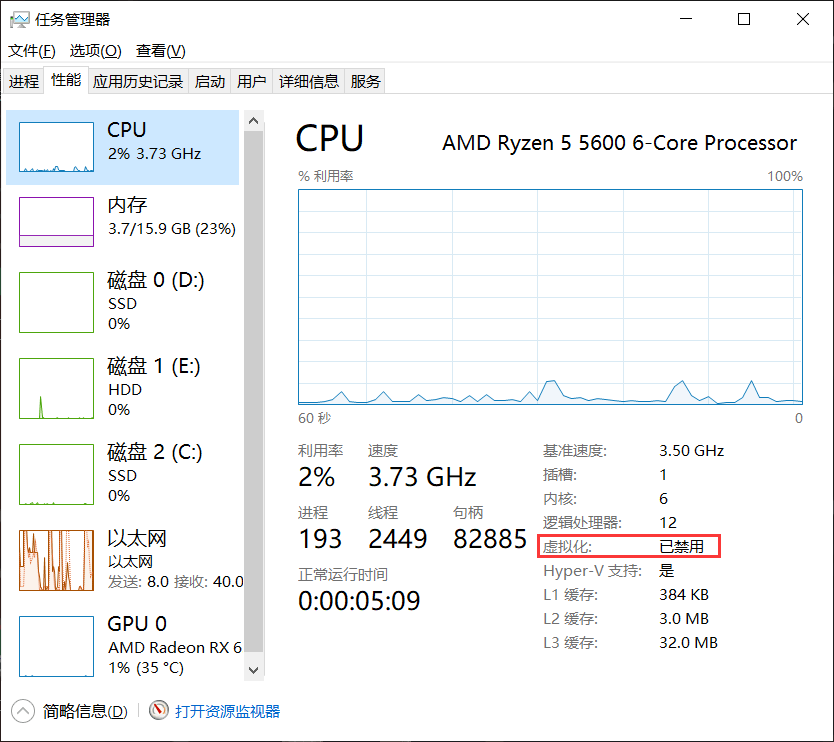
第一步:检查虚拟化是否开启

  1. 按 Ctrl + Shift + Esc 打开任务管理器
  2. 点击"性能"标签页
  3. 查看 CPU 部分,看"虚拟化"是否显示"已启用"

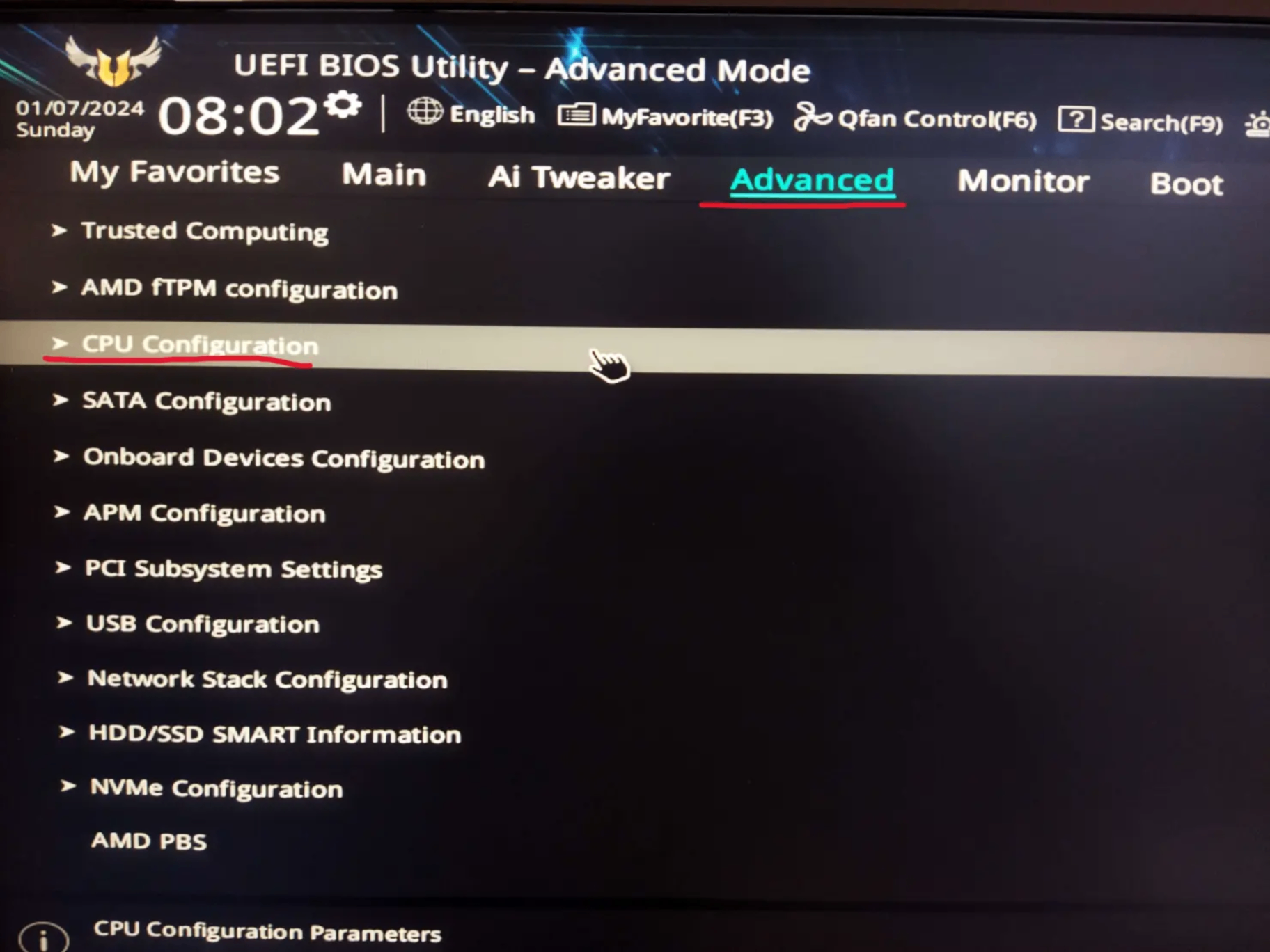
第二步:如果显示"已禁用",需要在 BIOS 中开启

  1. 重启电脑
  2. 开机时按 Delete 键(有些电脑是 F2 或 F10)进入 BIOS
  3. 选择 Advanced Model 或按 F7 进入高级模式
  4. 找到 CPU Configuration(CPU 配置)
  5. 找到 Virtualization(虚拟化)或 Intel VT-x / AMD-V 选项
  6. 改成 Enabled(启用)
  7. 按 F10 保存并退出

注意: 不同品牌电脑的 BIOS 界面可能不同,但大致步骤相同。

问题 2:无法下载镜像,提示网络错误

现象: 运行 docker pull 时报错:Error response from daemon: Get "https://registry-1.docker.io/v2/"

原因: 无法连接到 Docker 官方镜像仓库(网络问题)。

解决方法:配置镜像加速

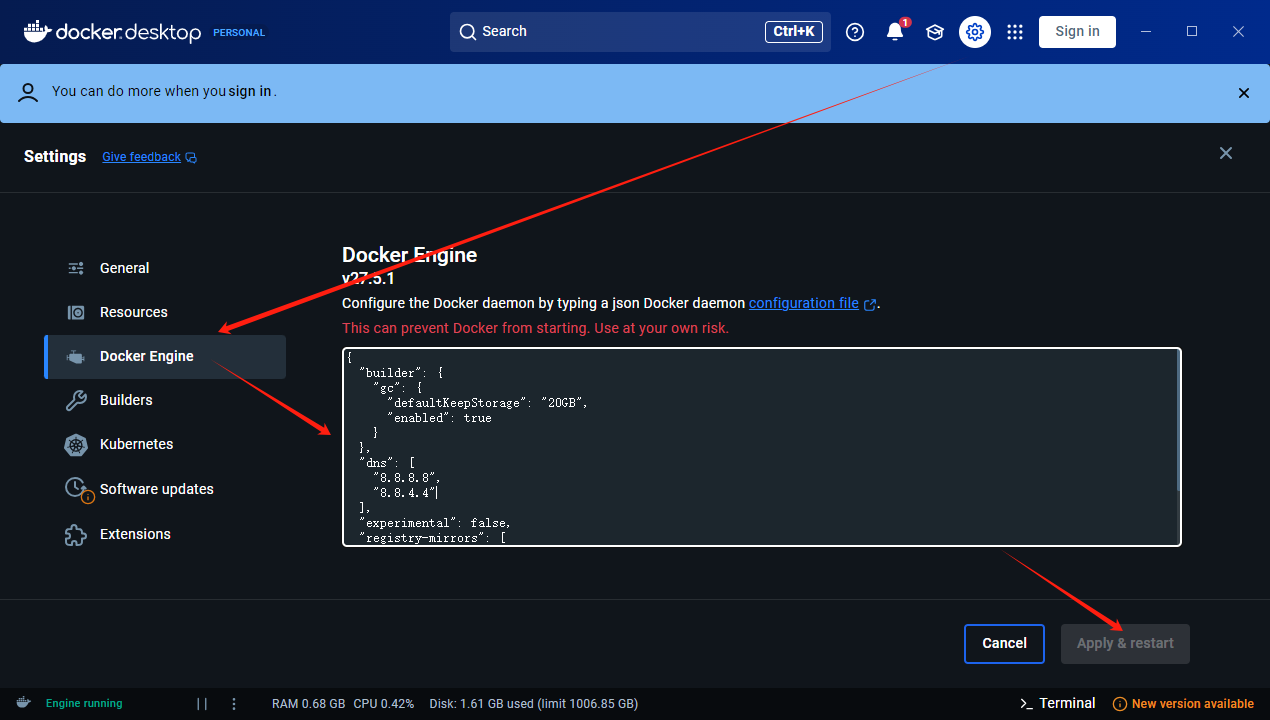
步骤:

  1. 打开 Docker Desktop
  2. 点击右上角齿轮图标(设置)
  3. 选择 “Docker Engine”
  4. 在配置文件中添加以下内容

完整配置示例:

{
  "builder": {
    "gc": {
      "defaultKeepStorage": "20GB",
      "enabled": true
    }
  },
  "dns": [
    "223.5.5.5",
    "114.114.114.114",
    "8.8.8.8",
    "8.8.4.4"
  ],
  "experimental": false,
  "registry-mirrors": [
    "https://docker.1ms.run",
    "https://docker.m.daocloud.io",
    "http://mirrors.ustc.edu.cn",
    "http://mirror.azure.cn"
  ]
}
  1. 点击 “Apply & Restart”(应用并重启)
  2. 等待 Docker 重启完成

小提示: 配置后下载速度会明显变快!


总结

学完这篇教程,你已经掌握了 Docker 的基本使用!记住这几个关键点:

  1. 镜像 = 软件安装包
  2. 容器 = 运行中的程序
  3. 持久化 = 保护重要数据
  4. 配置镜像加速 = 下载更快

遇到问题不要慌,参考"常见问题"部分,大部分问题都能解决。祝你顺利运行各种 AI 工具!🎉

AI Agent安全架构对比:从OpenClaw静态工具箱到HermesAgent动态学徒的防御演进 在人工智能技术从对话助手向自主执行体演进的过程中,AI Agent的安全范式正经历深刻变革。传统基于规则和静态边界的防护模型,在面对具备记忆与自进化能力的智能体时面临挑战。其核心原理在于,当AI系统从被动响应转向主动操作环境时,安全风险从外部攻击向量扩展到内部状态污染和技能后门化。从技术价值看,这要求安全架构从单纯的输入验证和权限控制,升级为涵盖记忆治理、技能验证和持续监控的全生命周期防护体系。在应用场景上,无论是企业自动化流程还是个人数字助手,都需要在效率与安全间取得平衡。本文聚焦OpenClaw和Her 阅读详情

相关推荐

Docker容器化AI命令行工具:权限、持久化与安全实践指南

容器化技术通过封装应用及其依赖,实现了环境的一致性与隔离性,其核心原理在于利用命名空间和控制组进行资源隔离。在工程实践中,容器化能显著提升部署效率和可维护性,尤其适用于需要统一管理复杂依赖的场景。将AI命令行工具(CLI)进行容器化部署,能够解决团队协作中的环境碎片化问题,并保障工具链的标准化。然而,这一过程面临非root用户运行、数据持久化、配置注入等关键挑战。本文聚焦于**用户权限隔离**与**数据持久化策略**,深入探讨如何在Docker中安全、稳定地运行诸如Claude Code等AI CLI工具,

weixin_30421809的博客 344

本地AI工具箱ifai:容器化部署开源模型,打造私有AI工作站

容器化技术通过Docker实现环境隔离与依赖封装,解决了AI模型部署中复杂的版本冲突与环境配置难题,为开发者提供了开箱即用的标准化部署方案。这一技术价值在于大幅降低了本地AI应用的门槛,使得大语言模型、图像生成等前沿AI能力能够以微服务架构灵活集成。在应用场景上,它特别适合构建个人AI助手、本地知识库以及隐私敏感的内容创作工具。本文探讨的ifai项目正是基于这一理念,通过预构建的Docker镜像和统一的docker-compose配置,将Llama、Stable Diffusion等开源模型封装为即插即用的

weixin_30245867的博客 668

玩转Docker | 使用Docker部署AI证件照工具

玩转Docker | 使用Docker部署AI证件照工具

qq_59334230的博客 792

28MB全能工具箱:如何在本地部署你的私有生产力工具集?

还在为频繁切换各种在线工具网站而烦恼吗?担心敏感数据上传到第三方服务器?OmniTools 让你拥有完全离线的多功能工具箱!这个仅28MB的超轻量工具集合,涵盖了图像处理、PDF编辑、数据转换等100+实用功能,让你在本地环境中享受安全高效的开发体验。 想象一下,一个无需联网、不收集用户数据、所有文件处理都在客户端完成的工具箱,这就是 OmniTools 的核心价值。无论是开发者、设计师还是普通

gitblog_00406的博客 948

Docker实战系列:使用Docker部署AI SSH客户端工具IntelliSSH

Docker实战系列:使用Docker部署AI SSH客户端工具IntelliSSH

jks212454的博客 766

lattice 黑盒子的生成和使用(Creating Your Own Black Box Modules)

很多客户,特别是外包项目,需要做黑盒子,防止他人看到源码,那么这就需要对相关的源码打包加封了。diamond help 说的也是模糊模糊的,这次给出实际验证过的流程。 1.先将要加封的模块间一个工程,建好工程,写好代码之后,模块名字叫做crosslink(这个使用黑盒子的时候要用),代码如下: module crosslink( output wire[3:0] led, input wire clk, input wire reset ); reg [29:0] cnt; reg [3:0] led1;

qq_39633876的博客 1481

AI工程化实战:基于Python工具箱构建生产级AI服务

在机器学习与人工智能项目从原型走向生产的过程中,工程化是确保服务稳定、可维护的关键环节。其核心原理在于通过标准化的工具和最佳实践,将分散的配置管理、日志记录、服务部署等环节系统化。这不仅能显著提升开发效率,降低运维成本,更是实现模型价值从实验环境到真实业务场景平稳过渡的技术保障。典型的应用场景包括构建高可用的模型推理API、实现服务的可观测性以及标准化团队开发流程。本文以 antarys-ai/python 项目为例,深入探讨如何利用其集成的配置管理、结构化日志等模块,快速搭建一个具备生产就绪能力的AI服务

weixin_30696427的博客 698

Java:使用Java调用打印机进行打印(JPG、PDF和Word三种文件格式)

目录 一、Java的打印简介 二、Java打印实现 2.1 JPG图片文件格式打印实现 2.2 PDF文件格式打印实现 2.3 Word文件格式打印实现 2.3.1 Word文件采用jacob插件进行打印实现。 2.3.2 先将word转化为pdf文件,然后打印pdf(lz使用) 三、总结 一、Java的打印简介 在我们的实际工作中,经常需要实现打印功能。但由于历史原因,Jav...

vatxiongxiaohui的专栏 8万+

Docker 重磅更新!本地运行 AI 模型从未如此简单

Docker 在其最新的 4.40 版本中引入了 Docker Model Runner 功能,使在本地环境中运行 AI 模型变得简单和便捷。

2401_82469710的博客 1708

halcon 查找圆形

先找到大概位置进行拟合,然后再以拟合出的位置作为测量的大概位置进行找圆;

qq_59062726的博客 734

【Mode】Mode expansion monitors

对于宽带仿真,因为被支持的模式可能是波长的函数,因此,推荐在波长范围内增加频率的采样点数量去计算支持的波导模式分布或者光纤模式分布。对于宽带仿真,如果在被计算模式上的频率点的数量与通过 frequency-domain monitors 被测量的频率点的数量不匹配,这种情况是正常的。Mode expansion monitors 对于仿真偏振转换器是十分有用的,比如,在偏振转换器中,当你想要提取从输入模式到输出模式的转换效率,或者提取一个装置的 S 参数。给出了进入到被选择模式中的合透射率,

u011699626的博客 2760

Docker镜像实测:Local AI MusicGen本地运行的便捷性验证

本文介绍了如何在星图GPU平台上一键自动化部署🎵 Local AI MusicGen镜像,实现本地AI音乐生成。该工具允许用户通过简单的英文文本描述,快速生成高质量、无版权的原创背景音乐,特别适用于视频制作、游戏开发和内容创作者的配乐需求,大幅提升创作效率。

weixin_42611310的博客 405

在Docker容器中安全运行OpenClaw:无需虚拟机,体验AI助手

本文介绍了一种在Docker容器中安全运行OpenClaw AI助手的方案。通过使用支持systemd的Ubuntu容器,用户可以避免直接安装到主机系统带来的安全风险,同时享受轻量化的资源占用。文章详细演示了从创建容器、安装Node.js和Chrome浏览器,到配置中文环境、设置飞书插件和火山引擎API的全过程。这种方法既保证了环境隔离性,又提供了完整的浏览器功能支持,是体验OpenClaw的理想折中方案,特别适合技术爱好者进行安全测试。

Hi20240217的博客 4564

【乐企-工具篇】有关乐企发票文件生成- OFD和PDF文件生成

有关乐企发票文件生成-OFD和PDF文件生成

九七的博客 2054

【YOLO26创新改进】TGRS 2026 | Transformer变体改进篇 | 使用CGTA曲率引导令牌注意力,改善结构与纹理的整体协调,适合遥感小目标检测、旋转目标检测、实例分割任务

本文在YOLO26目标检测模型中引入CGTA曲率引导令牌注意力模块,依据曲率显著性与特征可靠性,从高分辨率特征图中筛选少量关键令牌,再让全部位置与这些代表性特征进行全局交互,从而以较低计算和显存开销建立远距离目标、背景及跨尺度结构之间的联系;该模块能够重点强化车辆、舰船、飞机、建筑等目标的边缘、转角和弯曲轮廓,改善小目标、密集目标及旋转目标的特征完整性与定位稳定性,并通过可靠性门控抑制噪声和伪边缘,通过标准注意力与曲率注意力融合避免平坦区域被过度增强。

AI魔改博士-中大博士 46

超全工具宝藏大揭秘:从IT到AI全覆盖|真的很有用,建议收藏

文章来源:https://m.toutiao.com/is/iBSCAdbe/一、万能工具箱1、MikuTools:tools.miku.ac,轻量的工具集合,提供了数据换算、图片工具、文字处理工具、编程开发工具等100多款各种有趣实用的在线工具。2、ittools:zz.ittools.cc,在线IT工具集合网站,提...

weixin_38320674的博客 1836

1. BES2700ZP概述

恒玄BES2700采用RTX5操作系统,配合mindmics算法或者自研算法。

雪飞_海 4467

LocalAI安装配置结合内网穿透实现本地AI应用的远程访问与便捷开发

对于对人工智能充满兴趣的开发者和爱好者来说,运行大型语言模型和生成式AI应用往往需要强大的计算资源。然而,高性能GPU的价格昂贵,对于许多个人开发者来说是一道难以逾越的障碍。今天,我想分享一种利用开源工具LocalAI,在普通家用电脑上运行大型AI模型的可行方案。LocalAI允许你在本地运行各种大型语言模型和生成式AI应用,从而摆脱对昂贵云服务的依赖。即使你拥有一台配置普通的笔记本电脑,也能通过LocalAI体验AI的强大功能。

m0_69984273的博客 1633

Devexpress16.2.6破解工具

Devexpress16.2.6破解工具Devexpress16.2.6破解工具Devexpress16.2.6破解工具Devexpress16.2.6破解工具

怀旧版电脑GBC模拟器

再现原版GBC掌机的界面,电脑运行连游戏界面都一样大小,很怀旧,很真实,(英文版)强烈推荐,很小的文件,很难才找到的。

Java开发者必备:开源AI工具箱实战指南

人工智能技术在软件开发中的应用日益广泛,特别是在自然语言处理(NLP)和机器学习领域。通过将AI功能封装为易用的API,开发者可以快速集成情感分析、文本分类等能力到Java应用中。开源Java AI工具箱通过模块化设计,提供了NLP套件、机器学习工具集和计算机视觉模块,支持从情感分析到图像识别的多种场景。这类工具显著降低了AI技术的使用门槛,使Java开发者无需深入算法细节即可实现智能功能。在实际工程中,该工具箱通过线程安全设计、批量处理接口和模型预热机制优化性能,适用于电商评论分析、智能客服等典型应用场景

banshen0201的博客 415

IEM模型,地表粗糙度模拟

利用微波反演土壤水分时候,利用IEM模型可以实现对随机地表的模拟

PaddlePaddle与TensorFlow对比评测:基于docker安装的便捷性分析

本文对比PaddlePaddle与TensorFlow在Docker环境下的安装便捷性与生态集成度,重点分析PaddlePaddle在中文NLP、全栈工具链、动静统一编程及国产硬件适配等方面的优势,揭示其在企业级AI部署中的工程实践价值。

weixin_42163404的博客 881

TensorFlow与Docker:打造高效便捷的模型分析环境

Docker提供了一系列的日志和监控工具,如Docker stats用于实时监控容器的资源使用情况,Docker logs用于查看容器的输出日志。如果你的机器配备了NVIDIA GPU,并希望利用它来加速TensorFlow的训练,你需要确保你的Docker容器可以访问GPU。Docker是一个开源的应用容器引擎,它可以让开发者将应用和其依赖包打包到一个可移植的容器中,然后发布到任何Linux机器上,实现应用的快速部署。默认情况下,Docker容器中的数据是非持久的,当容器停止或删除时,数据会丢失。

weixin_61190324的博客 1745

Docker部署HunyuanOCR最佳实践:容器化运行更便捷

HunyuanOCR通过端到端多模态架构实现高效文档识别,结合Docker容器化部署,大幅降低环境配置复杂度。只需一条命令即可启动支持GPU的OCR服务,兼具Web界面与API接口,适用于票据、证件等场景的自动化信息提取,让AI能力像Web服务一样即开即用。

weixin_34163588的博客 589

【Docker命令】运行支持GPU的本地AI服务

本文详细解析了一条Docker命令,该命令用于启动支持NVIDIA GPU加速的本地AI服务。命令包含基础指令、交互模式、容器命名、端口映射、GPU支持和镜像指定等关键组件。文章深入分析了LocalAI框架的技术特点、CUDA 12生态系统,并列举了典型应用场景和进阶配置示例。同时提供了故障排除指南和性能优化建议,帮助开发者快速部署和管理本地AI服务。这种容器化部署模式体现了现代AI应用的最佳实践,兼顾了性能、安全性和管理效率。

深耕CV 1239

使用Docker部署GLM-TTS:结合微PE工具实现离线环境运行

通过Docker封装GLM-TTS模型与依赖,结合微PE启动盘实现无网环境下的即插即用语音合成系统。用户只需插入U盘开机,即可在本地浏览器生成定制化语音,适用于电力、边防、医疗等离线场景,兼顾安全性与易用性。

weixin_42602368的博客 923

构建私有工具箱:28MB轻量级OmniTools本地部署全攻略

在数据隐私日益重要的今天,你是否还在为将敏感文件上传到第三方在线工具而担忧?OmniTools提供了一个完美的解决方案:一个仅28MB的轻量级、完全自托管的Web工具箱,让你在本地浏览器中安全处理图像、PDF、视频和各类数据文件。这个基于React 18和TypeScript构建的开源项目,将所有文件处理逻辑都运行在客户端,确保你的数据永不离开你的设备。 ## 为什么选择本地化工具箱?解决开发者

gitblog_01169的博客 471
上一篇: 【RuoYi-Eggjs】:基于 Handlebars 模板引擎实现服务端渲染
下一篇: 【AI工具箱】Dify:可视化 AI 应用开发平台
undsky_
博客等级 码龄20年 6粉丝 130原创
评论
成就一亿技术人!
拼手气红包6.0元
还能输入1000个字符
 
 条评论被折叠 查看
添加红包

请填写红包祝福语或标题

个

红包个数最小为10个

元

红包金额最低5元

当前余额3.43元 前往充值 >
需支付:10.00元
成就一亿技术人!
领取后你会自动成为博主和红包主的粉丝 规则
hope_wisdom
发出的红包

打赏作者

undsky_

你的鼓励将是我创作的最大动力

¥1 ¥2 ¥4 ¥6 ¥10 ¥20
扫码支付:¥1
获取中
扫码支付

您的余额不足,请更换扫码支付或充值

打赏作者

实付元
使用余额支付
点击重新获取
扫码支付
钱包余额 0

抵扣说明:

1.余额是钱包充值的虚拟货币,按照1:1的比例进行支付金额的抵扣。
2.余额无法直接购买下载,可以购买VIP、付费专栏及课程。

余额充值