



 本文详细描述了如何使用VMware创建Linux虚拟机,包括自定义安装步骤、选择镜像、设置磁盘容量,以及遇到的IntelVT-x禁用问题及解决方法,重点在于BIOS设置调整。
1.打开VMware
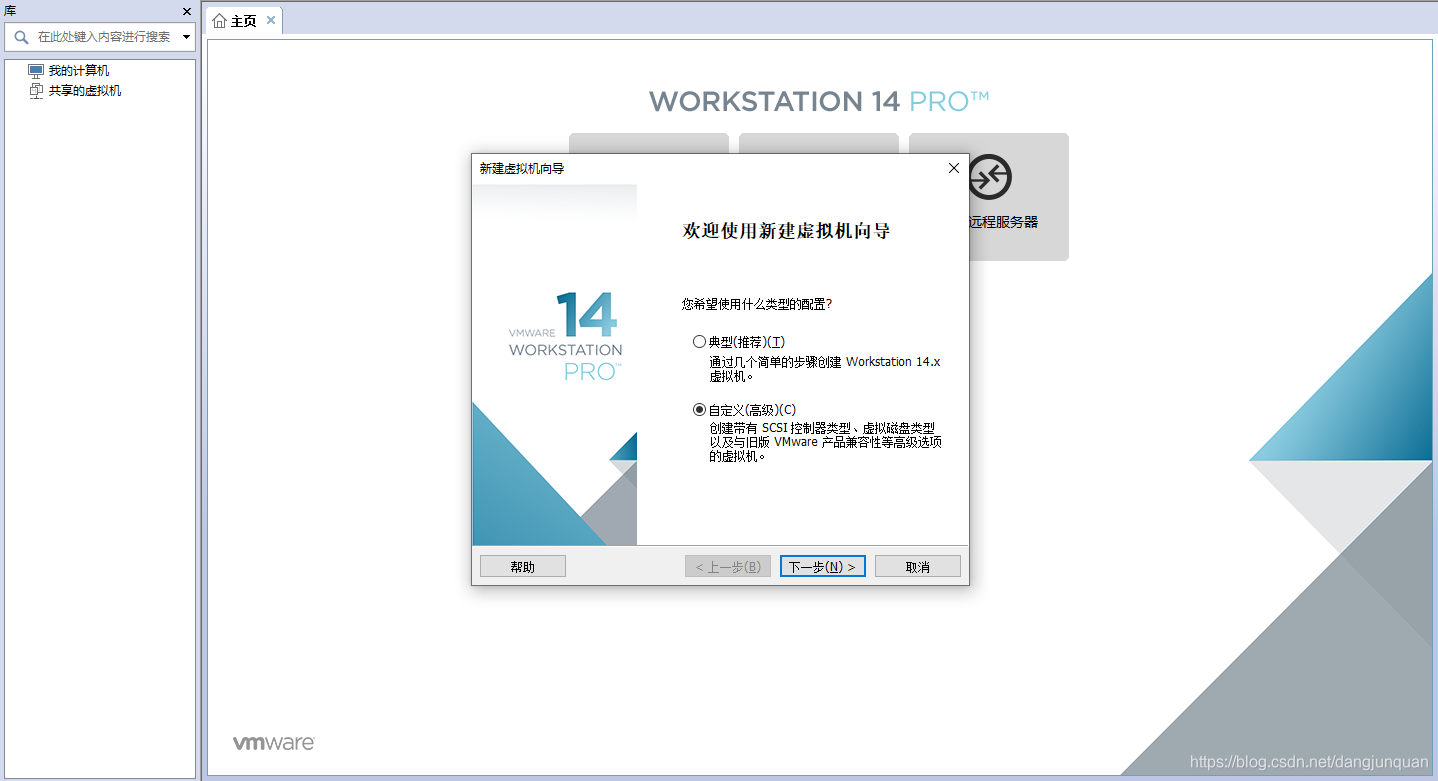
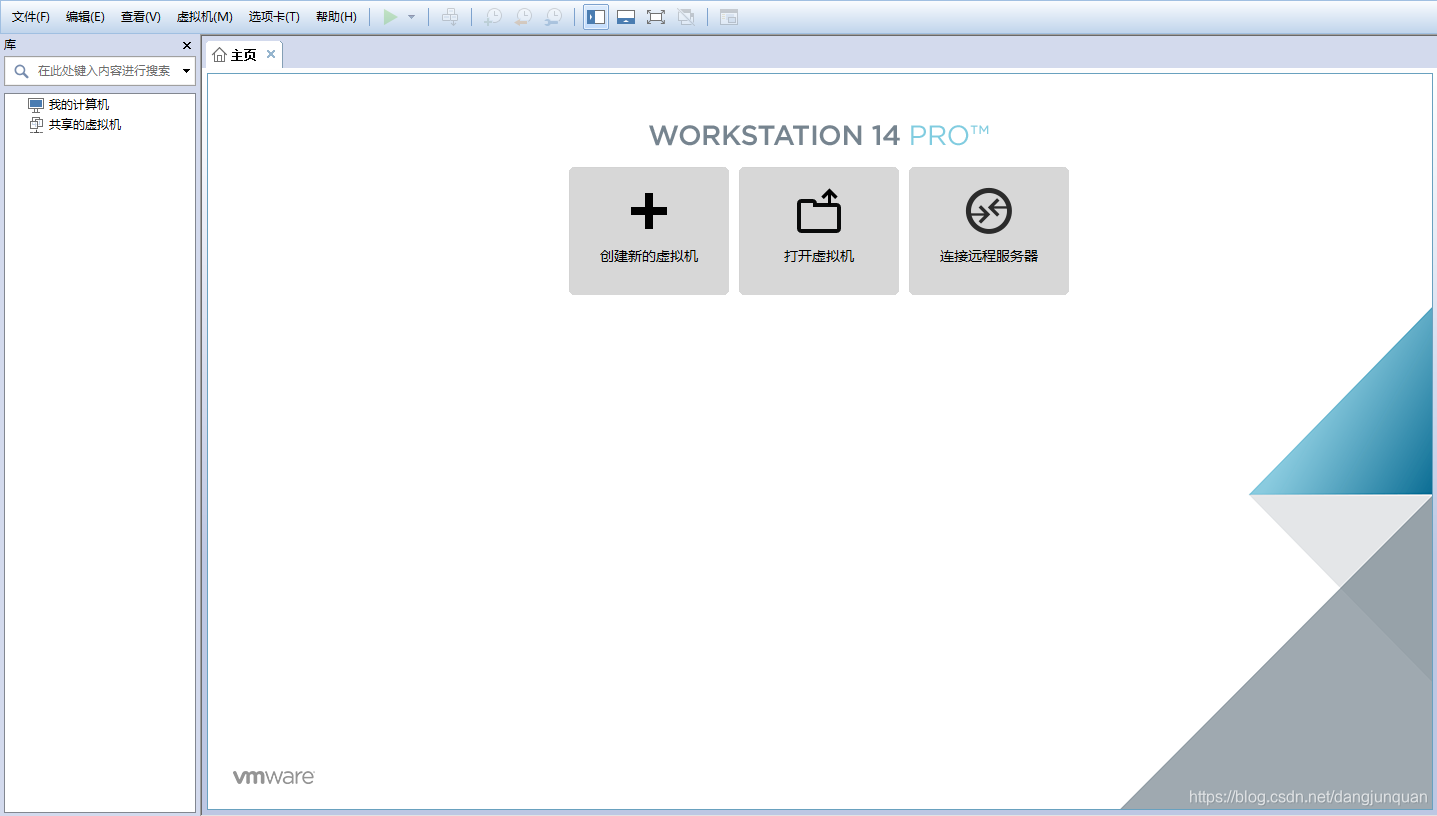 2.点击VMware左上角文件并点击新建虚拟机活点击创建新的虚拟机后,弹窗显示新建虚拟机向导,如下图所示:
第一个为推荐安装,第二个为自定义安装,这个按照个人爱好选择安装方式,个人建议使用自定义安装
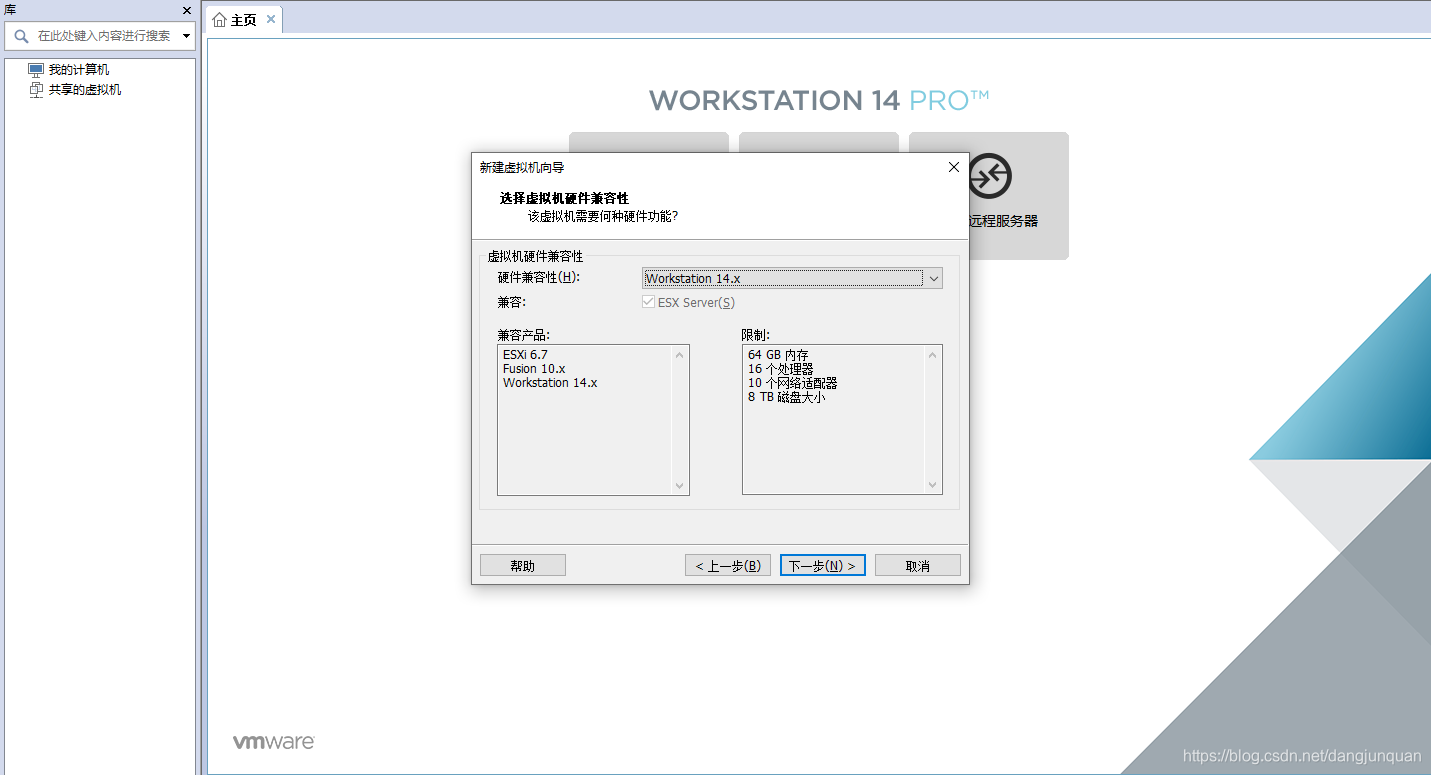
 3.接下来选择虚拟机的版本,选择后点击下一步
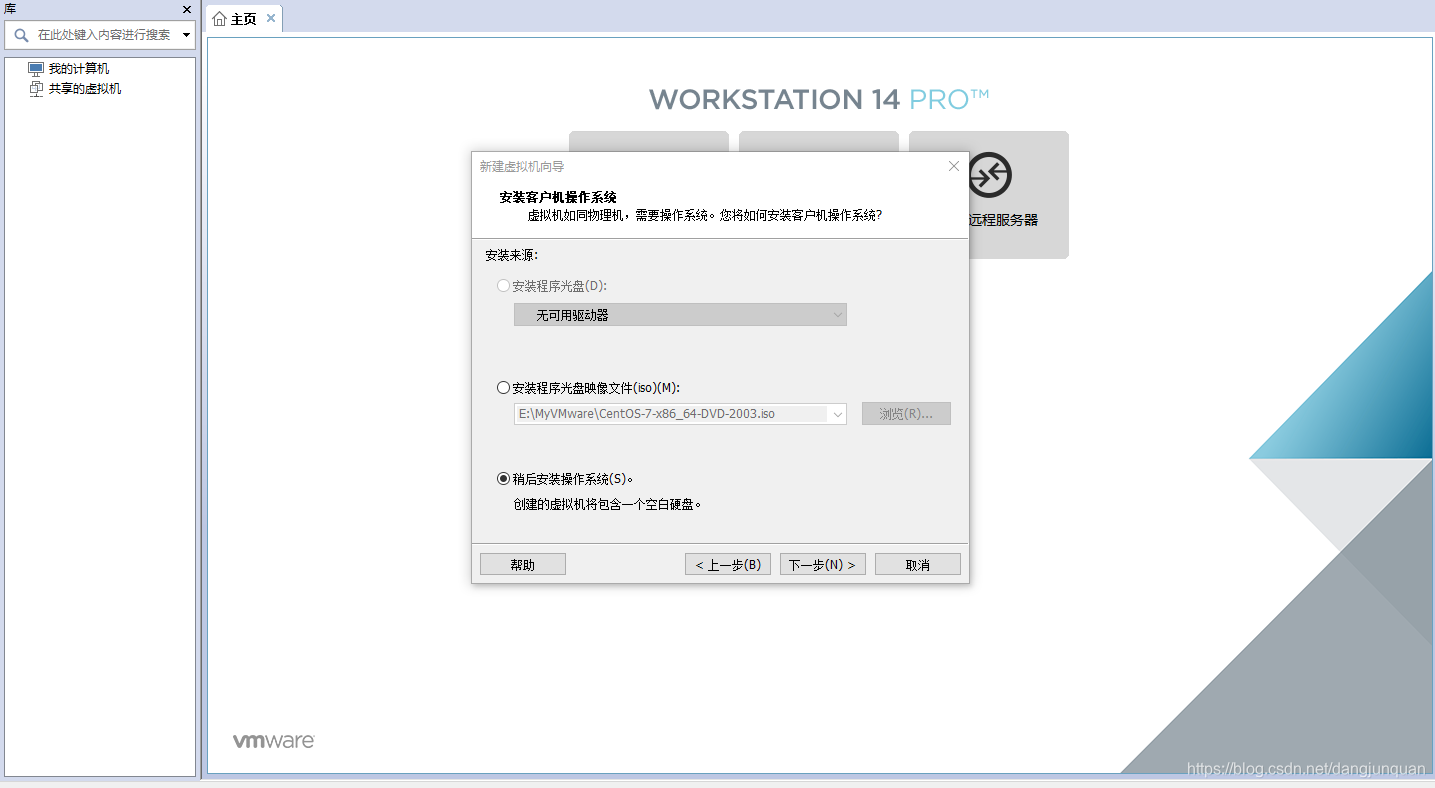
 4.接下来需要选择镜像并勾选稍后按照操作系统,然后点击下一步,如下图所示:
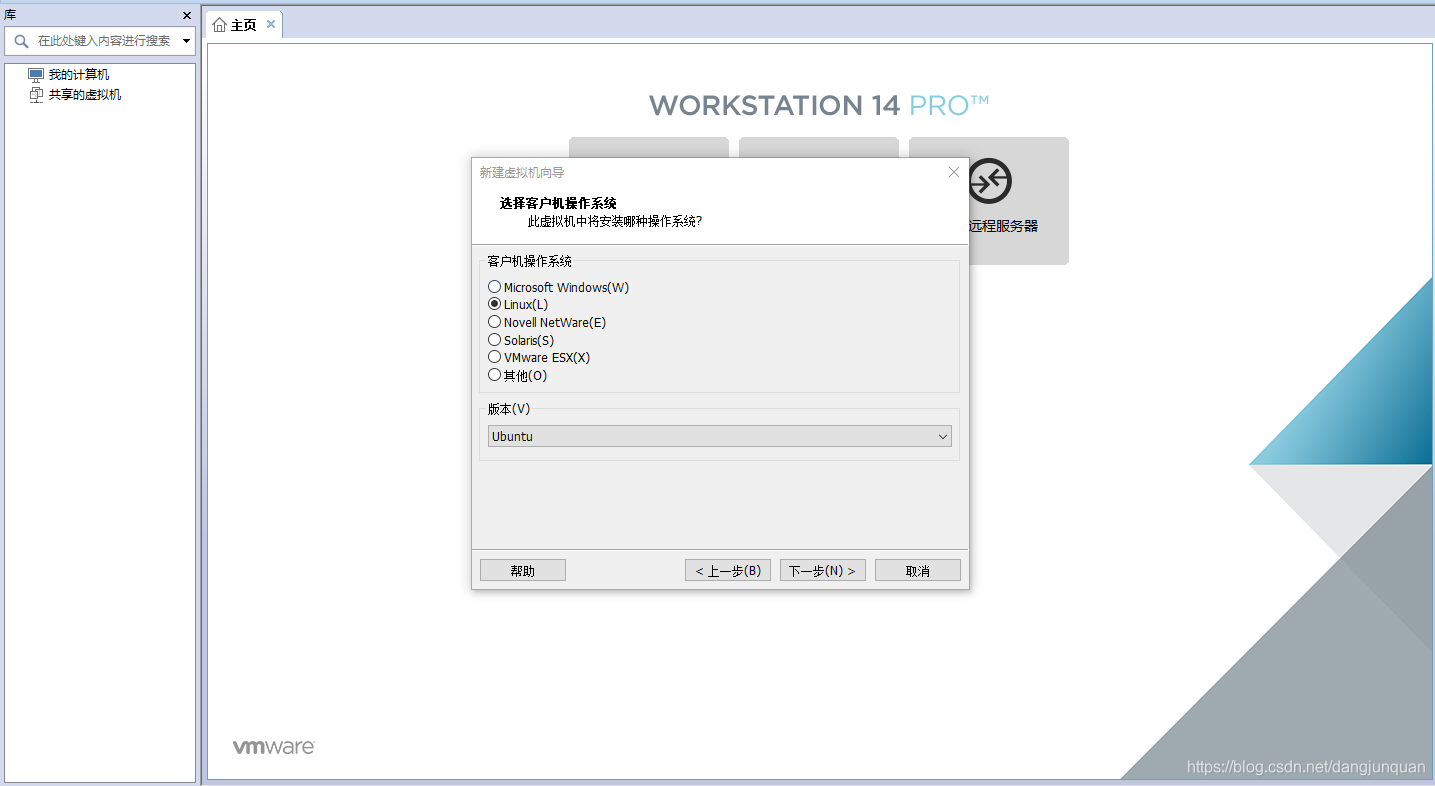
 5.接下来选择虚拟机操作系统,因为镜像为linux,故我们选择linux系统,并点击下一步,如下图所示:
 6.接下来设置虚拟机的名称已经虚拟机的按照路径,并点击下一步,如下图所示: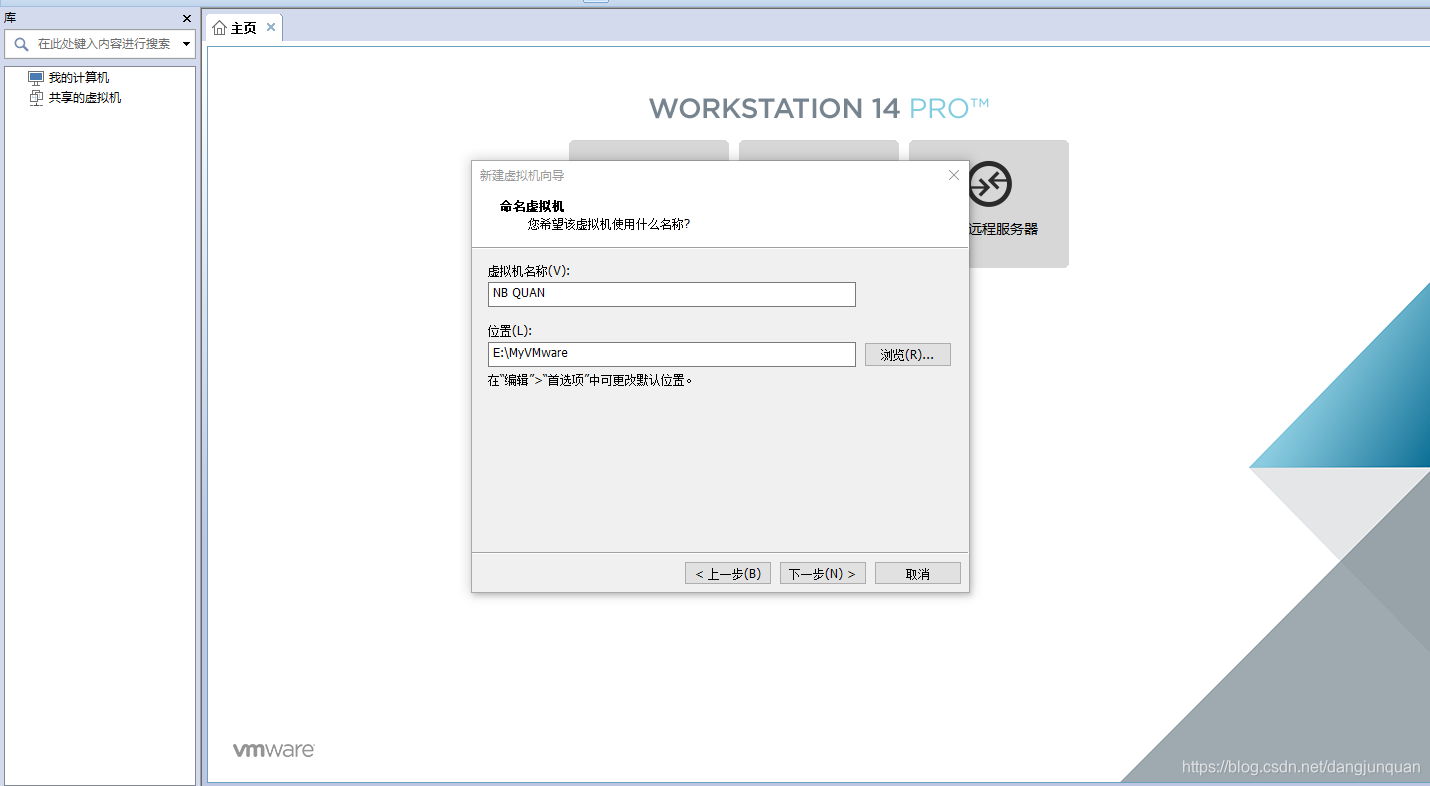
7.接下来设置虚拟机的磁盘容量,然后点击下一步,如下图所示:
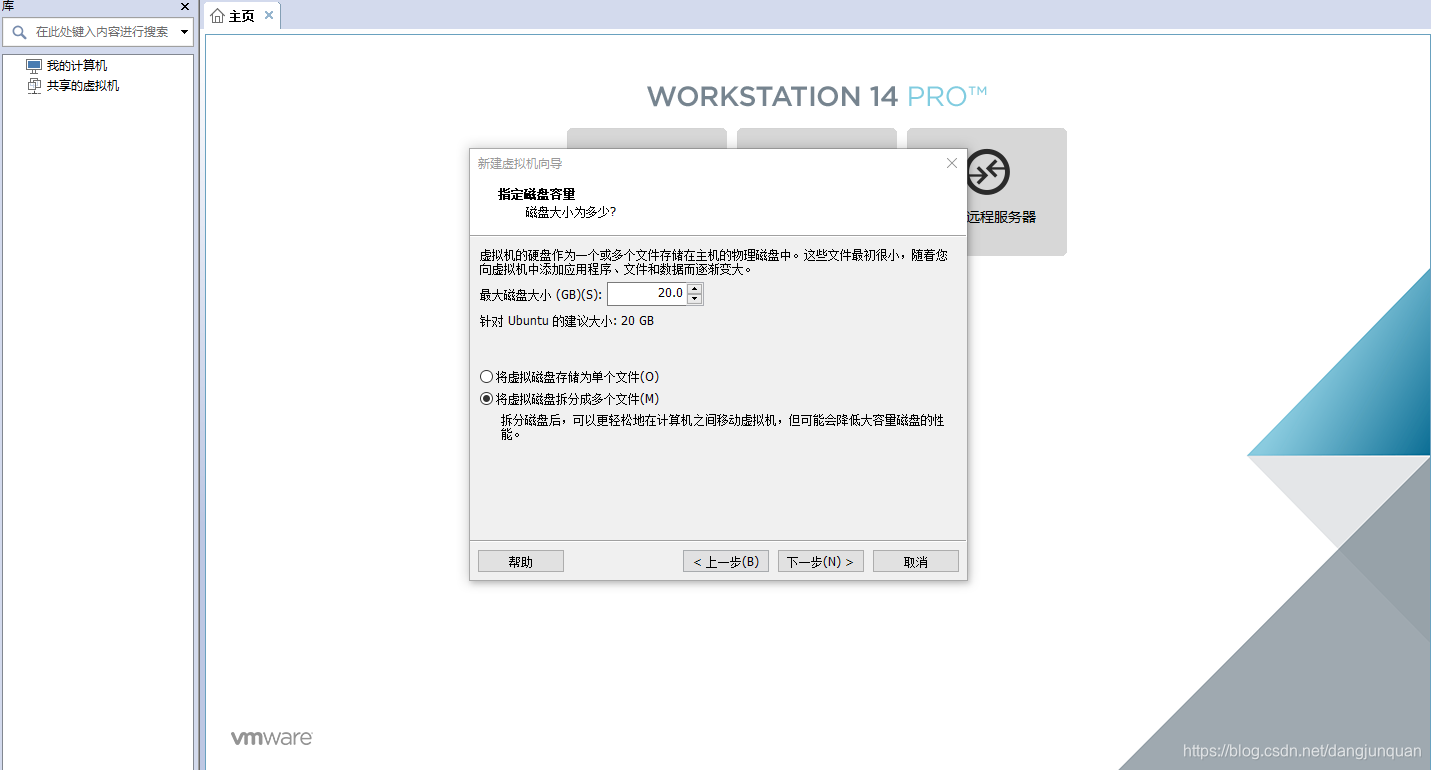 8.接下来点击完成,即可创建完成。如下图所示:
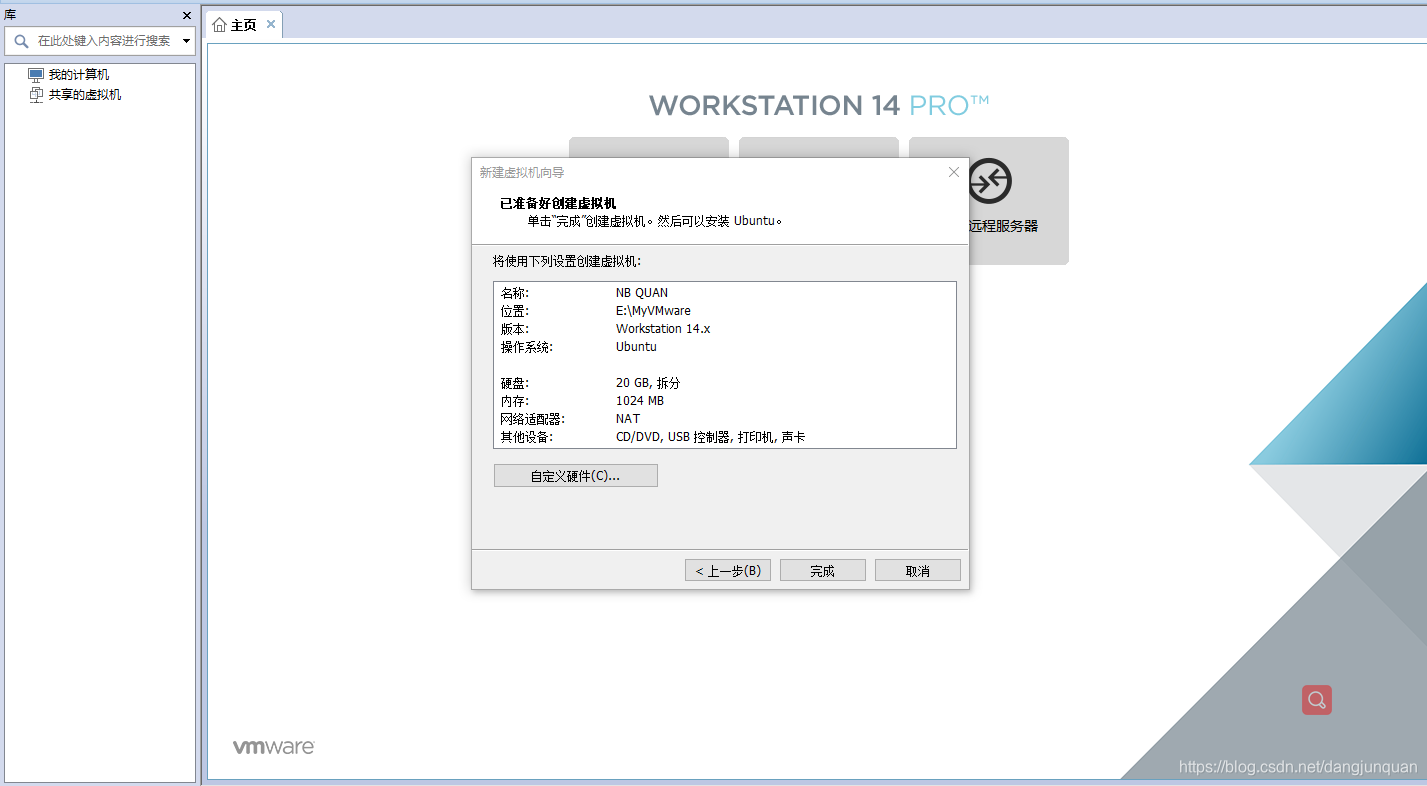 9.虚拟机创建完成启动虚拟机,在启动虚拟机的时候,出现了问题,因为我的电脑BIOS固件设置中禁用了Intel VT-x,故导致安装告警,无法继续。
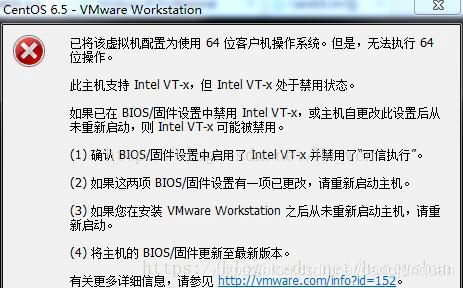 通过网上查阅后发现解决方案:进入BIOS更改相关设置,使其可用即可,具体操作步骤如下:
1、开始–>设置–>更新和安全–>恢复–>高级启动(立即重新启动)–>疑难解答–>高级选项–>UEFI 固件设置–>重启
2、进入BIOS设置画面,在Security中设置Virtualiation为enabled。
然而我的电脑没有UEFI 固件设置,耐心查阅资料后,解决方案为重启点击按住F2,选择高级–>CPU Configuration–>选择Intel Virtualization Technology启动即可






 扫一扫
扫一扫


 22万+
22万+

 被折叠的 条评论
为什么被折叠?
被折叠的 条评论
为什么被折叠?
 到【灌水乐园】发言





