


 本文分享了7个PPT制作中的实用技巧,包括个性化界面颜色、利用创意母版、增加撤销次数、快速访问工具、字体嵌入、消除占位符和自动保存设置,帮助读者提升工作效率并避免常见问题。
大家好,我是PPTGo
PPT制作可以是一项富有创意和乐趣的任务,而不仅仅是机械的工作。让我们一起来探索如何在制作PPT的过程中,有很多方法和技巧,可以让我们的工作事半功倍,轻松上阵。
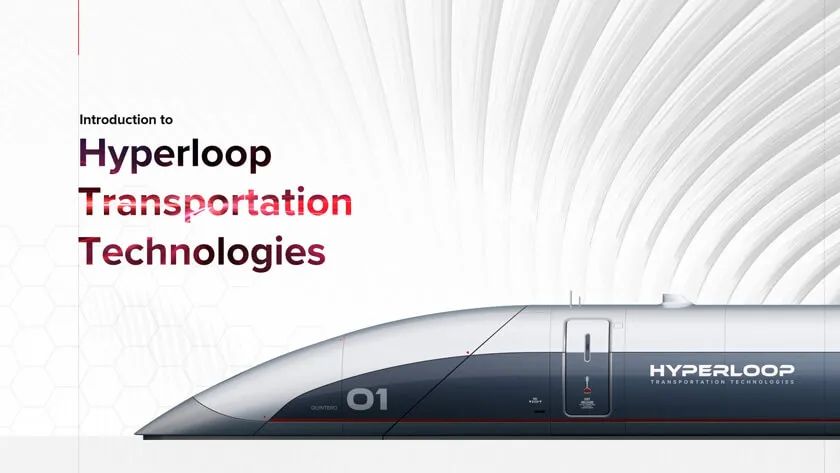
有了这些技巧,你离PPT高手又进了一步。
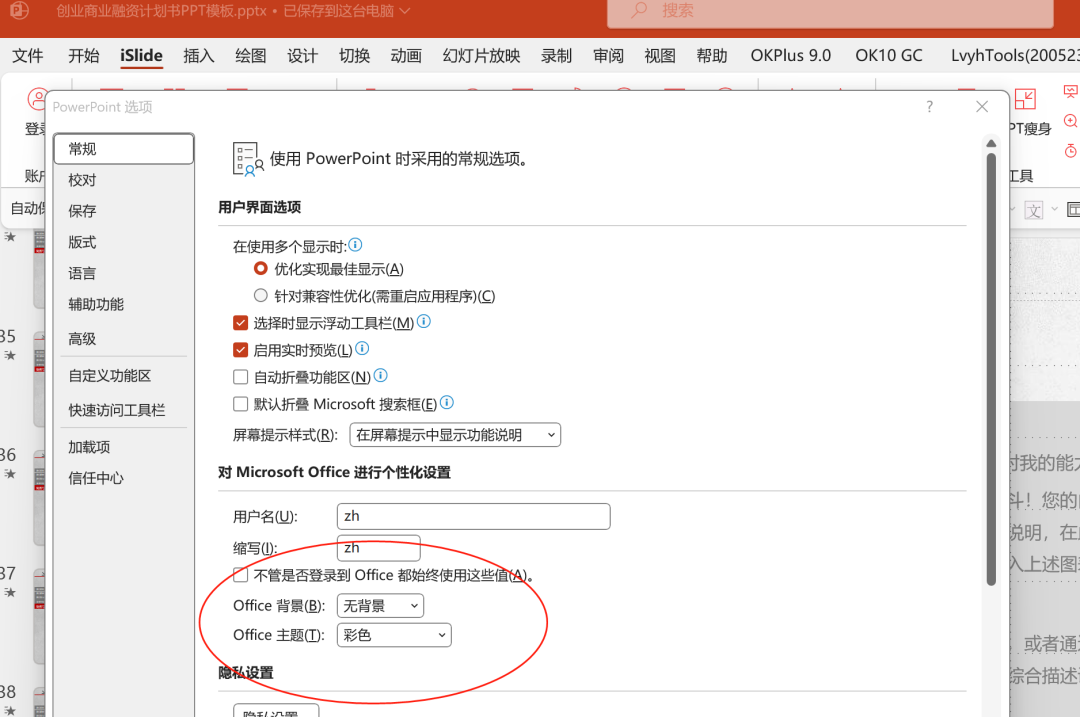
1. 调色魔法:每次打开PPT,标准的橘红色界面都能让人视觉疲劳。这是时候变魔术了!单击【文件】→【选项】→【常规】→【office主题】,将颜色设定成深灰色或你钟爱的颜色。整个界面瞬间焕然一新,给人一种独特的设计感。
当然【office背景】里面有很多风格可以选中,比如春天等。还可以通过改变office主题更改PPT的颜色,让你的PPT看来不再那么千篇一律。
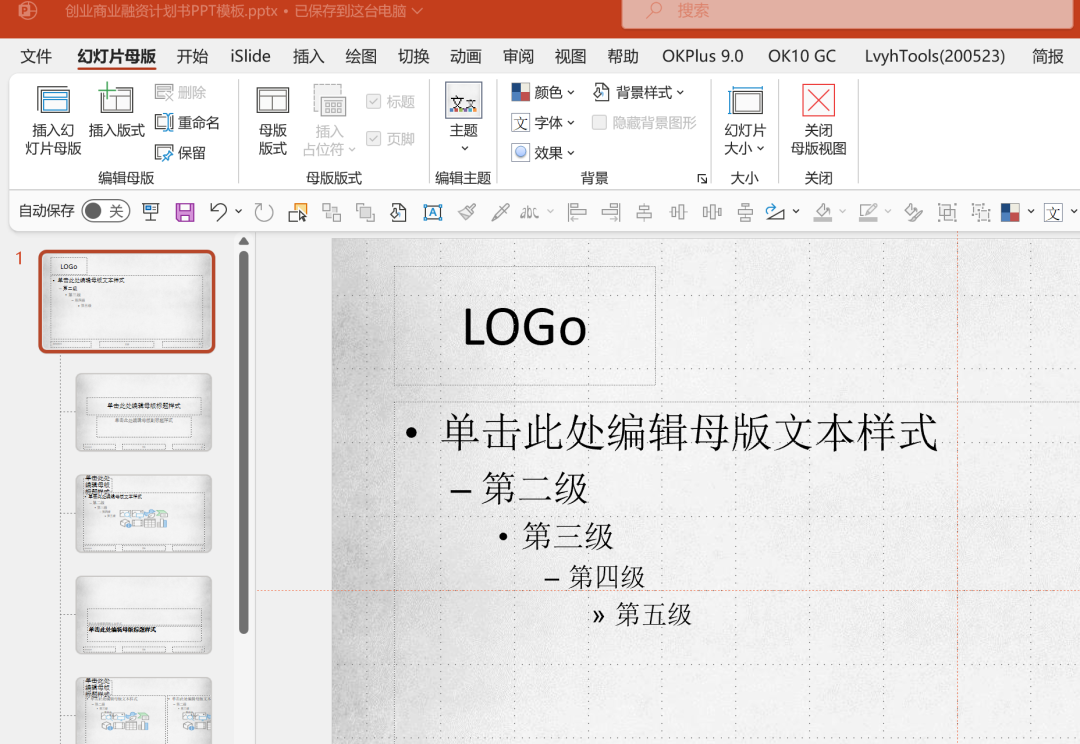
2. 创意母版: 最后,如果你想一键添加LOGO等元素,或者在每个页面上增加页数符号,又或者是增加一样的其他的元素,使用母版功能是个好主意。点击【视图】→【幻灯片母版】,然后添加你需要的LOGO等元素,一切都会变得如此轻松!
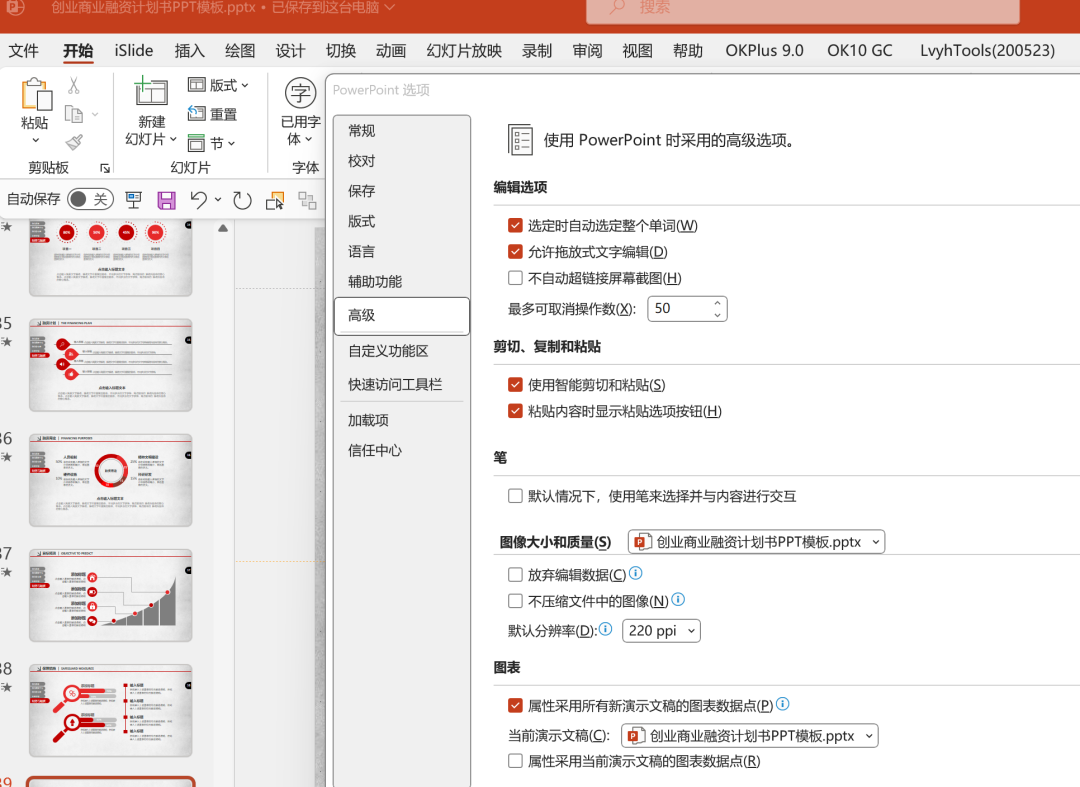
3. 撤销无上限:有时候你不小心一口气撤销了太多步骤,结果发现无法再撤销了。默认情况下,PPT只允许撤销20次,但我们可以将它提升到最大值150次。这就是“一次设置,终身使用”的节奏!点击【文件】→【选项】→【高级】→【最多可撤销次数】,然后将它调整到150,点确定。
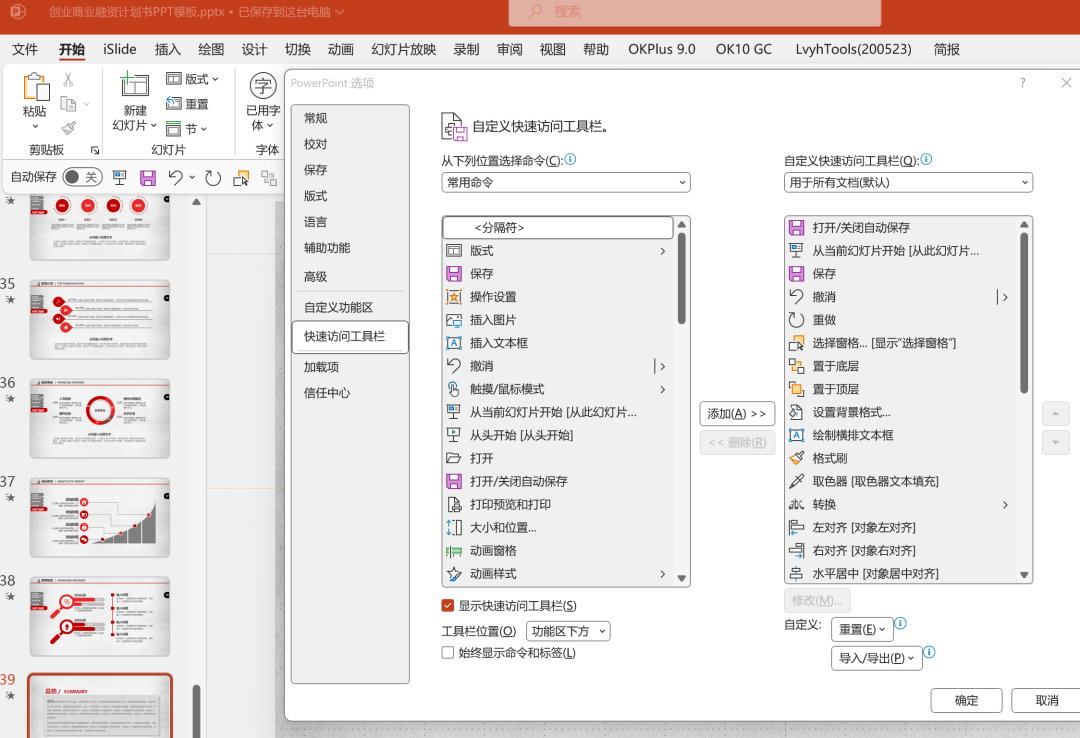
4. 快速工具,一键搞定:不再浪费时间去寻找常用功能!点击【文件】→【选项】→【快速访问工具栏】,选择你需要的功能,点击【添加】,然后确定。现在你可以像点餐一样轻松使用你需要的功能。
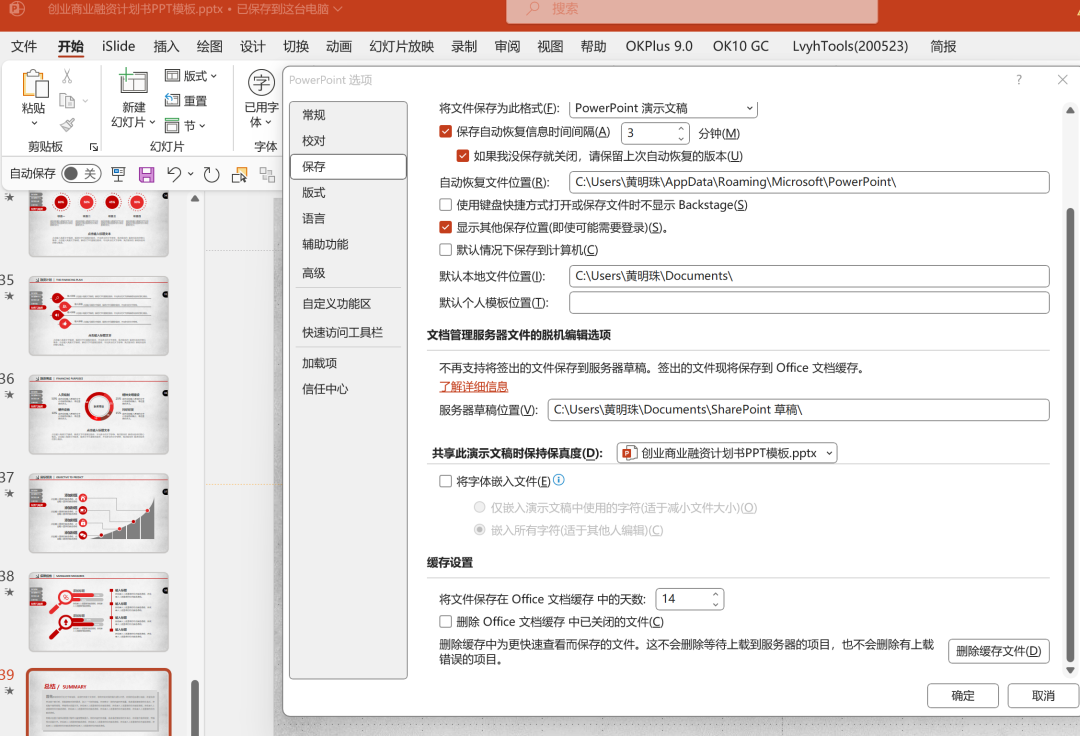
5. 字体自由选择:想要使用特殊字体但担心别人的电脑上没有?别再担心了!点击【文件】→【选项】→【保存】→【将字体嵌入文件】,选择你需要的字体,然后点确定。这样你的PPT将一直保持原汁原味。
6. 消除占位符:新建PPT总是会有些令人讨厌的占位符,但不要再一个个删除了。点击【开始】→【版式】,选择空白页面,接下来新增的页面都将一片干净,无需删除占位符。
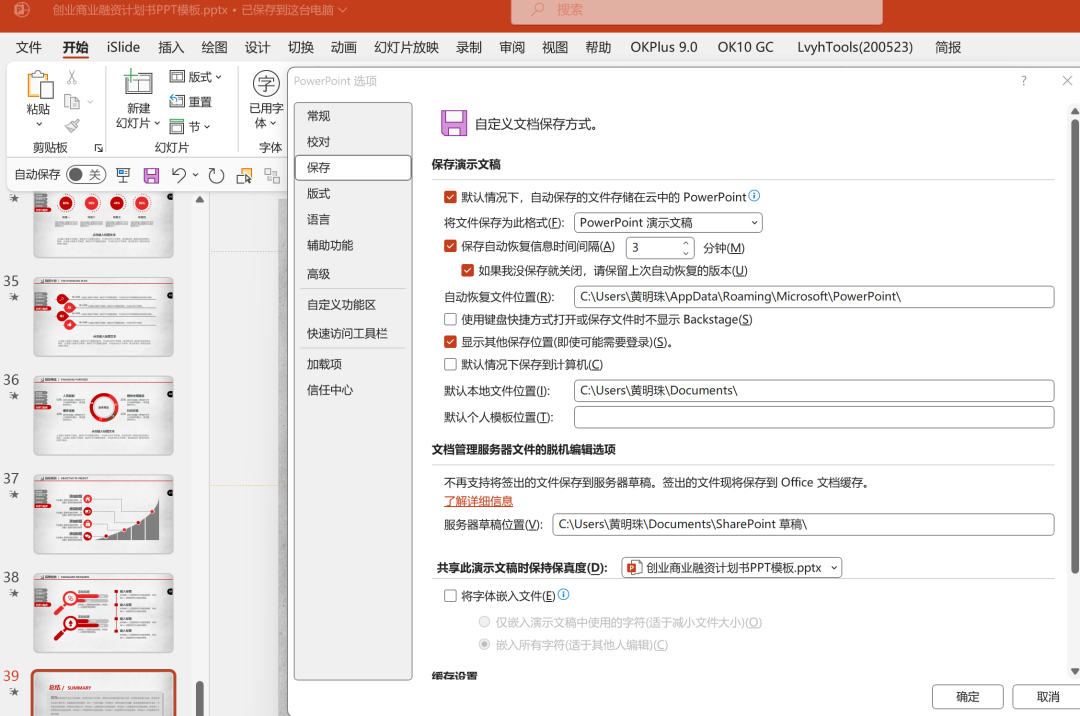
7. 自动保存,免除灾难: 电脑随时可能死机、文档可能会闪退,或者突然停电。这些突发状况可能让你前功尽弃,让人崩溃。不过,我们可以提前防范这些灾难!点击【文件】→【选项】→【保存】→【保存自动恢复时间间隔】,将保存频率调整为3-5分钟。不要太贪心,不要设置得太低,否则你的PPT可能会变得卡顿不堪。





 扫一扫
扫一扫


 2071
2071

 被折叠的 条评论
为什么被折叠?
被折叠的 条评论
为什么被折叠?
 到【灌水乐园】发言





