





Office 2024 LTSC 安装和使用指南
在日常办公与专业工作中,Microsoft Office 套件是不可或缺的工具,而 Office 2024 LTSC(长期服务通道)专业增强版凭借无订阅限制、功能稳定、仅提供安全更新的特性,成为了追求长期稳定使用体验用户的优选 —— 无论是个人处理文档、制作演示文稿,还是企业团队进行数据统计、绘制专业图表(如借助 Visio),它都能满足核心需求。
然而,不少用户在安装 Office 2024 LTSC 时,常会遇到组件选择混乱、安装路径设置不当、使用流程复杂等问题;同时,面对众多部署工具与使用方式,也容易因信息杂乱而踩坑。为此,本教程专门梳理了从 “部署工具准备” 到 “软件安装配置”,再到 “安全使用验证” 的完整流程,全程搭配清晰的操作步骤与图示,即使是不熟悉技术操作的用户,也能按指引顺利完成 Office 2024 LTSC 专业增强版(含 Word、Excel、PowerPoint、Visio 四大核心组件)的安装与便利使用,快速投入办公使用。
1 下载部署工具
Office Tool Plus是一个强大且实用的 Office 部署工具,下载Office Tool Plus链接:https://otp.landian.vip/zh-cn/download.html

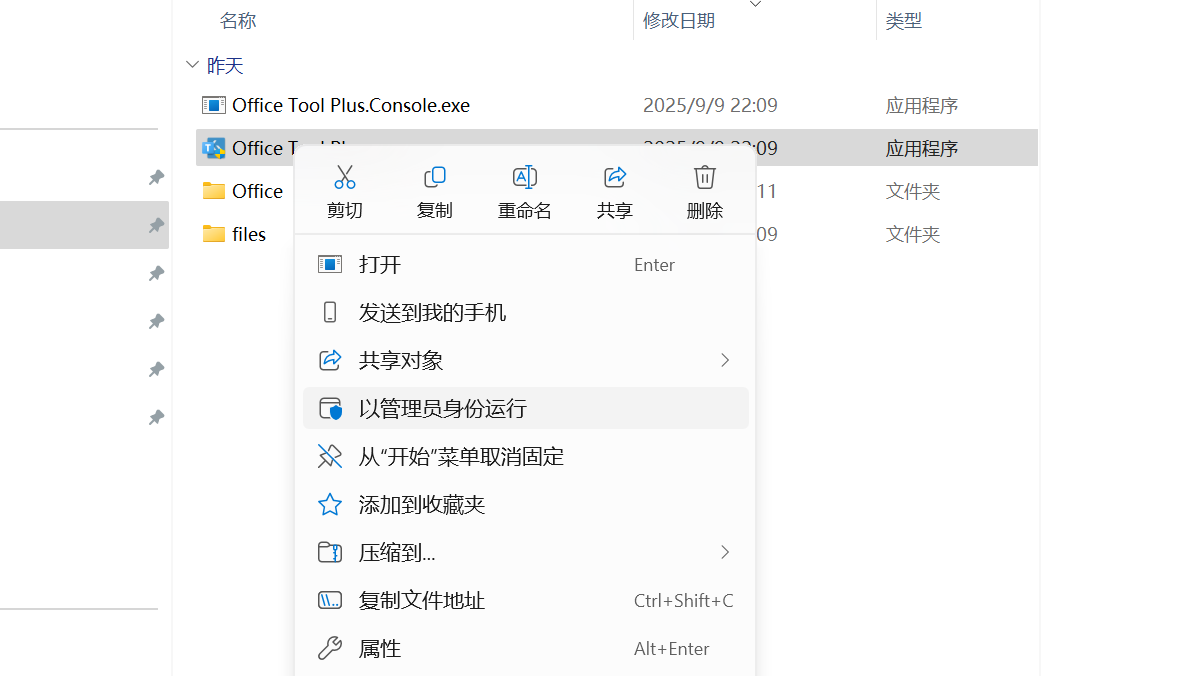
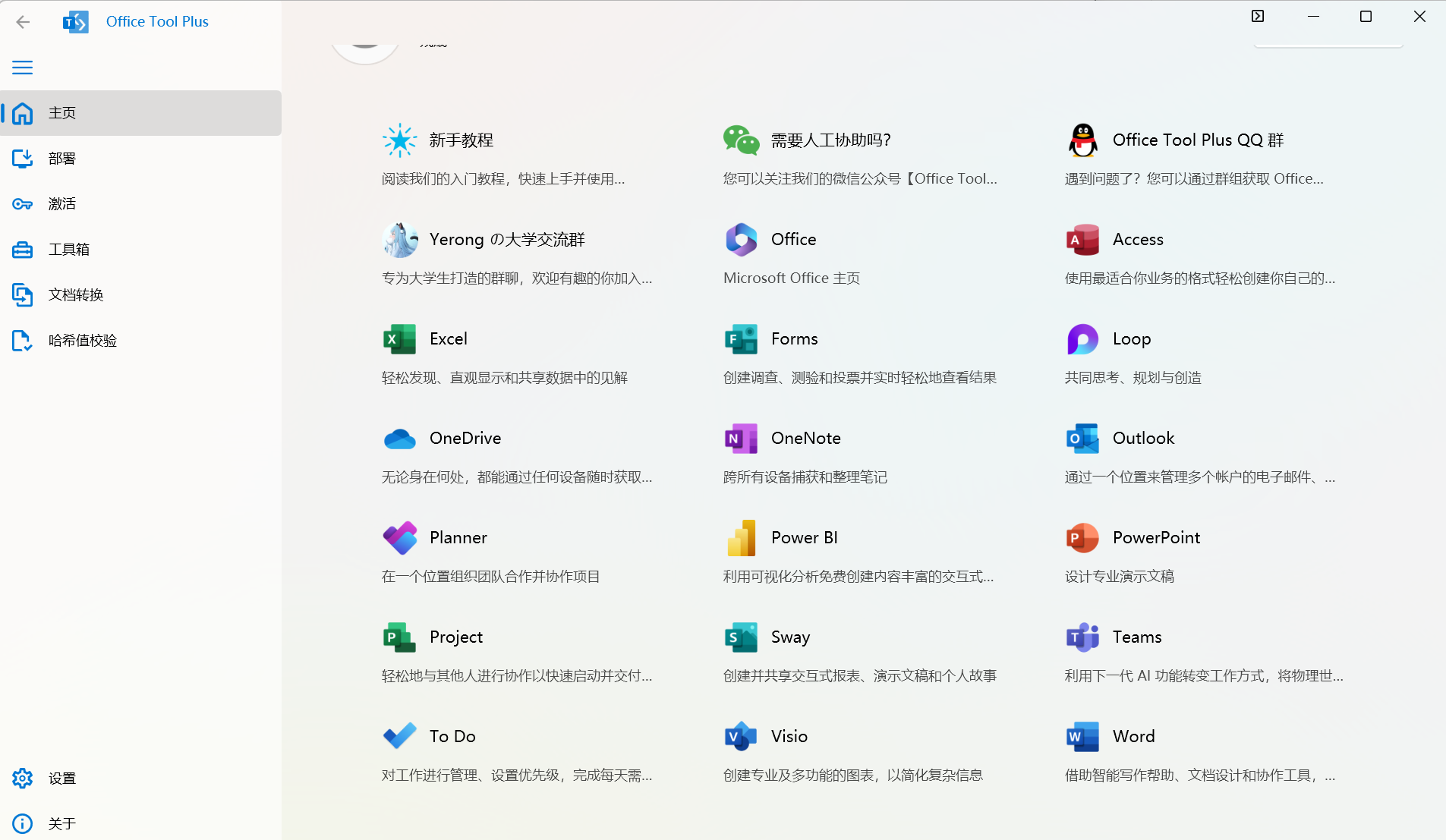
以管理员身份运行“Office Tool Plus.exe”
2 安装Office2024 LTSC专业增强版
Office 2024 LTSC 专业增强版是长期服务版本(Long-Term Servicing Channel),无订阅限制,适合需要稳定版本、无需频繁更新的用户,本次将重点配置 “Word、Excel、PowerPoint、Visio” 四大常用组件的安装。
可以同时部署word、PPT、EXCEL和VISIO,配置内容如下图,配置完成后,点击“开始部署”。
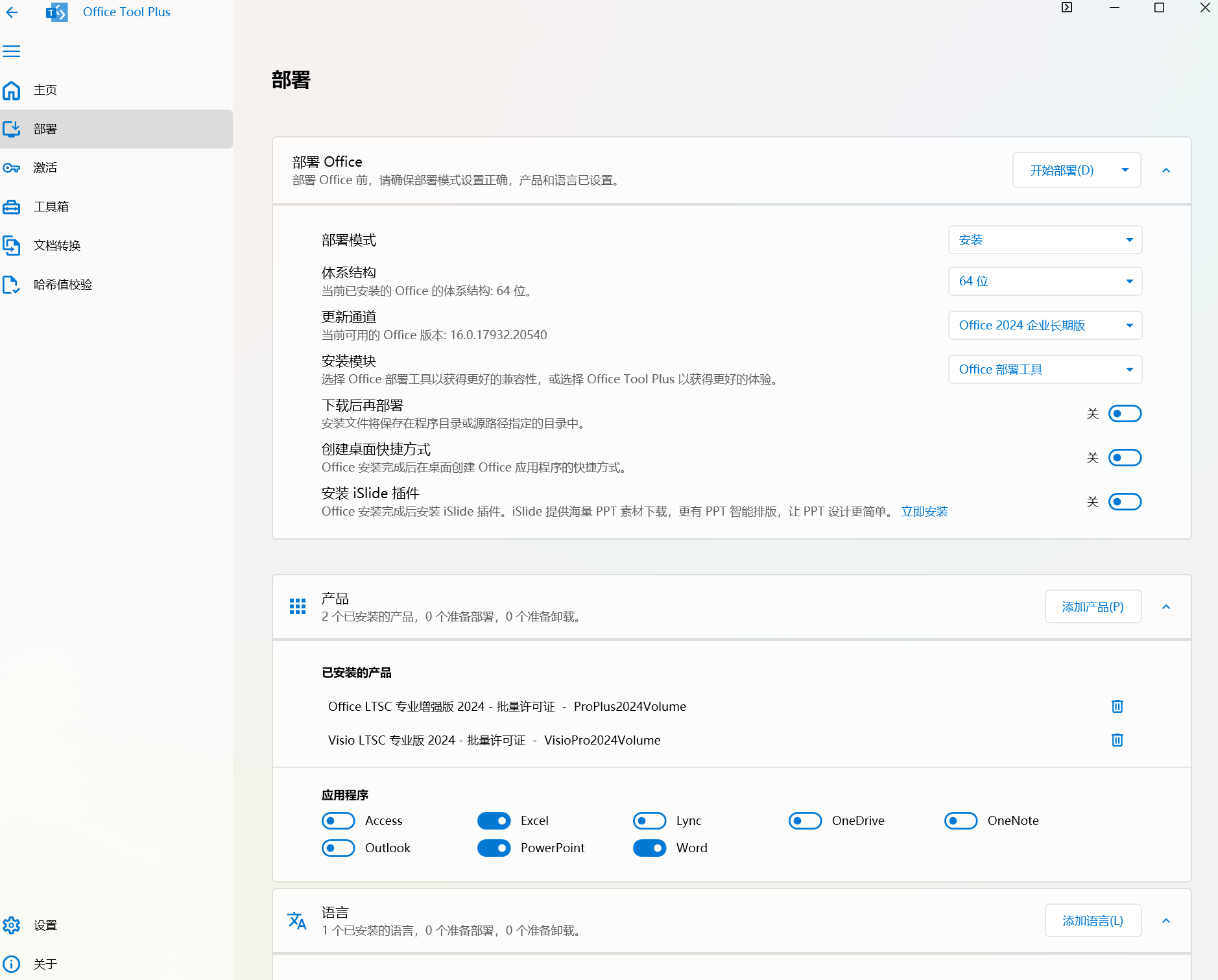
关键配置项说明(按界面顺序)
- 产品选择:
在 “产品” 下拉菜单中,找到并选择 “Office 2024 LTSC 专业增强版”(注意区分 32 位 / 64 位,建议根据电脑系统选择:64 位系统优先选 64 位版本,兼容性更好,支持更大文件);
若找不到目标版本,可点击 “刷新” 按钮,工具会自动获取最新产品列表。 - 组件选择:
勾选需要安装的组件:Word(文字处理)、Excel(表格数据)、PowerPoint(演示文稿)、Visio(绘图图表);
取消勾选不需要的组件(如 Access、OneNote 等),减少安装体积,节省磁盘空间。 - 安装选项:
“安装路径”:默认安装在 C 盘(Program Files 目录),若 C 盘空间不足,可点击 “浏览” 选择其他磁盘(如 D:\Program Files\Microsoft Office),建议路径无中文、无特殊符号;
“更新通道”:选择 “LTSC 通道”(长期服务通道,仅提供安全更新,无功能更新,稳定性更高);
勾选 “安装完成后自动退出”(避免安装后残留进程)。 - 语言选择:
在 “语言” 下拉菜单中选择 “中文(简体)”,确保界面和功能说明为中文,方便使用。
完成以上配置后,界面如上图所示,确认参数无误后,点击页面上面的 “开始部署” 按钮。
3 使用指南
Microsoft Activation Scripts (MAS)
- 打开PowerShell
输入命令:irm https://get.activated.win | iex
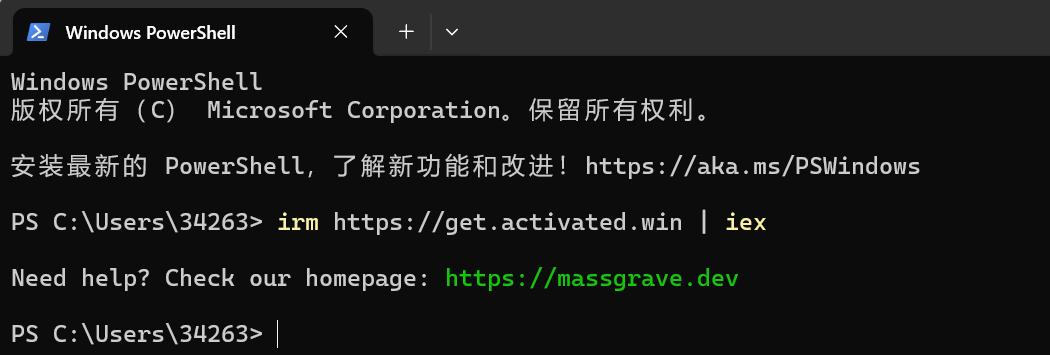
- 输入数字“2”,之后跟着界面提示走下去就行。
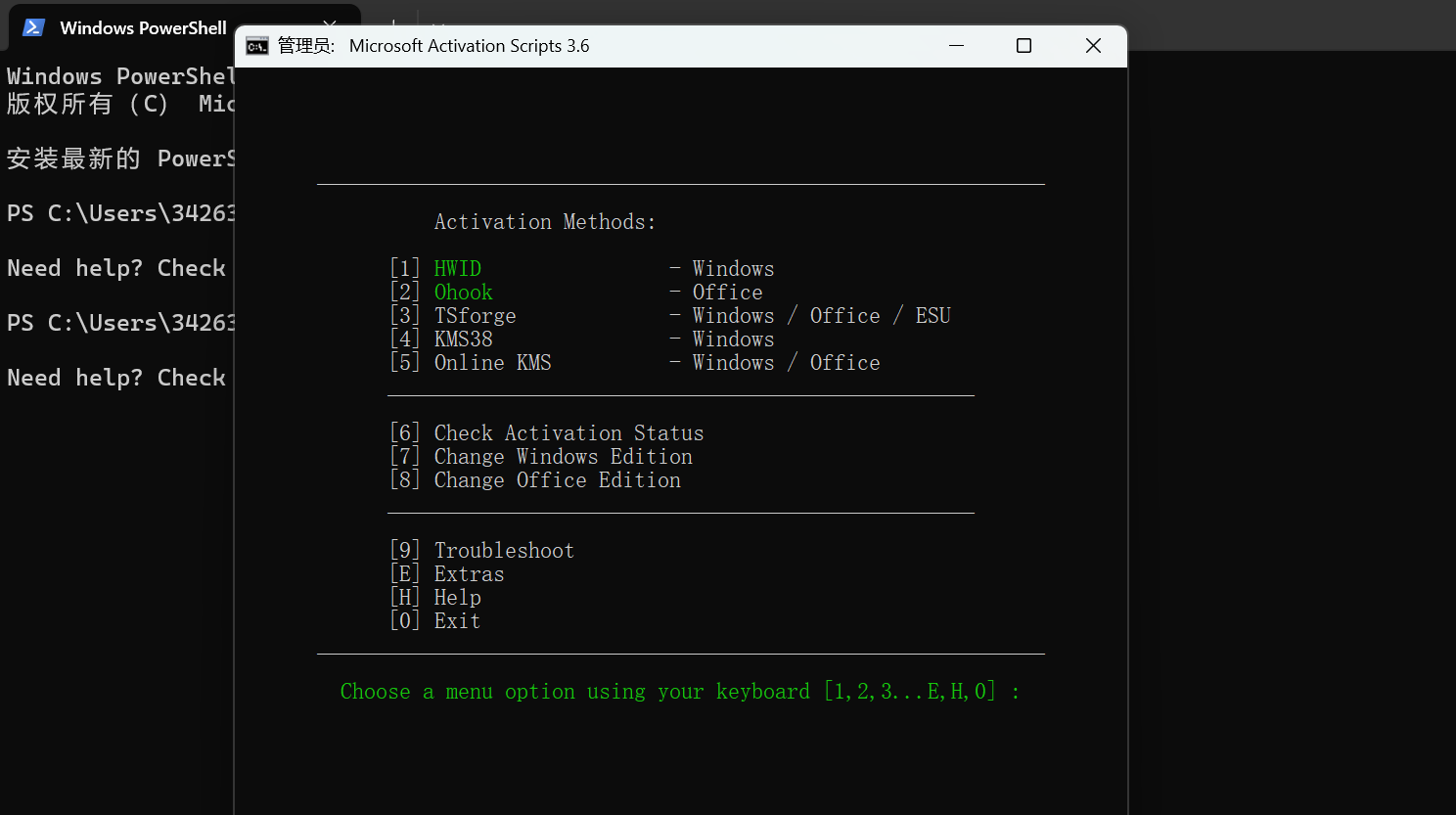
至此,使用教程就完整啦!





 扫一扫
扫一扫


 2670
2670

 被折叠的 条评论
为什么被折叠?
被折叠的 条评论
为什么被折叠?
 到【灌水乐园】发言





