



 本文介绍了如何通过OSM获取南京市的路网数据,使用QGIS进行初步分析,并指出处理CSV文件时中文编码的重要性。后续计划使用Mapbox进行更美观的可视化呈现,同时提及了高架与地面道路的区分和道路双向性问题。
!!!本篇不是正儿八经的以好看为目标的可视化,仅在中间环节利用QGIS先看看路网情况,好看的可视化,后期将使用mapbox完成。
前情提要:
**通过我的小妙招,一种从OSM上获得区域路网数据的方法(以南京市为例)(纯操作),已经将数据从 OSM地图扒下来了,目前我们的手上是link和node文件。
因此,node和link可以看作是两个图层,一层放点,一层放线
那么,

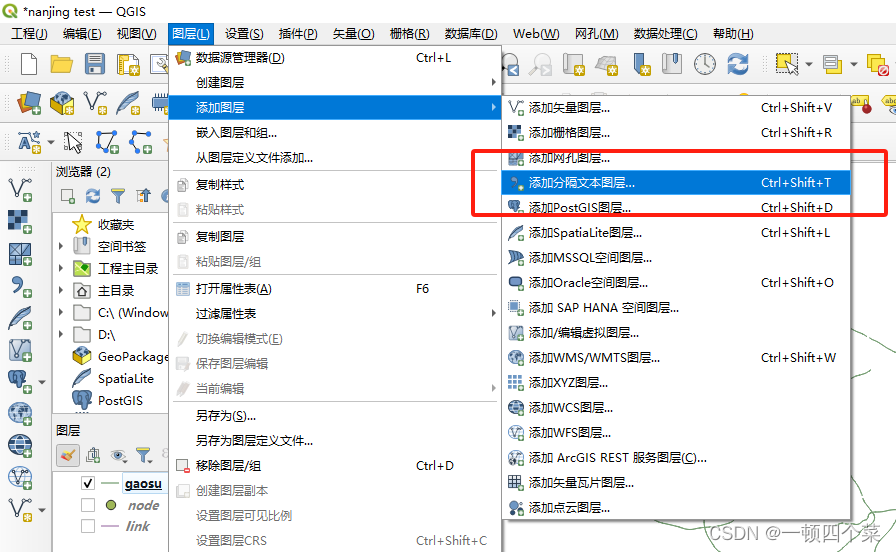
如图所示,node和link文件均为csv文件,选择添加分隔文本图层:
跳出下面这个之后,依次选择文件名,修改图层名,确认坐标和csv里面的字段能对应上之后,点击添加
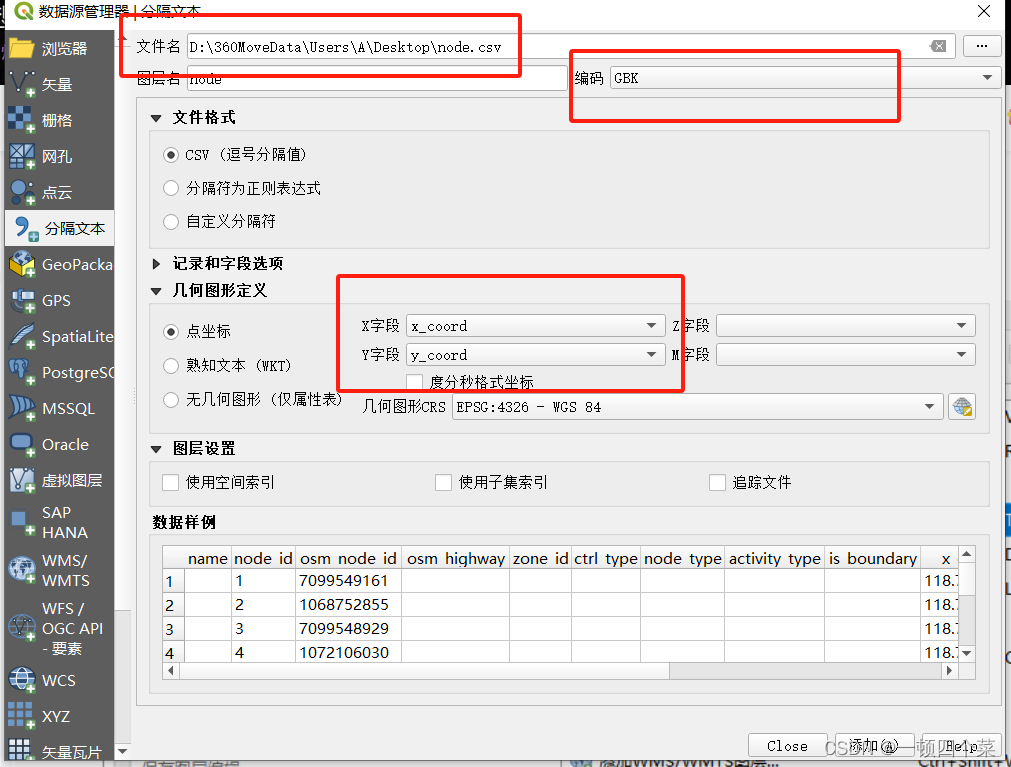
注意!!!如果csv文件里面有中文名称,那么编码方式要选择:
**
GBK
**
否则,在可视化展示时,仅能看见乱码,看不到中文的路段名称、点位名称等。
现在,我们有两个图层:
node link
看图吧
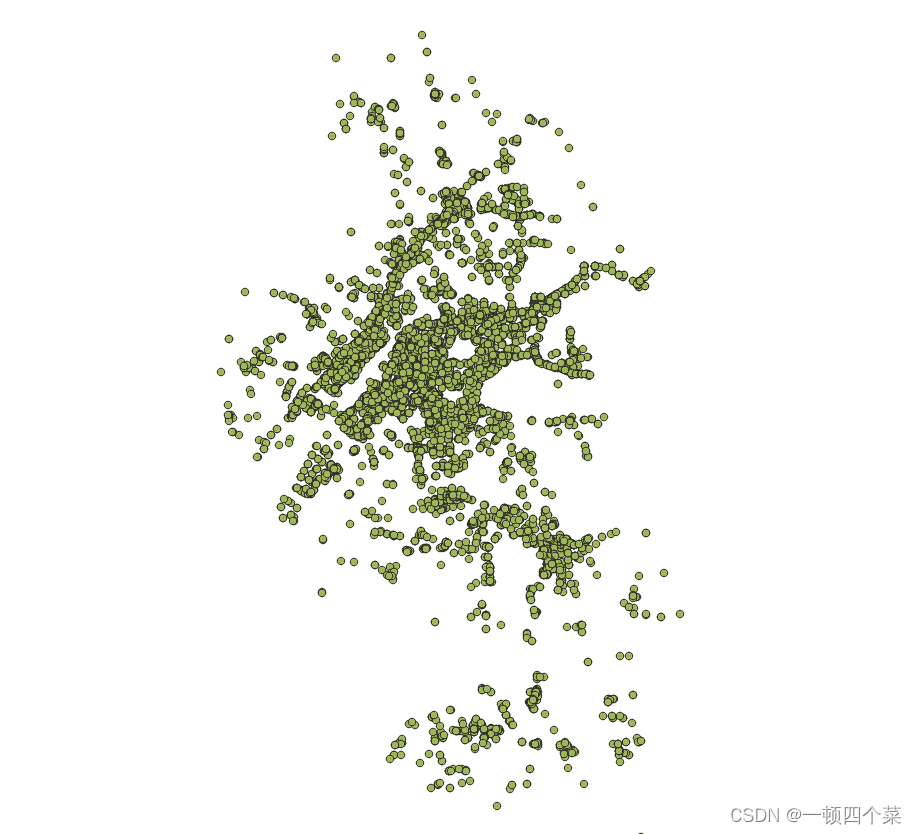
纯node:
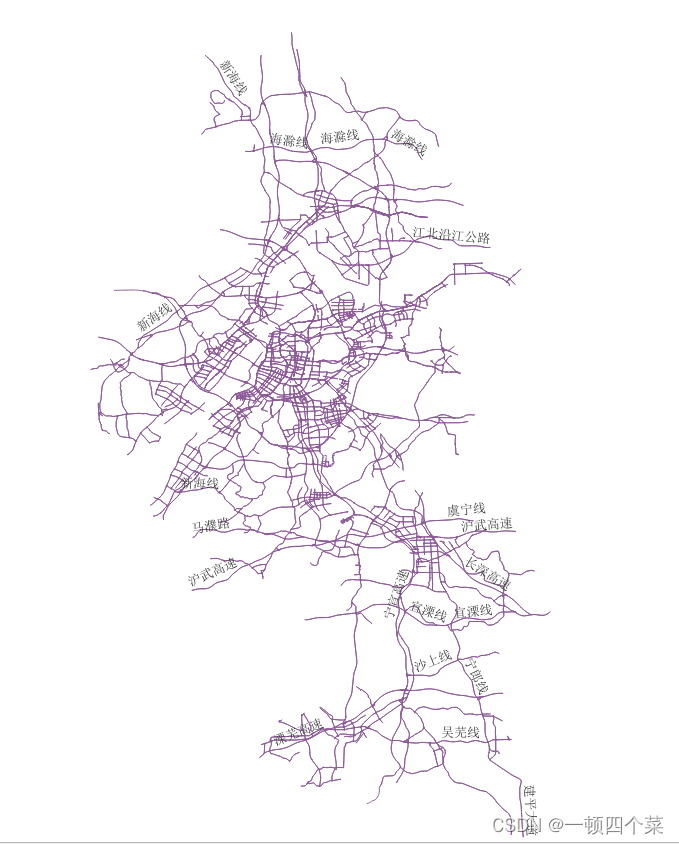
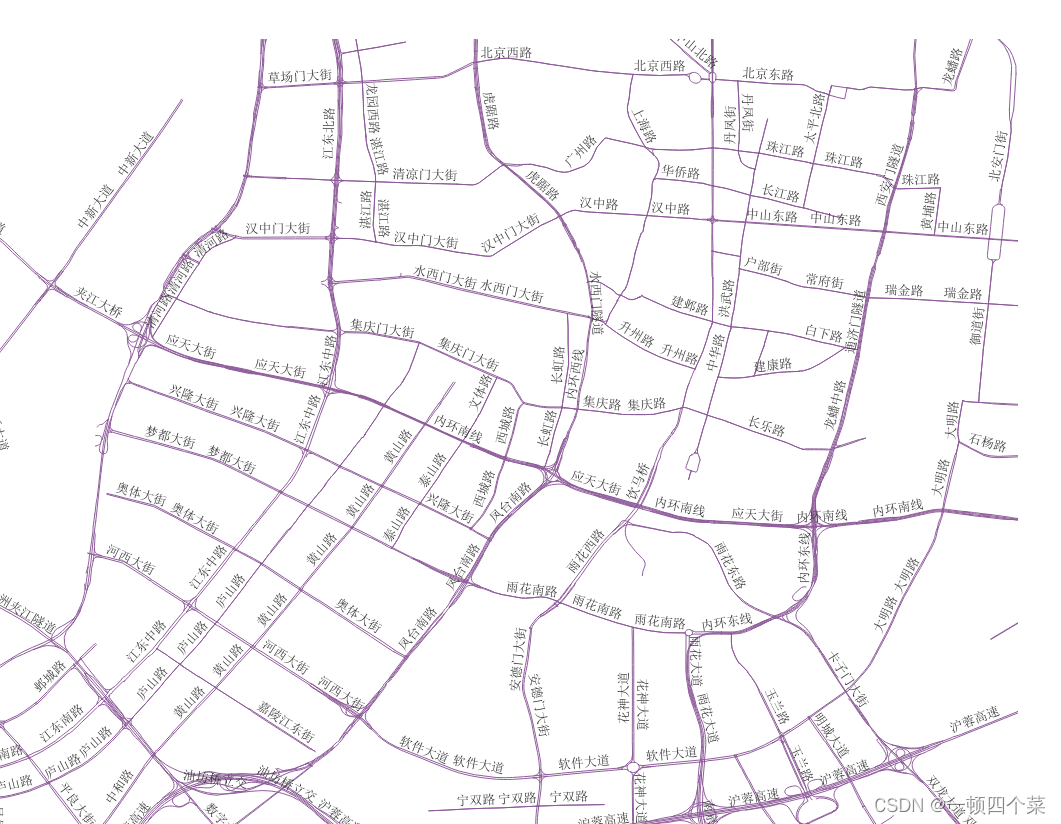
纯link:
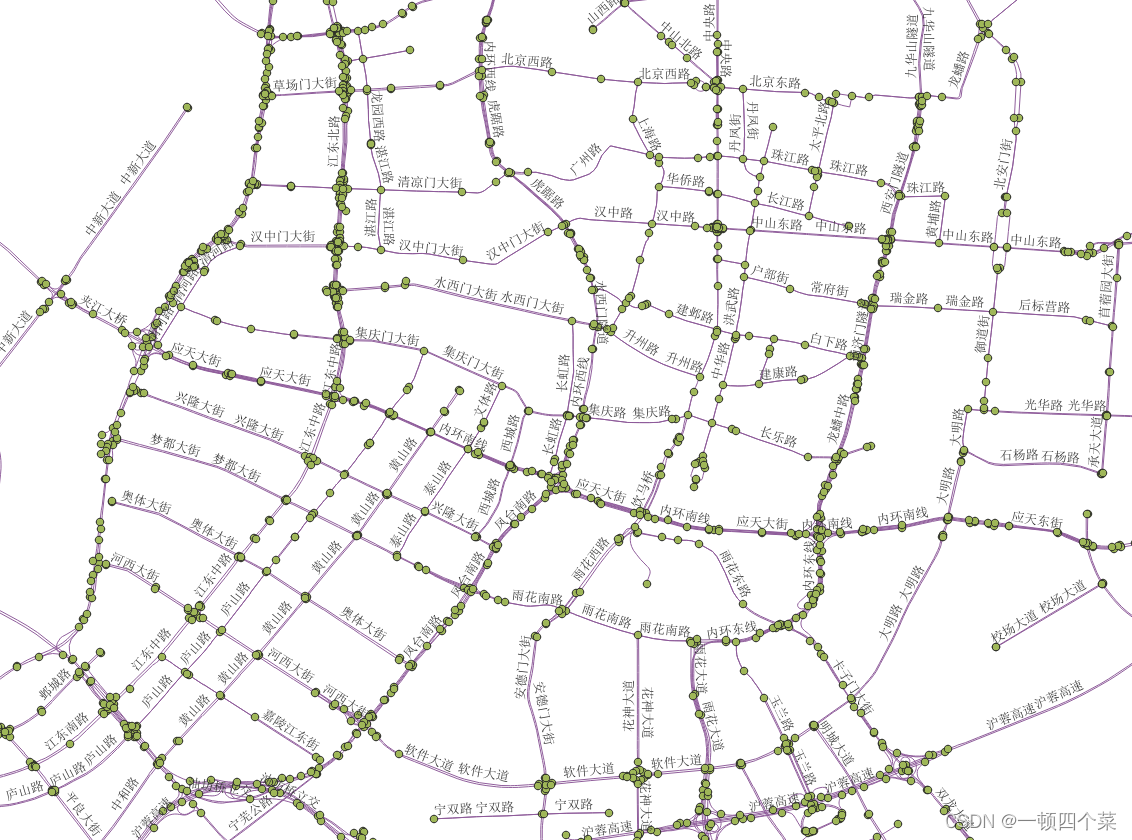
看看细节:
node、link都显示:
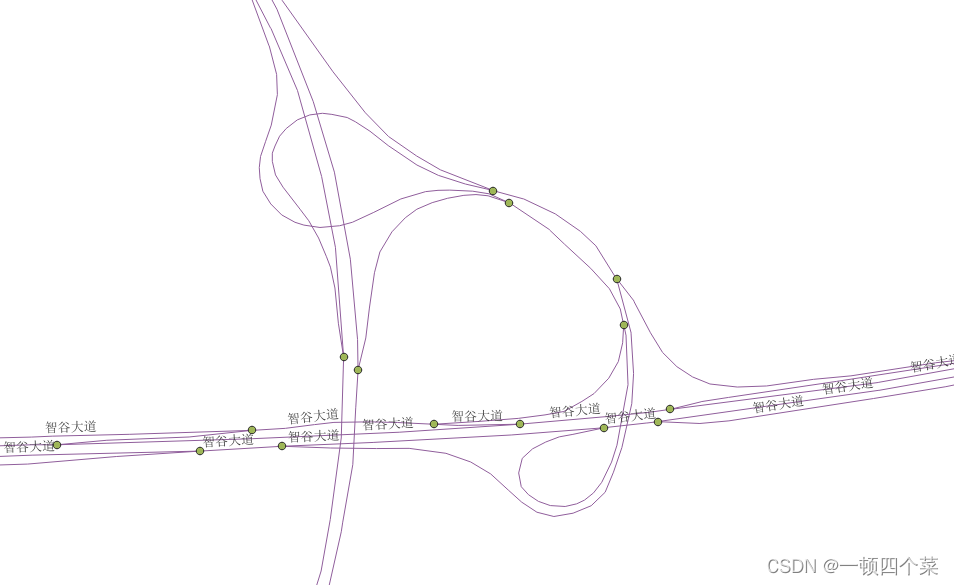
另一个细节,以栖霞收费站附近为例,高架、地面道路分开,道路是双向的,即每一条link都是单向通行的:






 扫一扫
扫一扫


 2870
2870

 被折叠的 条评论
为什么被折叠?
被折叠的 条评论
为什么被折叠?
 到【灌水乐园】发言





