


 本文详细介绍如何使用Gulp任务运行器与PostCSS插件,实现自动化CSS预处理,包括安装配置、添加PostCSS插件及运行测试编译等关键步骤。
gulp-postcss
在上一个教程中,我们介绍了如何使用CodePen或Prepros立即开始使用PostCSS。 这些选项很棒,但有局限性,因为您无法控制可以使用哪些插件。
在本教程中,我们将介绍如何将PostCSS与任务运行程序Gulp一起使用 ,使您可以自己决定要使用哪些插件,从而真正地使用插件生态系统。
注意 :如果您以前从未使用过命令行或任务运行器,建议您在开始本教程之前阅读我们的免费系列: Web设计命令行 。
先决条件
鉴于我们将使用Gulp,我们假设您已经安装了使用它的先决条件:
- Node.js
- NPM
- 吉特
如果不确定是否已安装这些工具,请按照教程“ Web设计命令行:驯服第三者软件包”进行操作 ,因为它将带您逐步完成这些先决条件。
还请遵循教程Web设计命令行:使用Gulp自动化来确保您了解Gulp的使用基础。 此外,请按照教程“ Gulp的安装项目”部分中的说明进行操作。 在继续之前,您应该具有以下项目文件夹:
- “ gulpfile.js”(Gulpfile)
- 一个“ package.json”文件
- Gulp安装在“ node_modules”文件夹中,并设置为项目的开发依赖项
Gulp基本CSS设置
在项目文件夹中,创建两个子文件夹,一个名为“ src”,另一个名为“ dest”。 “ src”文件夹将保存您未处理CSS文件,而“ dest”文件夹将写入您的PostCSS处理的文件。
接下来,您需要将gulp-postcss插件安装到您的项目中-我们将使用它来处理PostCSS处理。
在指向您的项目文件夹的终端/命令提示符中,运行命令:
npm install --save-dev gulp-postcss安装完成后,您的项目结构应如下所示:
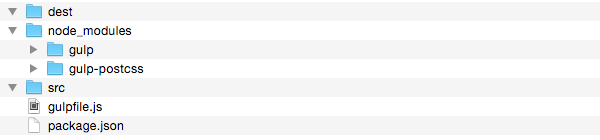
现在打开您的Gulpfile进行编辑,并通过添加以下代码来创建变量以在“ gulp”和“ gulp-postcss”模块中调用:
var gulp = require('gulp');
var postcss = require('gulp-postcss');
现在,我们可以设置一个任务来读取源CSS文件并通过PostCSS对其进行处理。
添加以下内容:
gulp.task('css', function () {
  var processors = [
  ];
  return gulp.src('./src/*.css')
    .pipe(postcss(processors))
    .pipe(gulp.dest('./dest'));
});
让我们分解一下上面代码中的内容。
在第一行中,我们设置了一个名为css的gulp任务。 该任务执行一个函数,在该函数内部,我们创建了一个名为processors的数组。 现在,该数组为空,但是稍后我们将用我们要使用的PostCSS插件填充该数组。
在processors数组之后,我们指定了要处理的目标文件:“ src”文件夹中的所有CSS文件。
在使用pipe()函数的两行代码的第一行中,我们将PostCSS设置为通过函数postcss()执行。 作为该函数的参数,我们传递了processors数组,该数组稍后将告诉PostCSS我们要使用哪些插件。
最后,使用两个pipe()函数中的第二个函数,将处理后的代码写入“目标”文件夹中的新CSS文件中。
运行测试编译
继续,在“ src”文件夹中创建一个新的“ style.css”文件,并向其中添加一些测试CSS,例如:
.test {
    background: black;
}
现在,在终端/命令提示符下,仍然指向您的项目文件夹,运行命令:
gulp css这将运行您刚刚设置的任务,因此,现在您应该在“目标”文件夹中找到一个新的“ style.css”文件。
打开此新文件时,您将在其中看到与源文件相同的代码。 代码没有更改,因为我们还没有使用任何PostCSS插件,并且正如您在上一教程中所知道的那样,是由插件执行实际CSS操作。
添加PostCSS插件
现在,我们将添加一系列PostCSS插件和包: Autoprefixer (添加供应商前缀), cssnext (启用将来的语法)和precss (使用类似Sass的功能扩展)。
运行以下命令以将每个插件安装到您的项目中:
npm install autoprefixer --save-dev
npm install cssnext --save-dev
npm install precss --save-dev
注意 : cssnext和precss安装可能需要一些时间,因为它们包含多个插件。
接下来,我们将定义变量以将每个变量加载到我们的项目中。 在Gulpfile顶部的两个现有变量下添加以下代码:
var autoprefixer = require('autoprefixer');
var cssnext = require('cssnext');
var precss = require('precss'); 然后,将这三个插件添加到gulp任务中的processors数组中。 将数组更新为以下内容:
var processors = [
    autoprefixer,
    cssnext,
    precss
  ];
将这三个插件添加到处理器数组中后,PostCSS将知道我们希望将每个插件都应用到源CSS中。
现在,我们准备将一些测试代码添加到“ src / style.css”文件中,并检查一切是否正常。 删除文件中已有的文件,然后添加以下CSS:
/* Testing autoprefixer */

.autoprefixer {
  display: flex;
}

/* Testing cssnext */

.cssnext {
  background: color(red alpha(-10%));
}

/* Testing precss */

.precss {
  @if 3 < 5 {
    background: green;
  }
  @else {
    background: blue;
  }
} 现在再次运行gulp css命令,“目标”文件夹中的结果文件应具有以下内容:
/* Testing autoprefixer */

.autoprefixer {
  display: -webkit-box;
  display: -webkit-flex;
  display: -ms-flexbox;
  display: flex;
}

/* Testing cssnext */

.cssnext {
  background: rgba(255, 0, 0, 0.9);
}

/* Testing precss */

.precss {
  background: green
} 按照上面的方法,您应该看到Autoprefixer已将供应商前缀添加到第一类中,第二类中的cssnext已输出了rgba()颜色,并且第三类中的@if @else评估了@if @else检查类。
设置插件选项
注意 :如果要配置插件选项,请在插件名称后的预处理器数组中添加一对括号,然后在其中传递选项。 例如,您可以指定要使用Autoprefixer的浏览器列表,如下所示:
var processors = [
    autoprefixer({browsers: ['last 1 version']}),
    cssnext,
    precss
  ];
分享你的项目
PostCSS的优点在于可以使用任何插件组合进行配置。 但是,这带来的挑战是确保希望在项目上工作的其他人具有相同的PostCSS插件设置。 多亏了npm ,这个挑战可以通过其依赖管理系统来处理。
因为每次将插件安装到项目中时都使用--save-dev标志,所以它将作为dev依赖项添加到“ project.json”文件中。 这意味着,如果您想与其他人共享您的项目,他们可以在与他们共享的软件包上运行命令npm install ,并自动安装所有相同的插件。
要了解有关依赖管理如何与NPM一起工作的更多信息,请查看教程Web设计命令行:驯服第三者软件包 。
回顾一下
总结以上内容:
- 创建一个安装了Gulp并在其中包含Gulpfile的npm项目
- 安装gulp-postcss插件
- 设置您的Gulpfile以加载gulp和gulp-postcss插件
- 创建一个gulp任务来编译CSS
- 在任务中,设置
processors阵列 - 通过
postcss()函数通过管道传递源CSS,并将processors数组作为参数传递
从那里开始,您可以按照相同的基本步骤在项目中启用任何PostCSS插件:
- 使用以下命令将插件安装到项目中
npm install <plugin_name> --save-dev - 定义一个变量以在您的Gulpfile中加载插件,例如
var autoprefixer = require('autoprefixer'); - 将该变量名添加到
preprocessors数组中。
查看Github仓库中的入门文件和完整示例。
接下来:Grunt + PostCSS
在下一个教程中,我们将介绍如何在两个主要任务运行者中的另一个(Grunt)中设置PostCSS项目。 到时候那里见!
翻译自: https://webdesign.tutsplus.com/tutorials/postcss-quickstart-guide-gulp-setup--cms-24543
gulp-postcss





 扫一扫
扫一扫


 463
463

 被折叠的 条评论
为什么被折叠?
被折叠的 条评论
为什么被折叠?
 到【灌水乐园】发言





