 开机出现Visual C++ Runtime Library错误解决教程


 本文介绍了开机时遇到Microsoft Visual C++ Runtime Library的Assertion failed错误提示的解决方法,该错误通常与Adobe软件相关。通过在任务管理器中结束Acrotray(32位)进程,剪切并粘贴Acrotray.exe文件到桌面,重启电脑,然后再将Acrotray.exe放回原文件夹,可以有效解决此问题。
达芬奇最近开机时总是弹出如下错误提示窗口,Microsoft Visual C++ Runtime Library: Assertion failed!CCX-Process\release…\vulcanadapter.cc Line:390,并且选择下面的“中止”,“重试”或者“忽略”选项后,即可关闭,但是,下次关机重启后,又会继续弹出此错误提示窗口。今天达芬奇就同大家分享下出现此种错误提示的解决办法。
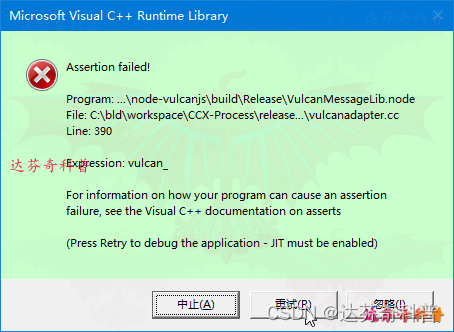
错误原因:
出现此错误提示的原因很大可能是与Adobe系列软件的安装或运行错误有关。所以解决办法便是找到与Adobe相关的开机选项。
解决办法:
步骤1,按“Ctrl+Shift+Esc”快捷键,打开任务管理器,或者鼠标放在下方任务栏,点击右键,点击菜单栏“任务管理器”;
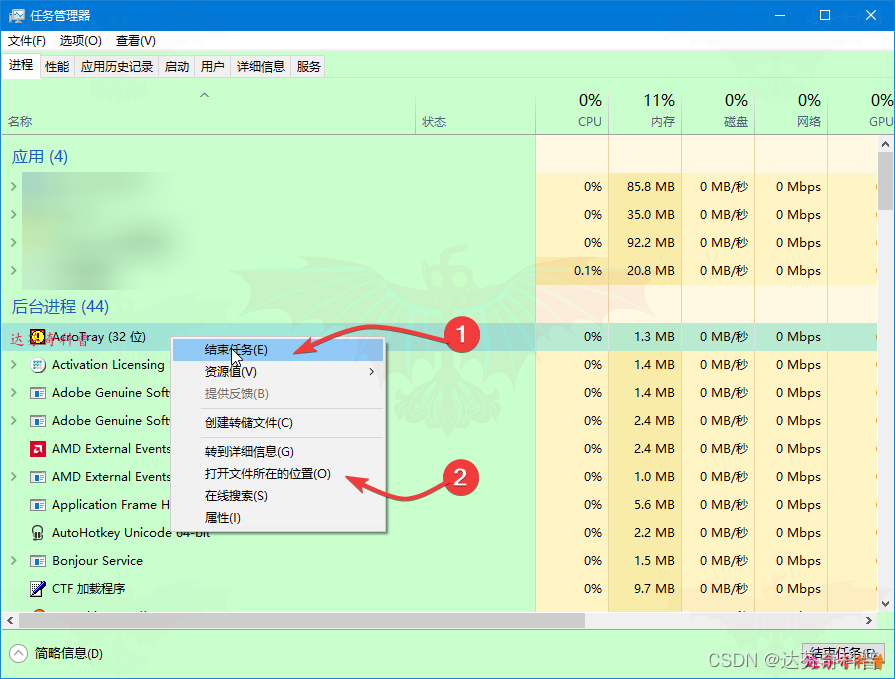
步骤2,如图所示,在“后台进程”栏,可以看到与Adbe有关的启动程序,有Acrotray (32位),Adobe GC Invoke Utility等4个程序,与Assertion failed弹出窗口有关的就是Acrotray(32位),选择“Acrotray”,右键点击,首先选择“结束任务”,然后选择“打开文件所在位置”,进入程序所在文件夹。
步骤3,进入“Acrotray(32位)”文件所在文件夹后,可以看到“acrotray.exe”文件,如图所示,右击此文件,选择“剪切”此文件,然后粘贴至桌面。(注意记住此时此文件所在位置文件夹,下一步会用到)
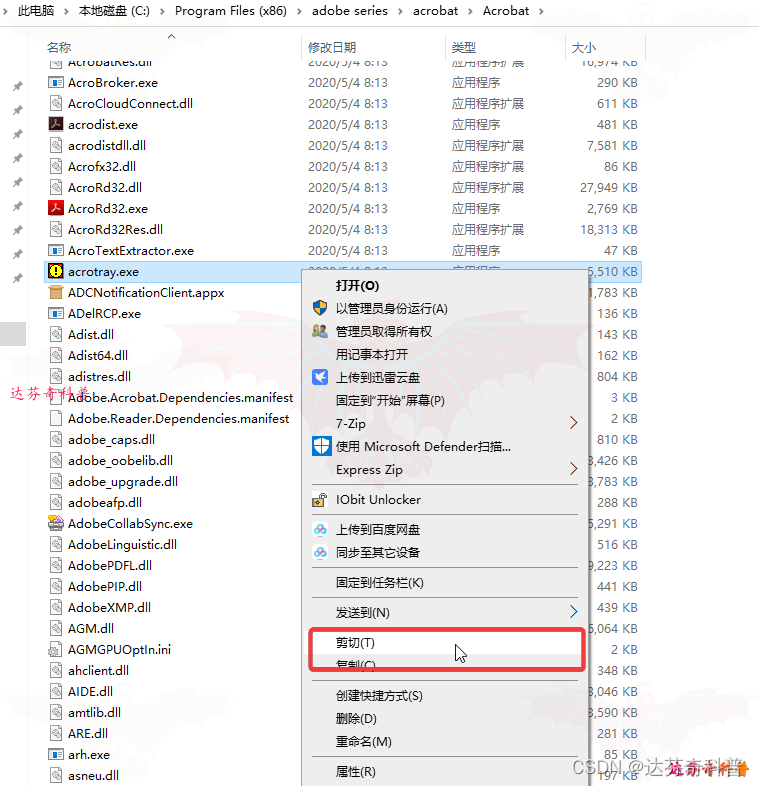
步骤4,重启电脑,此时就可发现已经没有“Runtime Library”错误提示窗口弹出,此时再次将上步粘贴到桌面的“acrotray.exe”再次粘贴到原文件所在文件夹中(上步所在文件夹)。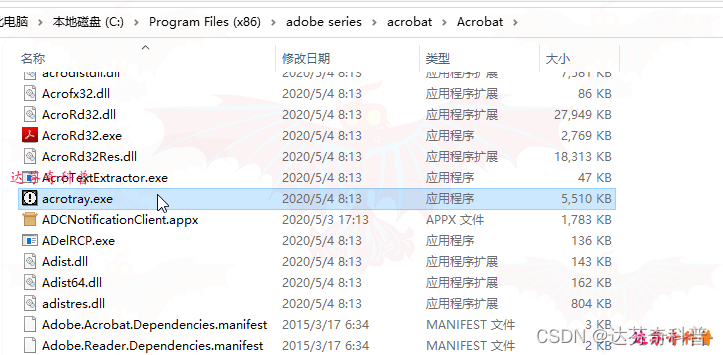
步骤5,重启电脑。此时就可发现已无错误提示。
今天的达芬奇分享就到这里啦,大家有任何疑问都可在下方留言,达芬奇会尽可能为每个疑问者解答。如果对你有帮助也请多多转发分享,让更多人看到,帮助更多人🖖 !





 扫一扫
扫一扫


 2779
2779


 到【灌水乐园】发言



