


详细步骤:
1.打开Eclipse选中你想要导出的项目的帮助文档
2.右击该项目,点击Export.
3.点击java->javadoc
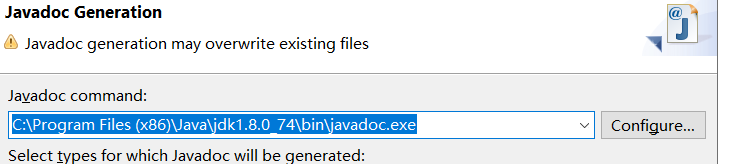
4.以下步骤是针对改地址栏没有默认进行配置
1)点击window
2).选中下拉按钮框里的preferences
3).选择java,选择该下拉框里的Installed JREs
4).选中你配置好的jre,点击Edit
5).选择XX\lib\rt.jar
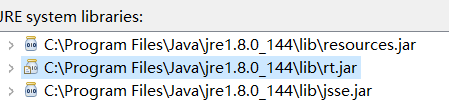
5.选中Source attachment

单击Source Attachment
6.下载好的jdk包里有src.zip
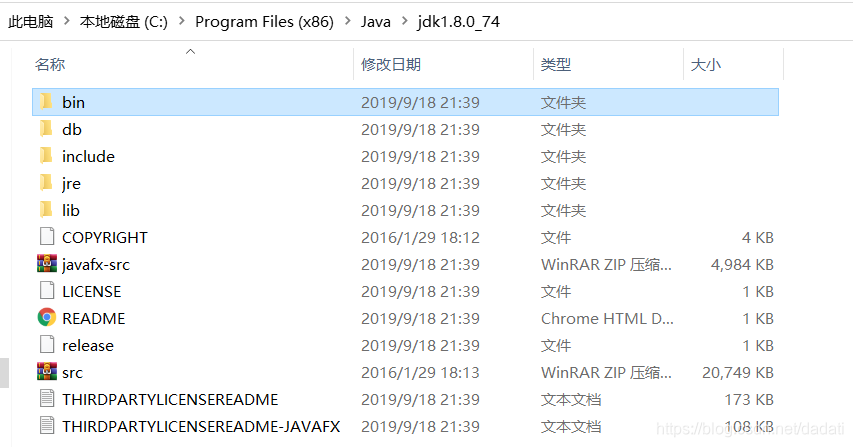
7.在弹出的框里选择路径
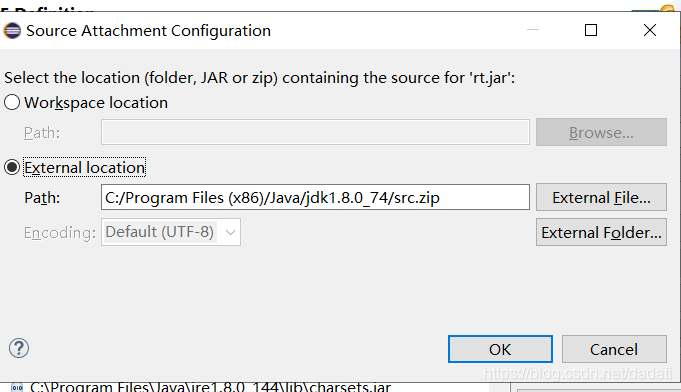 8.单击OK
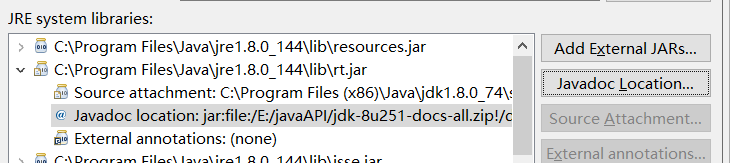
9.选中javadoc location
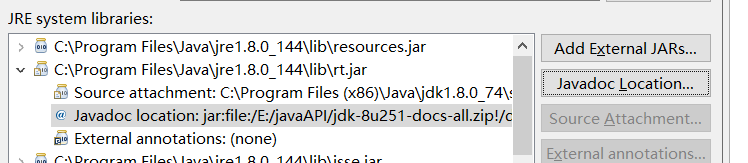
单击javadoc location
10.首先自己需要下载一个java 文档,直接到oracle官网上去下载即可,下载和自己jdk对应的版本。
11.在弹出的对话框的地址栏,加入自己存放刚刚下载好的文档压缩包即可。
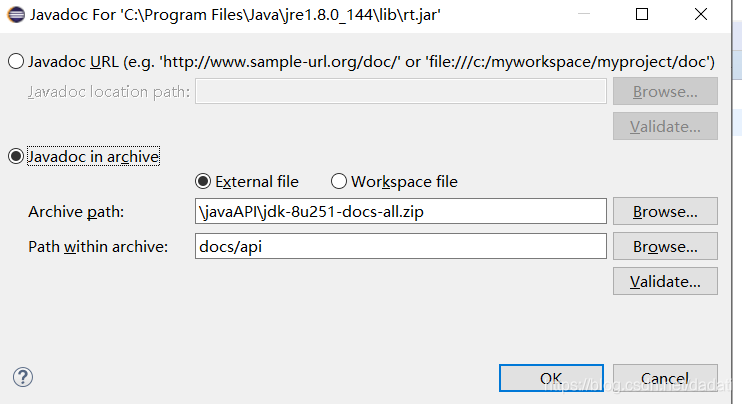
下面的一栏,直接点击brower,他会自己匹配好。
12.进入下一个需要配置的界面
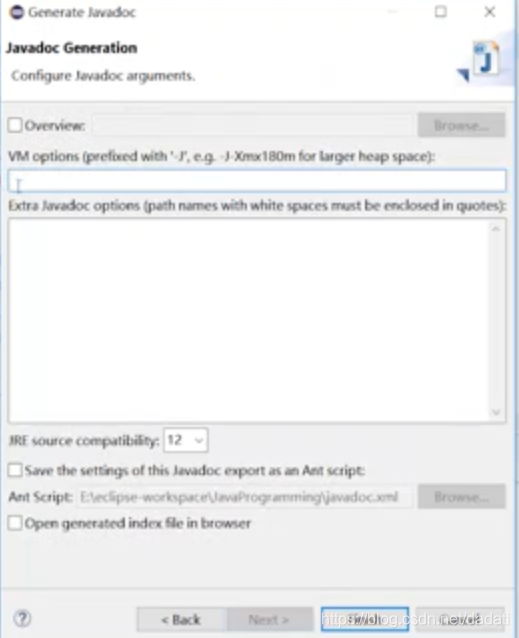
在光标停留的位置输入 -encoding UTF-8 -charset UTF-8,单击finish按钮即可。
13.以上步骤,就能够成功导出自己项目的帮助文档。错误没有影响。
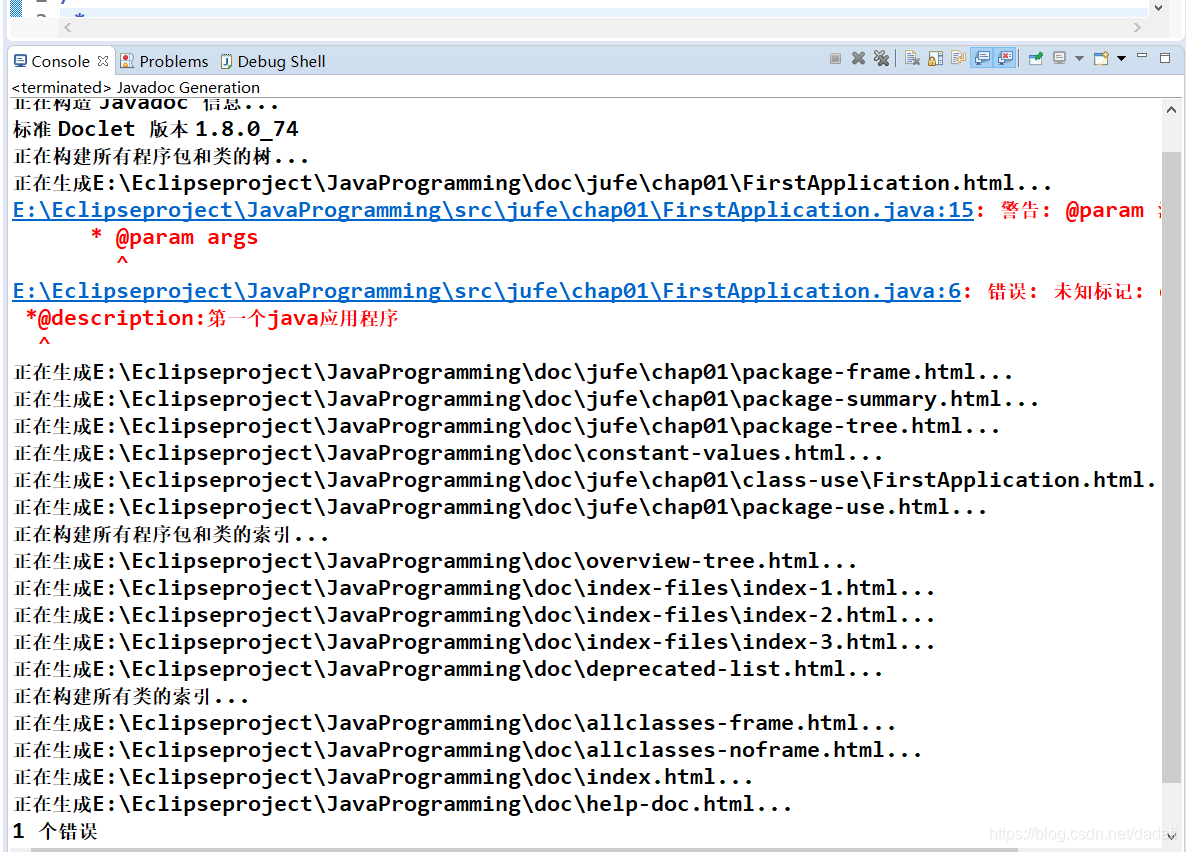
14.可以看到自己的项目文件夹里就有了一个doc文件夹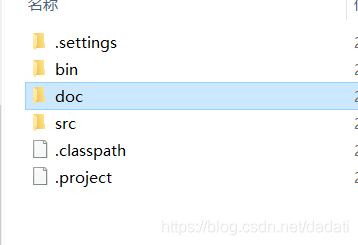
15.
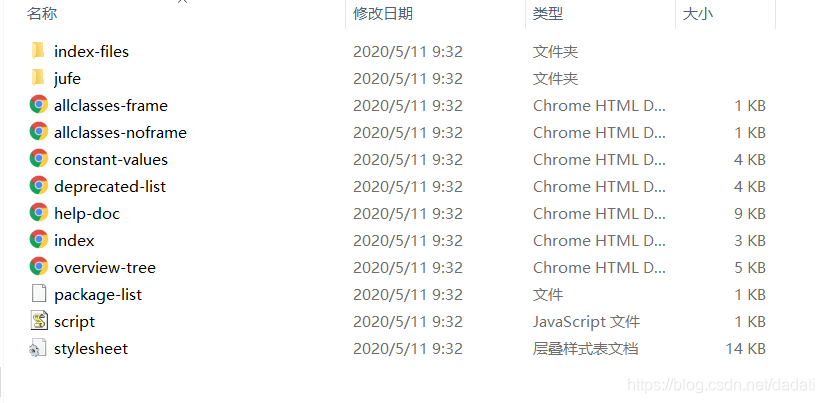
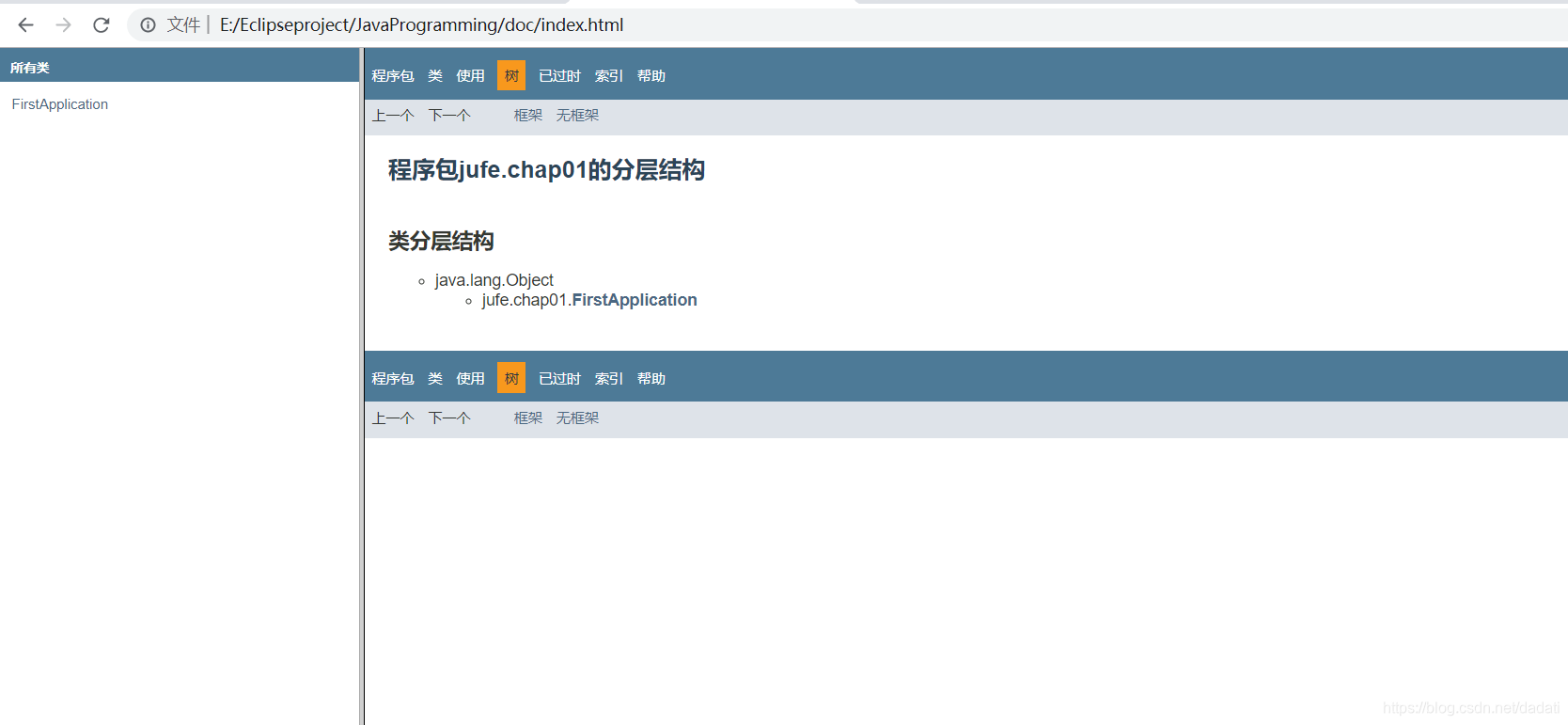
18.
总结:在变得更厉害的路上,每一件小事也很重要,小脚印也要好好走,不能放弃,加油。
Eclipse如何导出项目帮助文档
最新推荐文章于 2020-12-16 11:22:49 发布
 本文详细介绍了如何使用Eclipse导出项目帮助文档的步骤,包括配置JRE、源附件、文档位置及编码设置,适用于希望为项目生成详细文档的开发者。





 扫一扫
扫一扫


 2767
2767

 被折叠的 条评论
为什么被折叠?
被折叠的 条评论
为什么被折叠?
 到【灌水乐园】发言





