


 本文详细介绍了如何在Linux环境下安装和升级IBM WebSphere Application Server (WAS) 8.5.5,包括创建安装目录、解压安装包、解决依赖、安装Installation Manager、安装WAS基础版和升级版,以及创建概要文件和访问服务器的步骤。
1、所需安装包:
创建目录/opt/software/IBM/was8.5.5,/opt/software/IBM/was8.5.5.6
复制was安装文件到/opt/software/IBM/was8.5.5目录下并全部解压:
解压命令:例: unzip WASND_v8.5.5_1of3.zip

复制was升级文件到/opt/software/IBM/was8.5.5.6目录下并全部解压:

Installation Manager安装包并解压:

2、执行安装命令用于解决依赖:yum install glibc.i686
3、安装im
首先mkdir -p /opt/IBM/eclipse
cd /opt/IBM/agent
./installc -installationDirectory /opt/IBM/eclipse -acceptLicense
打开linux图形界面

install manager安装成功!
4、安装was
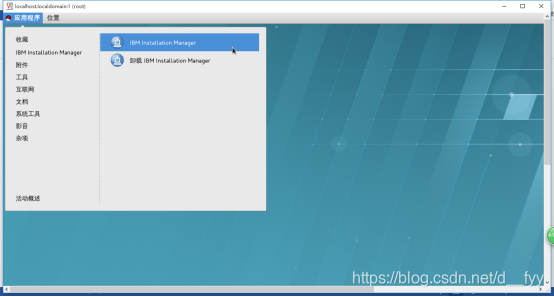
4.1、安装was8.5.5
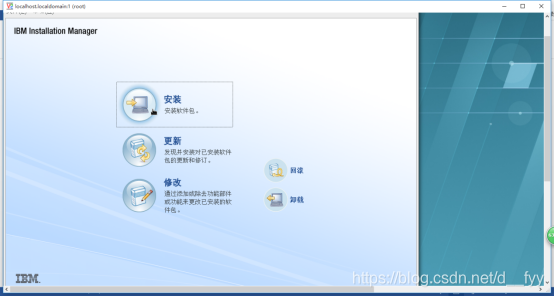
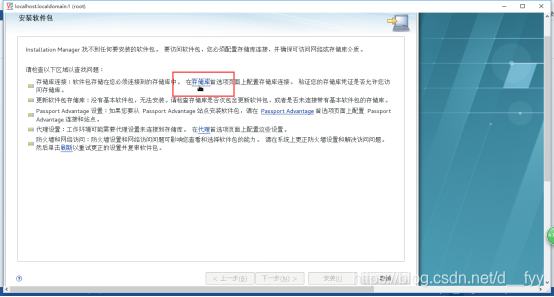
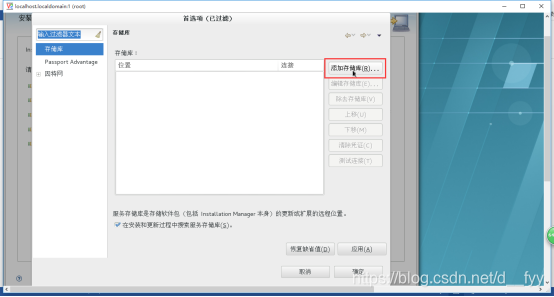
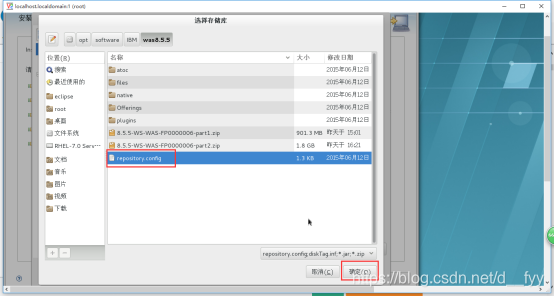
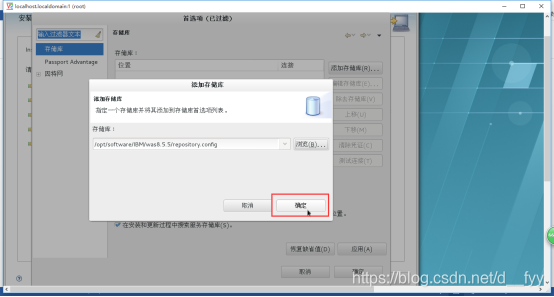
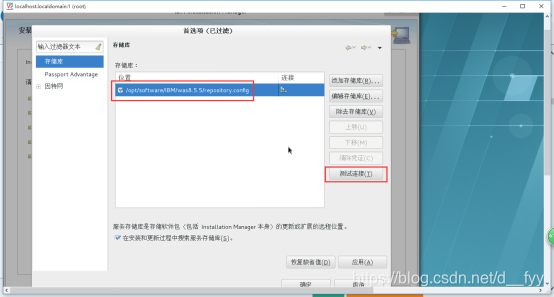
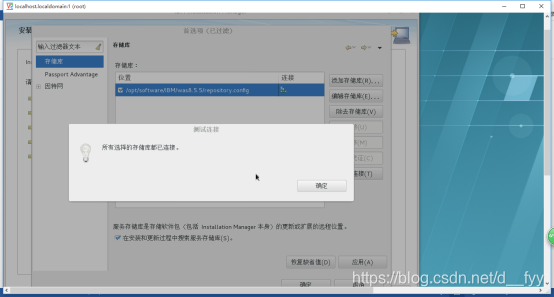
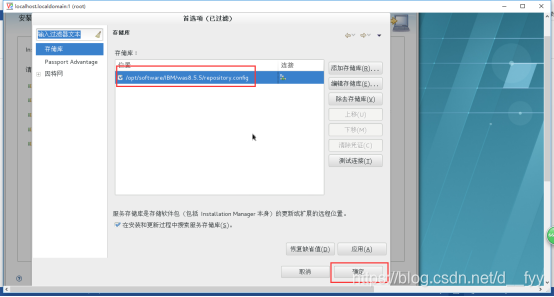
之后都按默认设置,一路下一步
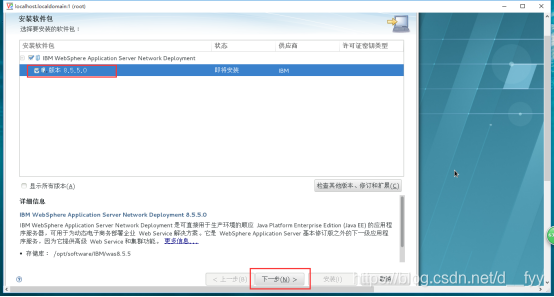
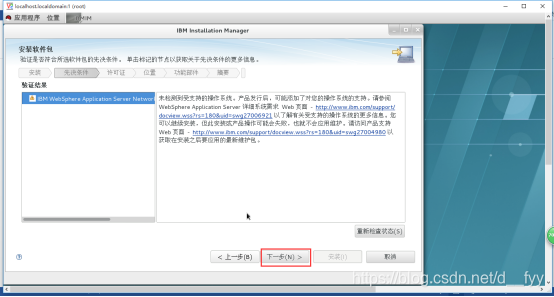
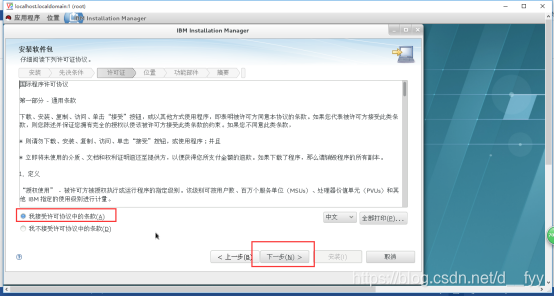
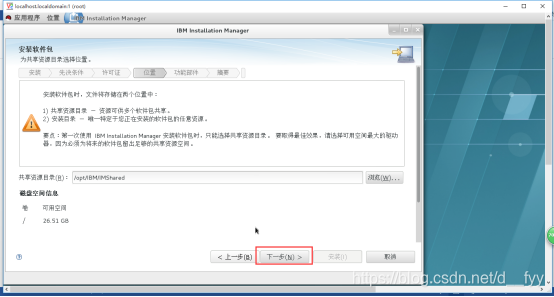
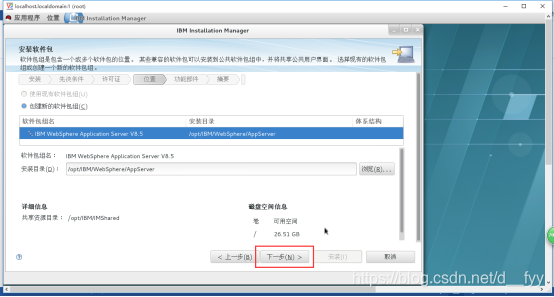
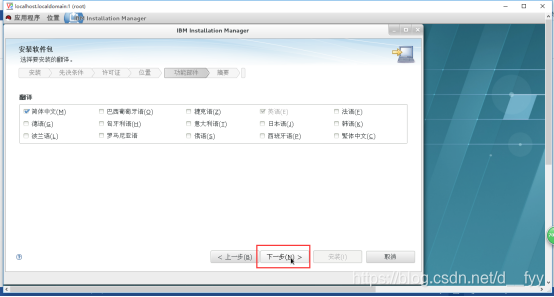
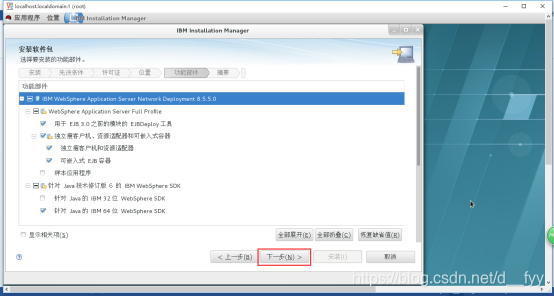
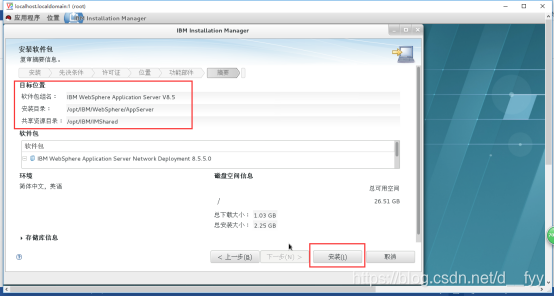
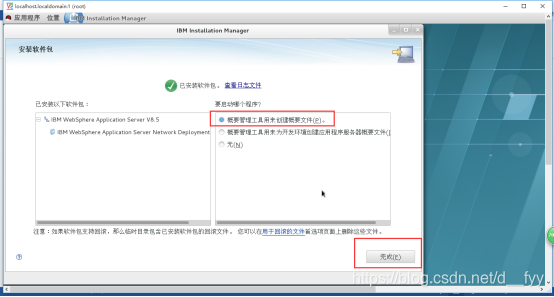
4.2、安装was8.5.5.6升级包
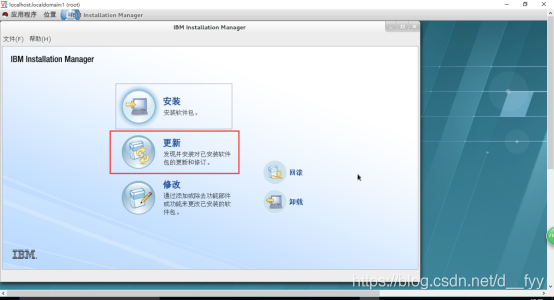
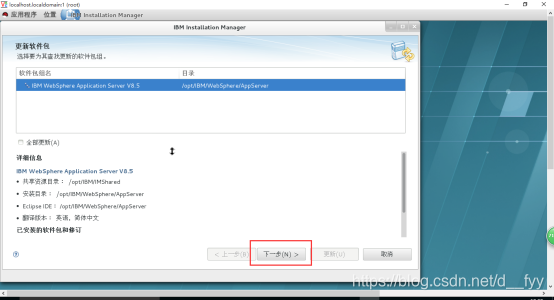
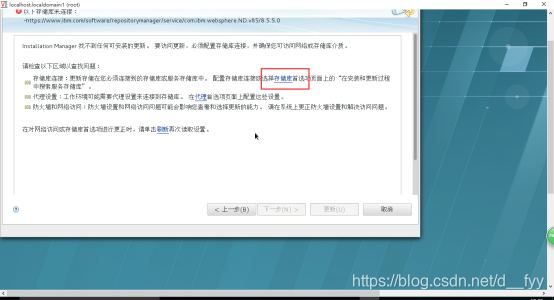
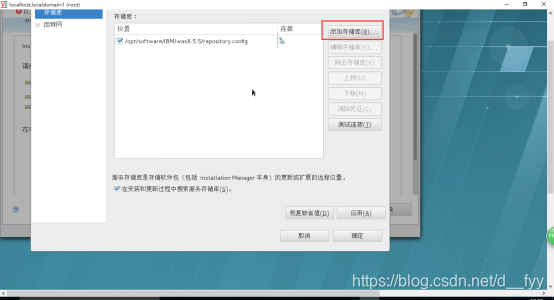
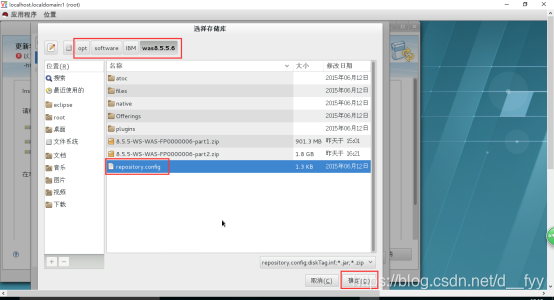
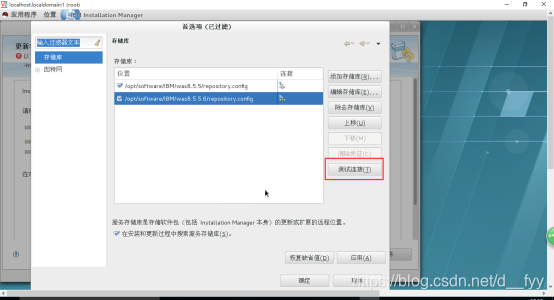
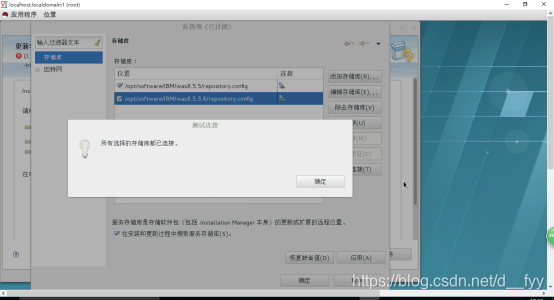
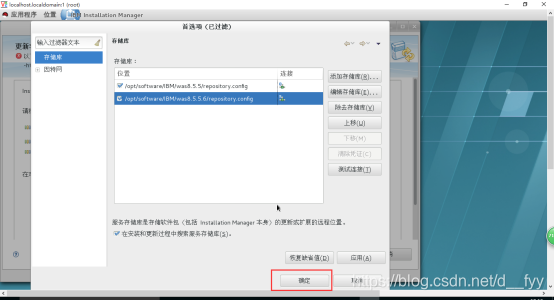
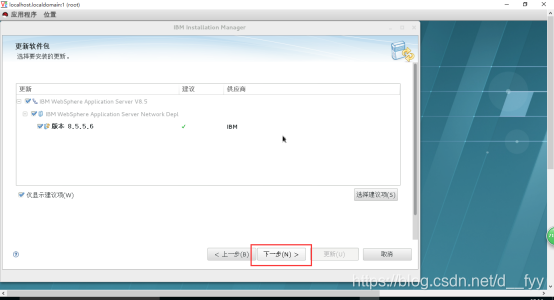
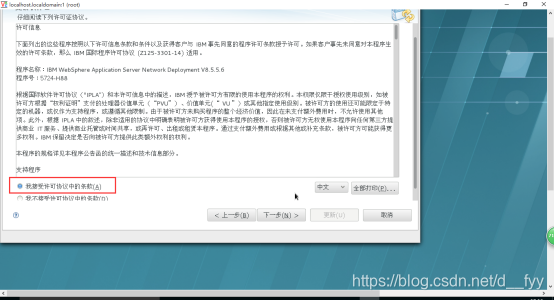
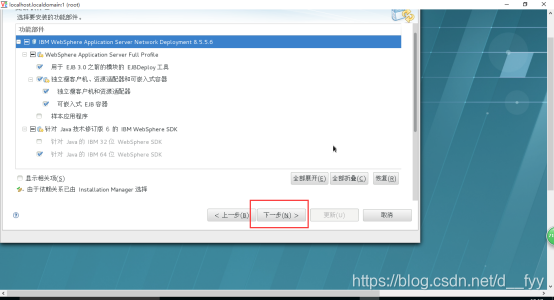
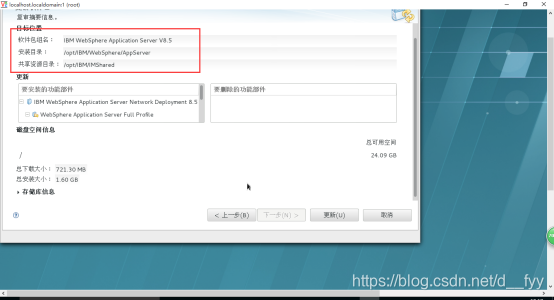
这里记下软件安装目录,点更新
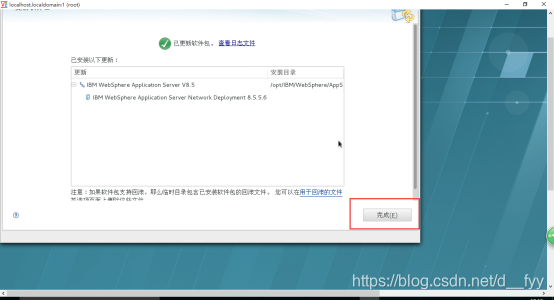
在创建概要文件之前要修改was.lience(许可证)和/etc/hosts
- 删除license 重新生成:进入到/opt/IBM/WebSphere/AppServer/properties 目录下,删除was.license文件后,重新生成(在/opt/IBM/WebSphere/AppServer/bin下随便执行一条命令即可)
- 修改该主机IP:进入到/etc/目录下,找到hosts文件,修改里面的IP为本机IP;
本机ip 主机名,如果没有,则自己添加一条 本机ip 主机名

3、创建was8.5.5的概要文件
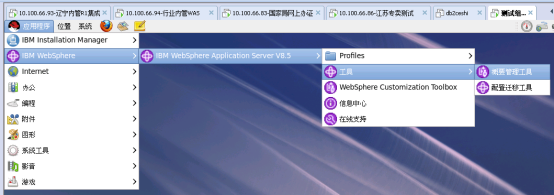
在这可以创建多个概要管理工具,第一个概要管理工具控制台默认端口9043,第二个概要管理工具控制台默认端口9044,以此内推。第一个页面端口9080,以此内推。
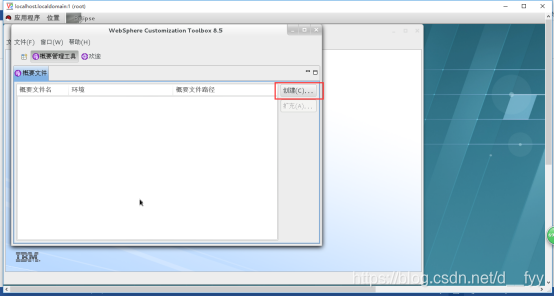
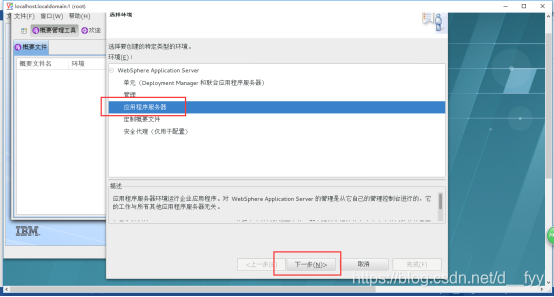
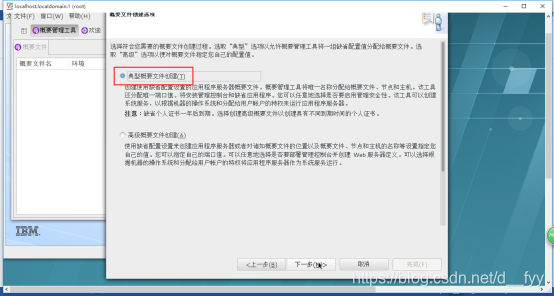
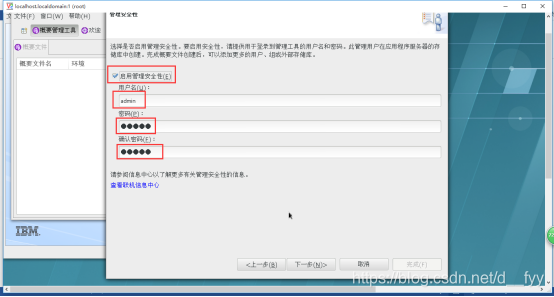
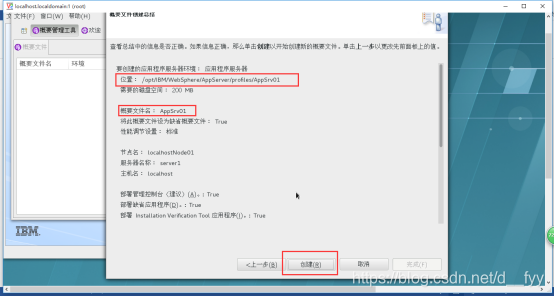
记录下应用程序服务器地址,概要文件名。
然后点完成,结束。
5、访问was服务器
启动was server1
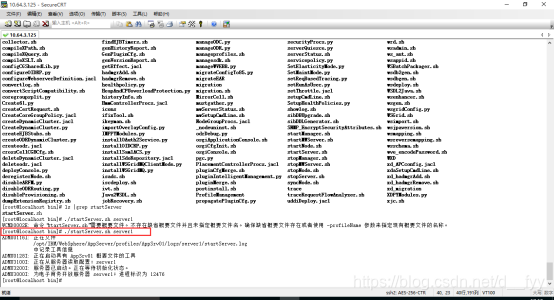
访问was;默认端口9043
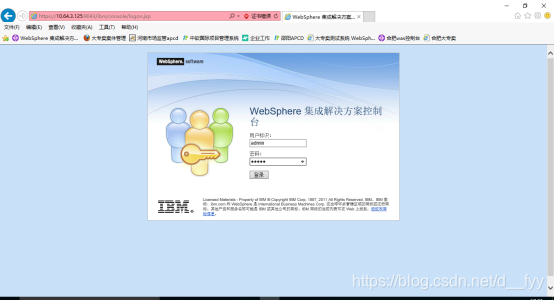
至此访问成功!





 扫一扫
扫一扫


 4431
4431

 被折叠的 条评论
为什么被折叠?
被折叠的 条评论
为什么被折叠?
 到【灌水乐园】发言





