



 本文详细指导如何在Windows上使用Visual Studio Code配置C++开发环境,包括安装C/C++插件,设置本地GCC编译器,配置tasks.json和launch.json文件,以便进行编译和调试。
使用Visual Studio Code来配置C++编译环境
1.下载安装vscode,
官方地址https://code.visualstudio.com
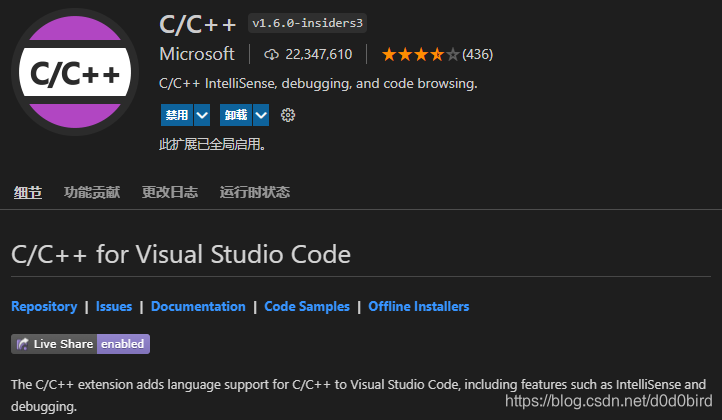
下载安装后,使用快捷键Ctrl+Shift+x 打开插件安装器,安装C/C++ extension for VS Code调试插件
2.安装本地编译环境
安装TDM-GCC 10.3.0 release,下载地址为https://jmeubank.github.io/tdm-gcc/
按照默认配置进行安装,会自动将安装目录添加的环境变量中,如:D:\Program Files\TDM-GCC-64\bin
可以在CMD中输入gcc -v 或者g++ -v来检查是否正常,正常会在最后一行显示版本号。
gcc 10.3.0 (tdm64-1)
3.配置tasks.json
首先在项目根目录下创建.vscode目录,并在其中创建tasks.json文件。
这里我们编写了两个任务,clean删除了上次生成的exe文件,build再次重新生成可执行文件。
这两个任务是通过dependsOn关联起来的,
注意:在win10中shell默认用的是power shell,操作文件的方式和cmd不同。
{
  "tasks": [
    {
      "type": "shell",
      "label": "clean",
      "command": "Remove-Item",
      "args": [
        "${fileDirname}\\build\\${fileBasenameNoExtension}.exe"
      ]
    },
    {
      "type": "cppbuild",
      "label": "C/C++: g++.exe build active file",
      "command": "D:\\Program Files\\TDM-GCC-64\\bin\\g++.exe",
      "args": [
        "-g",
        "${file}",
        "-o",
        "${fileDirname}\\build\\${fileBasenameNoExtension}.exe"
      ],
      "options": {
        "cwd": "${fileDirname}"
      },
      "problemMatcher": [
        "$gcc"
      ],
      "group": {
        "kind": "build",
        "isDefault": true
      },
      "detail": "compiler: C:/msys64/mingw64/bin/g++.exe",
      "dependsOn": [
        "clean"
      ]
    }
  ],
  "version": "2.0.0"
}
3.配置launch.json
同样在.vscode目录下创建launch.json文件。这个文件定义了我们调试时,运行可执行文件的路径。
{
    "version": "0.2.0",
    "configurations": [
      {
        "name": "g++.exe - Build and debug active file",
        "type": "cppdbg",
        "request": "launch",
        "program": "${fileDirname}\\build\\${fileBasenameNoExtension}.exe",
        "args": [],
        "stopAtEntry": false,
        "cwd": "${fileDirname}",
        "environment": [],
        "externalConsole": false,
        "MIMode": "gdb",
        "miDebuggerPath": "D:\\Program Files\\TDM-GCC-64\\bin\\gdb.exe",
        "setupCommands": [
          {
            "description": "Enable pretty-printing for gdb",
            "text": "-enable-pretty-printing",
            "ignoreFailures": true
          }
        ],
        "preLaunchTask": "C/C++: g++.exe build active file"
      }
    ]
  }
4.编写代码并运行
创建main.cpp文件,写入如下代码。按F5就可以编译调试并运行。
#include <iostream>
using namespace std;
int main()
{
    cout << "Hello, world!" << endl;
    return 0;
}
引用:





 扫一扫
扫一扫


 13万+
13万+

 被折叠的 条评论
为什么被折叠?
被折叠的 条评论
为什么被折叠?
 到【灌水乐园】发言





