 Pandas教程:CSV与Excel数据的高效读取与操作,


前言
文末有电子书、学习视频等资源免费赠送,不要错过哦!
如果遇到难题:
-
项目源码运行有误
-
需要帮忙编写代码 or 解决BUG
可以在文章底部联系我 ,帮忙解决!
pandas介绍
Pandas是一个强大的数据分析工具,它提供了丰富的函数和方法,可以方便地读取、处理和分析各种类型的数据。本文将详细介绍Pandas读取csv和excel数据的操作,并通过案例来演示。
一、Pandas读取数据的方式
Pandas提供了多种读取数据的方式,常用的有以下几种:
-
读取CSV文件:使用
pd.read_csv()函数可以读取CSV文件。CSV文件是以逗号分隔的文本文件,常用于存储表格数据。 -
读取Excel文件:使用
pd.read_excel()函数可以读取Excel文件。Excel文件是Microsoft Office中常用的电子表格文件格式。 -
读取SQL数据库:使用
pd.read_sql()函数可以读取SQL数据库中的数据。需要提供数据库连接信息和SQL查询语句。 -
读取HTML网页:使用
pd.read_html()函数可以读取HTML网页中的表格数据。需要提供网页的URL地址。 -
读取JSON文件:使用
pd.read_json()函数可以读取JSON文件。JSON是一种常用的数据交换格式,常用于存储结构化数据。
下面通过具体的案例来演示这些读取数据的方式。
二、读取CSV文件
Pandas是一个强大的数据分析和处理工具,它提供了丰富的功能和方法来读取和处理各种类型的数据。其中,读取CSV文件是Pandas中最常用的操作之一。在本文中,我们将详细介绍Pandas读取CSV文件的操作,并通过案例来演示。
什么是CSV文件
CSV文件是一种常用的数据存储格式,它以逗号分隔的方式存储表格数据。CSV全称为Comma Separated Values,即逗号分隔值。CSV文件的每一行表示数据表中的一条记录,每一列表示一种属性。CSV文件的内容可以使用文本编辑器打开并查看,也可以使用电子表格软件(如Excel)进行编辑和处理。
为什么使用Pandas读取CSV文件
Pandas提供了读取CSV文件的方法,相比其他方式,使用Pandas读取CSV文件有以下几个优点:
「1. 灵活性:」 Pandas可以读取包含不同数据类型的CSV文件,如整数、浮点数、字符串等。它可以自动推断数据类型,并对数据进行适当的处理。
「2. 高效性:」 Pandas使用C语言编写的底层库来处理数据,因此读取CSV文件的速度非常快。它还提供了各种方法来对数据进行处理和分析,使数据处理更加高效。
「3. 强大的功能:」 Pandas提供了丰富的功能和方法来处理数据,如数据过滤、排序、聚合、合并等。使用Pandas读取CSV文件可以方便地进行数据处理和分析。
Pandas读取CSV文件的方法
Pandas提供了多种方法来读取CSV文件,下面我们将介绍其中的两种常用方法。
「1. 使用pd.read_csv()函数」
pd.read_csv()函数是Pandas中最常用的读取CSV文件的方法。它可以读取本地文件或远程文件,并将数据读取到一个名为DataFrame的对象中。
语法格式如下:
import pandas as pd

df = pd.read_csv(filepath_or_buffer, sep=',', header='infer', names=None, index_col=None, dtype=None)
参数说明:
-
filepath_or_buffer:CSV文件的路径或URL地址。 -
sep:字段分隔符,默认为逗号。 -
header:指定哪一行作为列名,默认为第一行。 -
names:指定列名,如果没有指定,则使用header中的列名。 -
index_col:指定某一列作为行索引,默认为None。 -
dtype:指定每一列的数据类型,默认为None,即自动推断。
案例:假设我们有一个名为"students.csv"的CSV文件,包含了学生的姓名、年龄和成绩信息。我们可以使用以下代码来读取该文件:
import pandas as pd

# 读取CSV文件
df = pd.read_csv('students.csv')

# 打印数据
print(df)
运行以上代码,会将CSV文件中的数据读取到一个名为df的DataFrame对象中,并打印出来。
- 使用
pd.read_table()函数
pd.read_table()函数是另一种读取CSV文件的方法,它与pd.read_csv()函数类似,只是默认的字段分隔符为制表符(\t)。
语法格式如下:
import pandas as pd

df = pd.read_table(filepath_or_buffer, sep='\t', header='infer', names=None, index_col=None, dtype=None)
参数说明与pd.read_csv()函数相同。
案例:假设我们有一个名为"students.csv"的CSV文件,包含了学生的姓名、年龄和成绩信息,并且字段之间使用制表符分隔。我们可以使用以下代码来读取该文件:
import pandas as pd

# 读取CSV文件
df = pd.read_table('students.csv')

# 打印数据
print(df)
运行以上代码,会将CSV文件中的数据读取到一个名为df的DataFrame对象中,并打印出来。
读取CSV文件的常用参数
在使用pd.read_csv()函数读取CSV文件时,我们可以根据需要设置一些参数来控制读取过程。下面我们介绍一些常用的参数。
sep参数:指定字段分隔符
sep参数用于指定CSV文件中的字段分隔符,默认为逗号。如果CSV文件中的字段分隔符不是逗号,我们可以通过sep参数来指定。
案例:假设我们有一个名为"students.csv"的CSV文件,其中字段之间使用分号分隔。我们可以使用以下代码来读取该文件:
import pandas as pd

# 读取CSV文件
df = pd.read_csv('students.csv', sep=';')

# 打印数据
print(df)
运行以上代码,会将CSV文件中的数据读取到一个名为df的DataFrame对象中,并打印出来。
header参数:指定列名所在行
header参数用于指定CSV文件中的哪一行作为列名,默认为第一行。如果CSV文件中的列名不在第一行,我们可以通过header参数来指定。
案例:假设我们有一个名为"students.csv"的CSV文件,其中列名在第二行。我们可以使用以下代码来读取该文件:
import pandas as pd

# 读取CSV文件
df = pd.read_csv('students.csv', header=1)

# 打印数据
print(df)
运行以上代码,会将CSV文件中的数据读取到一个名为df的DataFrame对象中,并打印出来。
names参数:指定列名
names参数用于指定列名,如果没有指定,则使用header中的列名。
案例:假设我们有一个名为"students.csv"的CSV文件,其中没有列名。我们可以使用以下代码来读取该文件,并指定列名:
import pandas as pd

# 读取CSV文件
df = pd.read_csv('students.csv', names=['姓名', '年龄', '成绩'])

# 打印数据
print(df)
运行以上代码,会将CSV文件中的数据读取到一个名为df的DataFrame对象中,并打印出来。
index_col参数:指定行索引
index_col参数用于指定某一列作为行索引,默认为None。如果CSV文件中的某一列是唯一的标识符,我们可以通过index_col参数来指定该列作为行索引。
案例:假设我们有一个名为"students.csv"的CSV文件,其中第一列为学生的学号,我们可以使用以下代码来读取该文件,并将学号列作为行索引:
import pandas as pd

# 读取CSV文件
df = pd.read_csv('students.csv', index_col=0)

# 打印数据
print(df)
运行以上代码,会将CSV文件中的数据读取到一个名为df的DataFrame对象中,并打印出来。
三、读取Excel文件
Pandas提供了多种读取Excel数据的方法,包括使用pd.read_excel()函数和pd.ExcelFile()类。下面我们分别介绍这两种方法的使用。
pd.read_excel()函数
pd.read_excel()函数是Pandas中用于读取Excel数据的函数,它的基本语法如下:
pd.read_excel(io, sheet_name=0, header=0, names=None, index_col=None, usecols=None)
参数说明:
-
io:Excel文件的路径或文件对象。 -
sheet_name:要读取的工作表的名称或索引,默认为0,表示第一个工作表。 -
header:指定列名所在行,默认为0,表示第一行。 -
names:指定列名。 -
index_col:指定行索引。 -
usecols:指定要读取的列。
案例:假设我们有一个名为"students.xlsx"的Excel文件,其中包含了学生的姓名、年龄和成绩信息。我们可以使用以下代码来读取该文件:
import pandas as pd

# 读取Excel文件
df = pd.read_excel('students.xlsx')

# 打印数据
print(df)
运行以上代码,会将Excel文件中的数据读取到一个名为df的DataFrame对象中,并打印出来。
pd.ExcelFile()类
pd.ExcelFile()类是Pandas中用于读取Excel数据的类,它的基本语法如下:
pd.ExcelFile(io)
参数说明:
io:Excel文件的路径或文件对象。
案例:假设我们有一个名为"students.xlsx"的Excel文件,其中包含了学生的姓名、年龄和成绩信息。我们可以使用以下代码来读取该文件:
import pandas as pd

# 创建ExcelFile对象
xls = pd.ExcelFile('students.xlsx')

# 读取工作表
df = xls.parse()

# 打印数据
print(df)
运行以上代码,会将Excel文件中的数据读取到一个名为df的DataFrame对象中,并打印出来。
读取Excel文件的常用参数
在使用pd.read_excel()函数或pd.ExcelFile()类读取Excel文件时,我们可以根据需要设置一些参数来控制读取过程。下面我们介绍一些常用的参数。
sheet_name参数:指定工作表名称或索引
sheet_name参数用于指定要读取的工作表的名称或索引,默认为0,表示第一个工作表。如果Excel文件中有多个工作表,我们可以通过sheet_name参数来指定要读取的工作表。
「案例:」 假设我们有一个名为"students.xlsx"的Excel文件,其中包含了两个工作表,分别为"Sheet1"和"Sheet2"。我们可以使用以下代码来读取"Sheet2"工作表的数据:
import pandas as pd

# 读取Excel文件
df = pd.read_excel('students.xlsx', sheet_name='Sheet2')

# 打印数据
print(df)
运行以上代码,会将"Sheet2"工作表中的数据读取到一个名为df的DataFrame对象中,并打印出来。
header参数:指定列名所在行
header参数用于指定Excel文件中的哪一行作为列名,默认为0,表示第一行。如果Excel文件中的列名不在第一行,我们可以通过header参数来指定。
案例:假设我们有一个名为"students.xlsx"的Excel文件,其中列名在第二行。我们可以使用以下代码来读取该文件:
import pandas as pd

# 读取Excel文件
df = pd.read_excel('students.xlsx', header=1)

# 打印数据
print(df)
运行以上代码,会将Excel文件中的数据读取到一个名为df的DataFrame对象中,并打印出来。
names参数:指定列名
names参数用于指定列名,如果没有指定,则使用header中的列名。
案例:假设我们有一个名为"students.xlsx"的Excel文件,其中没有列名。我们可以使用以下代码来读取该文件,并指定列名:
import pandas as pd

# 读取Excel文件
df = pd.read_excel('students.xlsx', names=['姓名', '年龄', '成绩'])

# 打印数据
print(df)
运行以上代码,会将Excel文件中的数据读取到一个名为df的DataFrame对象中,并打印出来。
index_col参数:指定行索引
index_col参数用于指定某一列作为行索引,默认为None。如果Excel文件中的某一列是唯一的标识符,我们可以通过index_col参数来指定该列作为行索引。
案例:假设我们有一个名为"students.xlsx"的Excel文件,其中第一列为学生的学号,我们可以使用以下代码来读取该文件,并将学号列作为行索引:
import pandas as pd

# 读取Excel文件
df = pd.read_excel('students.xlsx', index_col=0)

# 打印数据
print(df)
运行以上代码,会将Excel文件中的数据读取到一个名为df的DataFrame对象中,并打印出来。
总结:
本文详细介绍了Pandas读取csv和excel数据的操作,并通过案例来演示。Pandas还提供了多种读取数据的方式,包括读取SQL数据库、HTML网页和JSON文件。通过Pandas读取数据,我们可以方便地获取和处理各种类型的数据,为后续的数据分析和建模工作提供了便利。
感兴趣的小伙伴,赠送全套Python学习资料,包含面试题、简历资料等具体看下方。

一、Python所有方向的学习路线
Python所有方向的技术点做的整理,形成各个领域的知识点汇总,它的用处就在于,你可以按照下面的知识点去找对应的学习资源,保证自己学得较为全面。


二、Python必备开发工具
工具都帮大家整理好了,安装就可直接上手!
三、最新Python学习笔记
当我学到一定基础,有自己的理解能力的时候,会去阅读一些前辈整理的书籍或者手写的笔记资料,这些笔记详细记载了他们对一些技术点的理解,这些理解是比较独到,可以学到不一样的思路。

四、Python视频合集
观看全面零基础学习视频,看视频学习是最快捷也是最有效果的方式,跟着视频中老师的思路,从基础到深入,还是很容易入门的。

五、实战案例
纸上得来终觉浅,要学会跟着视频一起敲,要动手实操,才能将自己的所学运用到实际当中去,这时候可以搞点实战案例来学习。

六、面试宝典


简历模板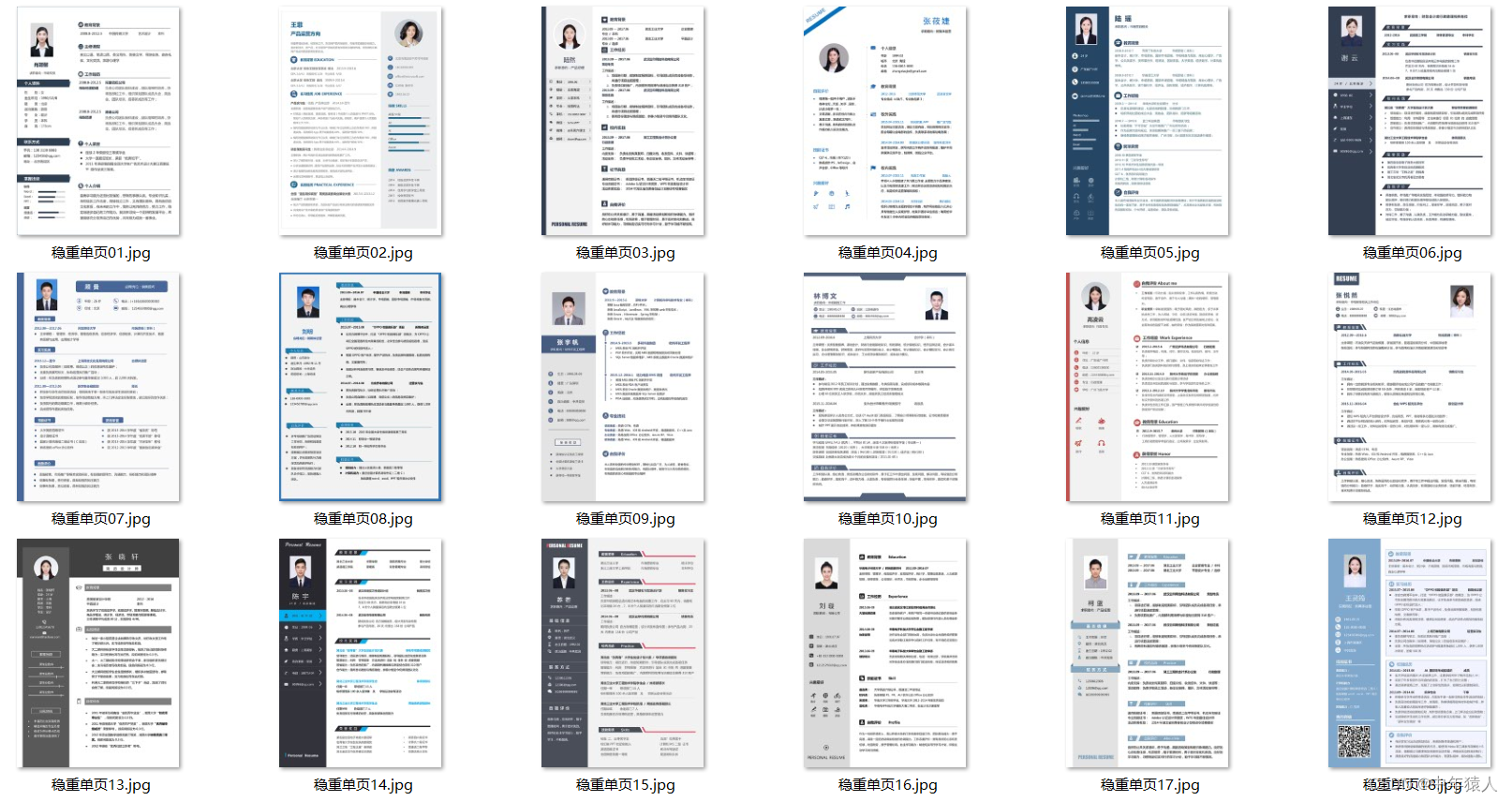
 若有侵权,请联系删除





 扫一扫
扫一扫


 3644
3644

 被折叠的 条评论
为什么被折叠?
被折叠的 条评论
为什么被折叠?
 到【灌水乐园】发言





