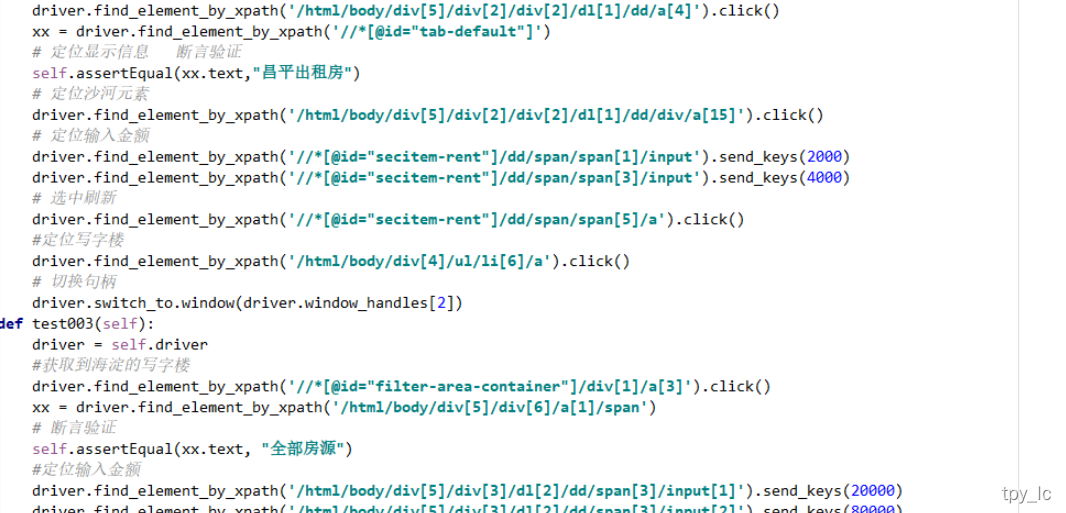
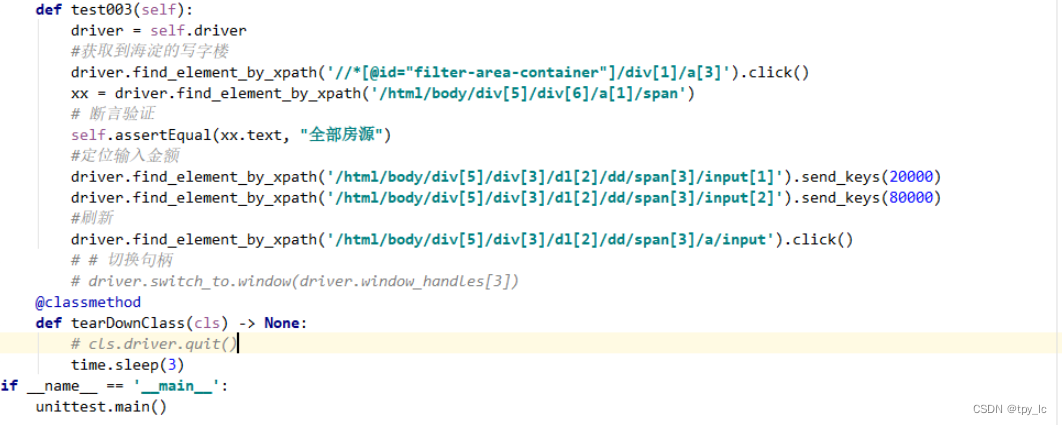
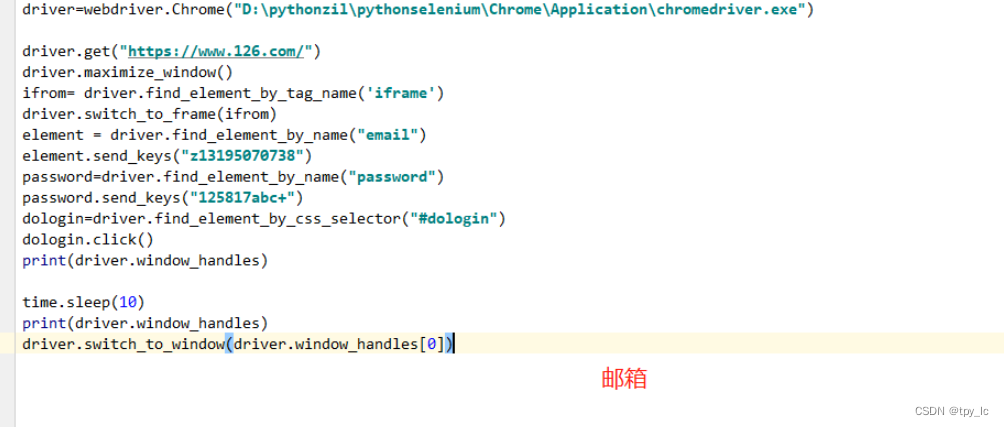
selenium多表单跳转,获取表单

因博客内容缺失,无法提炼关键信息形成摘要。


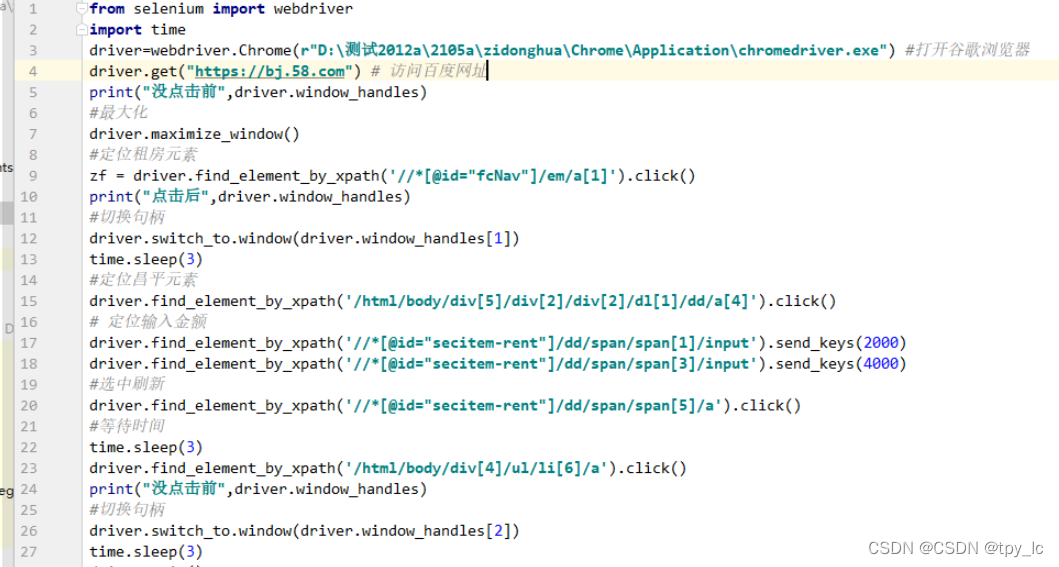
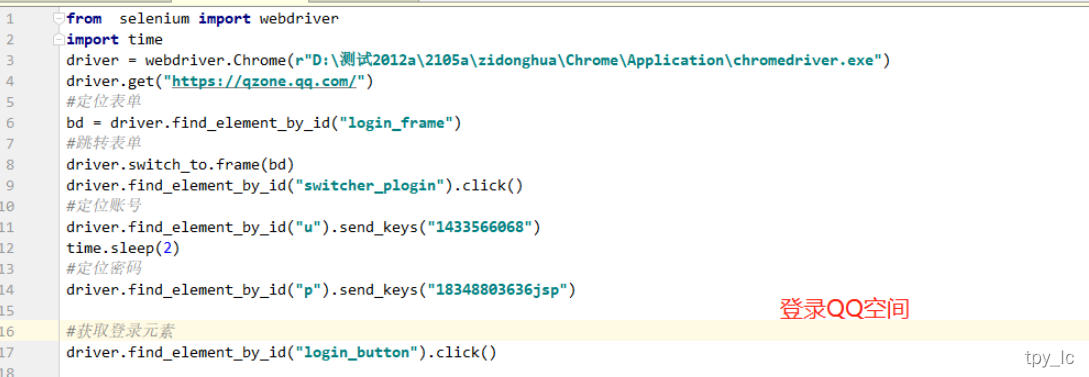
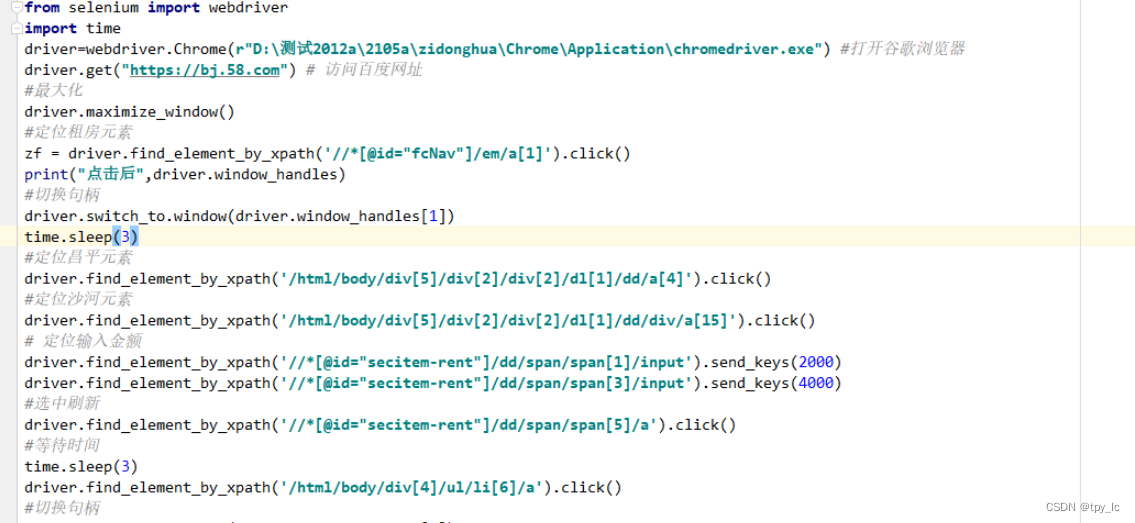
在使用 Selenium 提交网页表单时,核心流程包括以下几个步骤:定位页面上的输入框、填写内容、触发提交行为(如点击按钮或模拟按键),以及处理可能的验证逻辑。以下是一个完整的实现方法,基于 Python 和 Selenium 的标准操作流程。 ### 定位并填写表单元素 Selenium 支持多种元素定位方式,例如通过 `id`、`name`、`xpath` 或 `css selector` 等方式查找页面上的输入字段[^2]。假设目标网页包含用户名和密码输入框,分别具有 `username` 和 `password` 的 `name` 属性: ```python from selenium import webdriver from selenium.webdriver.common.by import By import time # 初始化浏览器驱动(以Chrome为例) driver = webdriver.Chrome() # 打开目标网页 driver.get("https://example.com/login") # 定位用户名输入框并填写内容 username_field = driver.find_element(By.NAME, "username") username_field.send_keys("test_user") # 定位密码输入框并填写内容 password_field = driver.find_element(By.NAME, "password") password_field.send_keys("secure_password") ``` ### 触发表单提交 可以采用以下两种方式之一来提交表单:一是直接调用 `submit()` 方法;二是找到提交按钮并点击它。若表单中存在明确的提交按钮,则推荐使用后者以提高兼容性[^1]: ```python # 方式一:使用 submit() 方法提交表单 password_field.submit() # 方式二:定位提交按钮并点击 submit_button = driver.find_element(By.XPATH, "//button[@type='submit']") submit_button.click() ``` ### 处理等待与页面跳转 提交表单后,通常需要等待一段时间以便服务器响应并加载新页面。虽然 `time.sleep()` 可用于简单等待,但更可靠的方式是使用显式等待机制: ```python from selenium.webdriver.support.ui import WebDriverWait from selenium.webdriver.support import expected_conditions as EC # 显式等待某个页面元素出现,表示提交成功并跳转到新页面 WebDriverWait(driver, 10).until( EC.presence_of_element_located((By.TAG_NAME, "h1")) ) # 输出当前页面标题,确认是否跳转成功 print(driver.title) ``` ### 关闭浏览器 完成所有操作后,关闭浏览器会话以释放资源: ```python # 关闭浏览器 driver.quit() ``` ###
评论
成就一亿技术人!
拼手气红包6.0元
还能输入1000个字符
 
红包 添加红包
表情包 插入表情
 条评论被折叠 查看
添加红包

请填写红包祝福语或标题

红包个数最小为10个

红包金额最低5元

当前余额3.43前往充值 >
需支付:10.00
成就一亿技术人!
领取后你会自动成为博主和红包主的粉丝 规则
hope_wisdom
发出的红包
实付
使用余额支付
点击重新获取
扫码支付
钱包余额 0

抵扣说明:

1.余额是钱包充值的虚拟货币,按照1:1的比例进行支付金额的抵扣。
2.余额无法直接购买下载,可以购买VIP、付费专栏及课程。

余额充值