



 本文介绍了C#中如何使用预处理指令#if DEBUG来区分Debug和Release两种不同的编译模式,并展示了如何通过设置项目属性实现不同模式下的代码行为,还演示了在调试模式下使用Debug.Assert进行断言检查的方法。
C# 测试代码#if DEBUG使用
代码示例:
#if DEBUG
     Console.WriteLine("DEBUG:11111111111");
#else
      Console.WriteLine("Release:222222222222");
#endif
在这段代码中如果运行模式是Debug,则代码会输出"DEBUG:11111111111"
在这段代码中如果运行模式是Release,则会输出"Release:222222222222"
设置Debug和Release直接在项目配置中设置
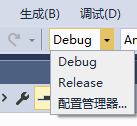
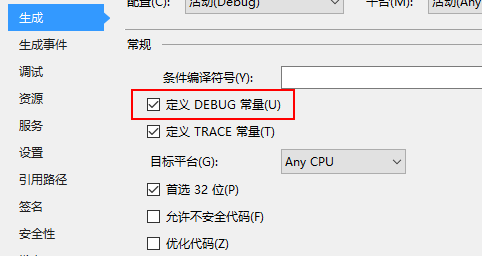
如果在项目中设置"定义DEBUG常量(U)"(Define DEBUG constant(U))为不勾选,则可以达到在Debug模式下使用调试代码。
右键项目->属性->生成
在调试(DEBUG)代码中还可以加入一些特效(满足条件就不会弹特效),比如:

int i = 10;
#if DEBUG
            Debug.Assert(i < 9);
            Console.WriteLine("DEBUG:11111111111");
#else
            Console.WriteLine("Release:222222222222");
#endif
如果运行这段代码,会有特效:
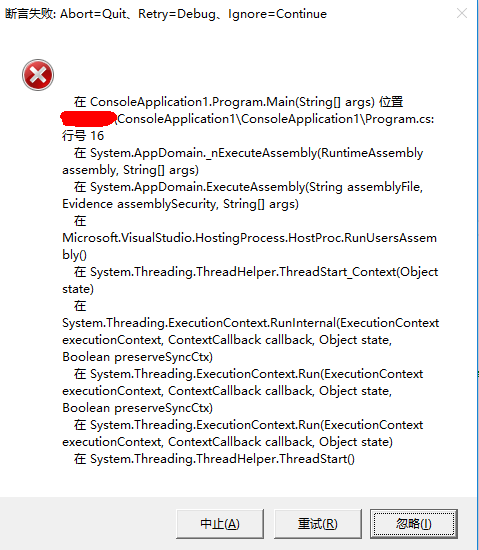
1.如果点重试,会自动定位到报错的位置,无论有没有断点;
2.如果点忽略,会继续执行接下来的步骤;
3.如果点终止,就直接关闭软件了。
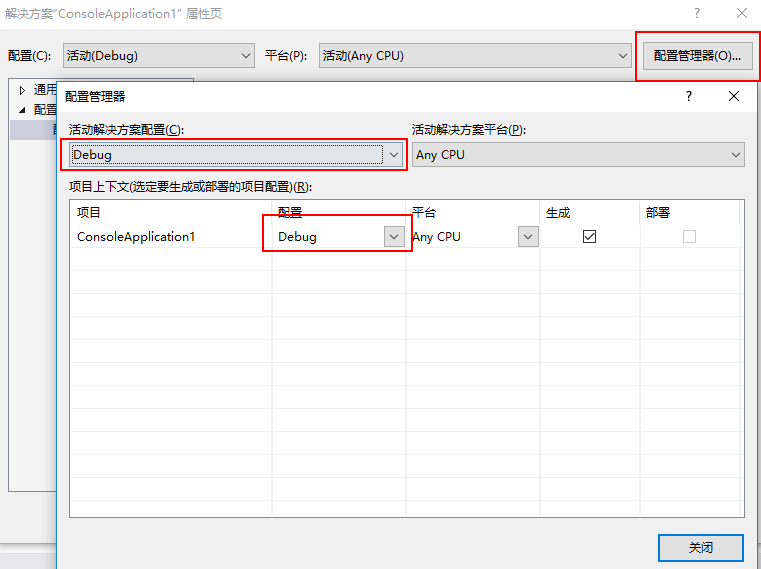
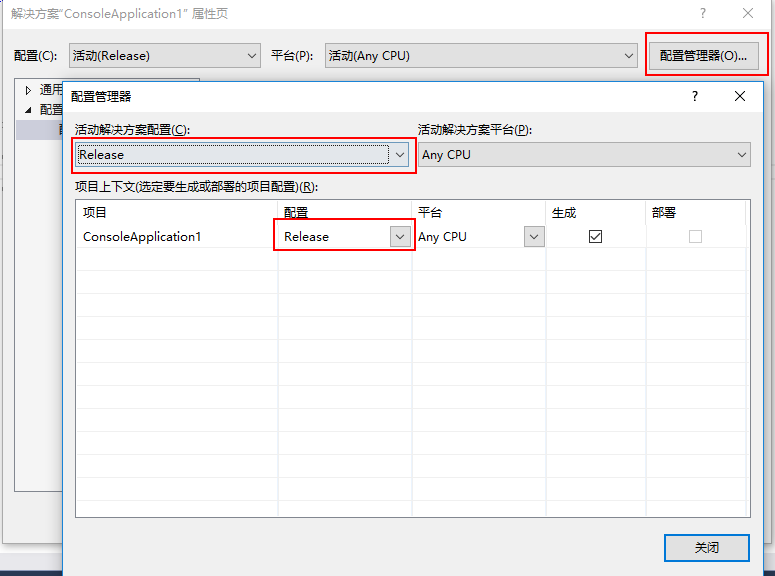
ps:如果设置图1不起作用,看看是不是在解决方案属性页中设置了Release和Debug的配置都是Debug了。还原下就可以了:
1.右键解决方案->属性->配置属性->配置->配置管理器
2.生成->配置管理器





 扫一扫
扫一扫


 1095
1095

 被折叠的 条评论
为什么被折叠?
被折叠的 条评论
为什么被折叠?
 到【灌水乐园】发言





