word 图片导入不翻转_如何在Microsoft Word中翻转图片

本文介绍如何在Microsoft Word中翻转或镜像图片。适用于所有最新版本的Word,包括Office Online和Microsoft 365。文章详细介绍了选择图片、进入格式选项卡并使用旋转对象功能来实现水平或垂直翻转的具体步骤。
部署运行你感兴趣的模型镜像
word 图片导入不翻转

word 图片导入不翻转

Microsoft Word logo on a gray background

While Microsoft Word isn’t known for its photo-editing abilities, it does have some basic features you can use such as image mirroring. If you want to flip a picture in Microsoft Word, here’s what you’ll need to do.

尽管Microsoft Word以其照片编辑功能而闻名,但它确实具有一些可以使用的基本功能,例如图像镜像。 如果要在Microsoft Word中翻转图片,这是您需要做的。

These steps should work for any recent version of Microsoft Word that you have, include Office Online and Microsoft 365.

这些步骤应适用于您拥有的任何最新版本的Microsoft Word ,包括Office Online和Microsoft 365。

If you want to flip a picture in Word, you’ll need to first open the document containing the image you want to manipulate. This can be any image inserted into your document. You can also do this to shapes or other drawings you insert into Word.

如果要在Word中翻转图片,则需要先打开包含要处理的图像的文档。 这可以是插入到文档中的任何图像。 您也可以对插入到Word中的形状或其他图形执行此操作。
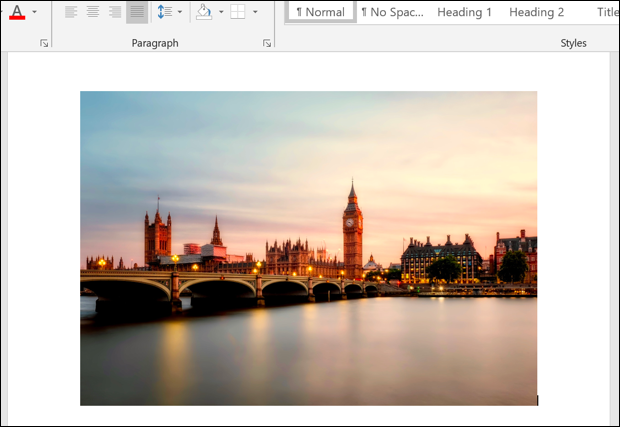
An example image in a Microsoft Word document.

To flip the image, make sure the image is selected by clicking on it. From the ribbon bar, select the “Format” tab under the “Picture Tools” section (or “Drawing Tools” section for other types of images or objects).

要翻转图像,请确保通过单击选择图像。 从功能区栏中,选择“图片工具”部分下的“格式”选项卡(对于其他类型的图像或对象,则选择“绘图工具”部分)。

From there, click the “Rotate Objects” icon in the “Arrange” section. This icon may appear bigger or smaller, depending on your available screen resolution and the size of the Microsoft Word window itself.

从那里,单击“排列”部分中的“旋转对象”图标。 此图标可能会变大或变小,具体取决于您可用的屏幕分辨率和Microsoft Word窗口本身的大小。
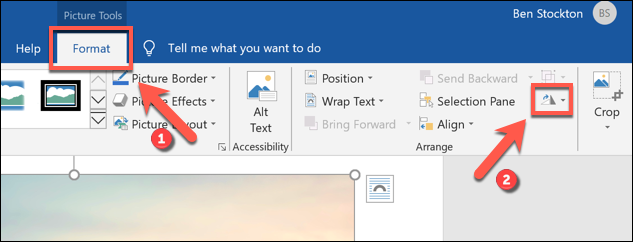
Press Format > Rotate Objects to begin the process of flipping an image in Microsoft Word.

A drop-down menu will appear below the icon, with various options to rotate and flip your image.

下拉菜单将出现在图标下方,带有用于旋转和翻转图像的各种选项。

To flip the image so that it appears upside down, click the “Flip Vertical” option. If you want to mirror the image horizontally, select the “Flip Horizontal” option instead.

要翻转图像使其上下颠倒,请单击“垂直翻转”选项。 如果要水平镜像图像,请选择“水平翻转”选项。
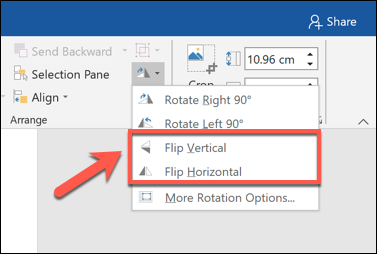
Click "Flip Vertical" to turn an image upside down, or "Flip Horizontal" to mirror the image horizontally in Word.

The image effect you selected will be applied to your image automatically.

您选择的图像效果将自动应用于图像。
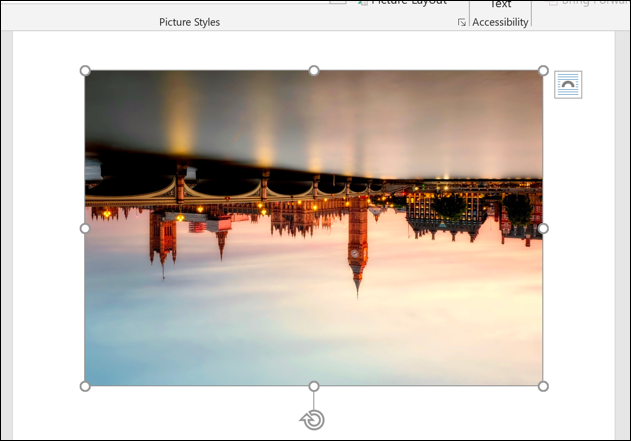
An example image in Microsoft Word, flipped vertically.

You can then reposition your image, or make further changes to it using the “Picture Tools” (or “Drawing Tools”) menu. For instance, you can remove the background from an image using the built-in removal tool offered in Microsoft Word.

然后,您可以重新放置图像 ,或使用“图片工具”(或“绘图工具”)菜单对其进行进一步更改。 例如,您可以使用Microsoft Word中提供的内置删除工具从图像中删除背景

If you want to reverse a flipped image, select the “Undo” icon found in the top-left of the window immediately after applying the effect, or press Ctrl+Z (Cmd+Z on Mac) on your keyboard.

如果要反转翻转的图像,请在应用效果后立即选择在窗口左上角找到的“撤消”图标,或按键盘上的Ctrl + Z(在Mac上为Cmd + Z)。

Alternatively, repeat the steps above to cancel out the effect. For instance, if you use the “Flip Vertically” effect twice, this will return your image to its previous state.

或者,重复上述步骤以消除效果。 例如,如果您两次使用“垂直翻转”效果,这会使您的图像恢复到之前的状态。

翻译自: https://www.howtogeek.com/682995/how-to-flip-a-picture-in-microsoft-word/

word 图片导入不翻转

您可能感兴趣的与本文相关的镜像

Wan2.2-T2V-A5B

Wan2.2-T2V-A5B

文生视频
Wan2.2

Wan2.2是由通义万相开源高效文本到视频生成模型,是有​50亿参数的轻量级视频生成模型,专为快速内容创作优化。支持480P视频生成,具备优秀的时序连贯性和运动推理能力

MS Word 菜单功能详细思维导图 一、文件菜单 - 文档管理:新建(空白文档、模板文档)、打开(本地文件、云端文件、最近使用文件)、保存(快速保存当前文档)、另存为(自定义保存路径、格式,如.docx、.pdf、.txt) - 输出与分享:打印(设置打印范围、份数、纸张大小,预览效果)、分享(通过邮件、链接、云平台发送文档)、导出(将文档转为其他格式,保留排版) - 设置与退出:账户(登录Microsoft账号,同步文档、获取权限)、选项(自定义Word界面、编辑规则、保存默认设置等)、关闭(关闭当前文档窗口)、退出(完全关闭Word程序) 二、开始菜单 - 剪贴板工具:剪切(移除选中内容并暂存)、复制复制选中内容暂存)、粘贴(粘贴暂存内容,可选择保留原格式、匹配目标格式等)、格式刷(复制选中内容的格式,应用到其他文本) - 字体设置:字体类型(如宋体、微软雅黑、Times New Roman)、字体大小(调整文字尺寸,支持自定义数值)、字体颜色(选择预设颜色或自定义颜色)、字体效果(加粗、倾斜、下划线、删除线、上标、下标、阴影、发光等)、字符间距(调整文字间的距离,加宽或紧缩) - 段落排版:对齐方式(左对齐、居中对齐、右对齐、两端对齐、分散对齐)、缩进(首行缩进、悬挂缩进、左缩进、右缩进,可精确设置数值)、行距(单倍行距、1.5倍行距、2倍行距、固定值、最小值,自定义间距)、项目符号(添加预设或自定义项目符号,区分列表内容)、编号(添加预设或自定义编号,如1.、(1)、A.等,支持多级编号)、边框与底纹(为段落添加边框、填充底纹,设置样式和颜色) - 样式应用:快速样式(应用预设的标题、正文、引用等样式,统一格式)、样式库(管理、修改、新建自定义样式) - 编辑工具:查找(搜索文档中的特定文字、格式,支持高级查找)、替换(替换特定文字或格式,支持批量替换)、选择(选择所有内容、选定文本、选择格式相似的文本,精准定位内容) 三、插入菜单 - 页面元素:空白页(在当前位置插入空白页)、封面页(插入预设或自定义封面,包含标题、副标题、作者、日期等模块)、分页符(强制在当前位置分页,避免内容跨页混乱)、分节符(插入分节符,实现同章节的页面设置、页眉页脚独立) - 数据与图表:表格(插入自定义行数、列数的表格,支持合并单元格、拆分单元格、调整列宽行高)、图表(插入柱状图、折线图、饼图、条形图等,关联Excel数据,实时更新) - 图形与媒体:图片(插入本地图片、联机图片、截图,支持裁剪、调整大小、添加效果)、形状(插入基础形状如矩形、圆形、三角形,以及箭头、流程图符号等,可自定义颜色、线条、填充)、SmartArt(插入预设的图形化布局,如列表、流程、层次结构、关系图,直观展示逻辑)、图标(插入预设的矢量图标,支持修改颜色、大小,适配文档主题)、3D模型(插入3D模型文件,可在文档中旋转、查看同角度)、音频(插入本地或联机音频文件,设置播放方式,如自动播放、单击播放)、视频(插入本地或联机视频文件,设置播放控件、尺寸,支持预览) - 链接与引用:链接(插入超链接,关联到网页、文档内特定位置、其他文件,设置显示文本)、书签(在文档特定位置添加书签,便于快速跳转)、交叉引用(引用文档中的标题、图表、表格编号,自动更新)、题注(为图片、表格、图表添加编号和说明文字,支持自动编号) - 页眉页脚:页眉(编辑页面顶部区域,添加标题、日期、页码、logo等,支持同章节同页眉)、页脚(编辑页面底部区域,添加页码、版权信息等,支持奇偶页同设置)、页码(插入页码,选择位置、格式,如页面顶端、页面底端,罗马数字或阿拉伯数字) - 文本元素:文本框(插入可移动的文本框,自由排版文字,设置边框、填充、样式)、艺术字(插入个性化艺术字,调整字体、颜色、效果,作为标题或装饰)、公式(插入数学公式,使用公式编辑器编辑复杂公式,如微积分、矩阵、分式等)、符号(插入特殊符号,如标点符号、数学符号、单位符号、特殊字符,支持查找特定符号)、编号库(插入预设编号,补充段落菜单的编号功能,提供更多样式选择) 四、设计菜单 - 文档格式:主题(应用预设主题,包含字体、颜色、效果的组合,一键统一文档风格)、主题颜色(自定义主题的颜色搭配,修改文本、背景、强调色等)、主题字体(自定义主题的默认字体,设置标题字体和正文字体)、主题效果(设置主题的图形效果,如阴影、发光、立体效果的统一风格) - 页面外观:页面颜色(为页面添加背景色,选择预设颜色或自定义颜色,支持渐变填充)、页面边框(为整个页面添加边框,设置边框样式、颜色、宽度,选择应用范围)、水印(插入文字水印或图片水印,设置透明度、位置,作为文档标识或防盗用) 五、布局菜单 - 页面设置:纸张大小(选择预设纸张尺寸,如A4、A3、B5,或自定义宽度和高度)、纸张方向(设置纵向或横向排版)、页边距(调整页面上下左右的空白距离,支持预设或自定义数值,设置装订线位置和宽度)、版式(设置页眉页脚与页边距的距离,是否奇偶页同、首页同,设置行号显示规则)、文档网格(设置每页的行数、每行的字符数,调整文字排列密度,支持指定字体和字号下的网格设置) - 段落调整:缩进和间距(与“开始”菜单段落功能联动,更精准设置段落缩进和行距,支持段前、段后间距调整)、换行和分页(设置段落是否孤行控制、与下段同页、段中分页,避免排版混乱) - 对象排列:位置(设置插入的图片、形状、文本框等对象的位置,如嵌入文本行中、四周环绕、紧密环绕等)、对齐方式(将多个对象对齐,如左对齐、居中对齐、右对齐、顶端对齐、垂直居中、底端对齐,以及分布对齐)、组合(将多个对象组合为一个整体,便于统一移动、调整大小、设置格式)、旋转(旋转对象,可自由旋转、按固定角度旋转,或水平/垂直翻转)、大小(精确调整对象的宽度和高度,支持按比例缩放)、环绕文字(调整对象与周围文字的环绕方式,如上下型环绕、穿越型环绕、衬于文字下方、浮于文字上方) 六、视图菜单 - 文档视图模式:页面视图(按实际打印效果显示文档,可直接编辑页眉页脚、调整排版,最常用视图)、阅读视图(以全屏方式展示文档,优化阅读体验,隐藏编辑工具,支持翻页导航)、Web版式视图(模拟网页显示效果,文字自动换行适配窗口,适合查看网页格式文档)、大纲视图(以层级结构显示文档标题和正文,便于调整章节顺序、折叠/展开内容,快速梳理文档框架)、草稿视图(简化显示模式,隐藏页眉页脚、图片等元素,仅显示文本内容,提高编辑速度) - 显示控制:导航窗格(在左侧显示文档的标题导航、页面导航、搜索结果,快速定位章节或页面)、标尺(显示水平标尺和垂直标尺,辅助调整缩进、页边距、表格列宽,支持隐藏/显示)、网格线(显示页面网格,辅助对齐文本和对象,打印时显示,可按需隐藏/显示)、段落标记(显示文档中的回车符、空格符、制表符等隐藏标记,便于排查排版问题)、样式窗格(在右侧显示文档使用的所有样式,支持快速应用、修改样式) - 显示比例:缩放(调整文档显示比例,可选择100%、页宽、文字宽度、整页、双页等预设比例,或自定义百分比)、单页(仅显示当前一页内容)、双页(同时显示两页内容,便于对比查看)、页宽(按窗口宽度适配显示文档内容,避免横向滚动) - 窗口管理:新建窗口(打开一个新的Word窗口显示当前文档,便于分屏对比编辑)、拆分(将当前文档窗口拆分为上下两个窗格,可分别查看和编辑文档同部分,同步滚动或独立滚动)、并排查看(同时打开两个文档窗口,并排显示,支持同步滚动,便于对比内容差异)、切换窗口(在已打开的多个Word文档窗口之间快速切换)、全部重排(将所有已打开的Word文档窗口以平铺或层叠方式排列,便于管理多个文档) 需要我帮你把这个详细的思维导图整理成可直接复制到画图工具(如XMind、Canva)的文本模板吗?这样你粘贴后就能快速生成结构化的导图,无需手动输入。帮我整理成思维导图
最新发布
10-15
评论
成就一亿技术人!
拼手气红包6.0元
还能输入1000个字符  | 博主筛选后可见
 
红包 添加红包
表情包 插入表情
 条评论被折叠 查看
添加红包

请填写红包祝福语或标题

红包个数最小为10个

红包金额最低5元

当前余额3.43前往充值 >
需支付:10.00
成就一亿技术人!
领取后你会自动成为博主和红包主的粉丝 规则
hope_wisdom
发出的红包
实付
使用余额支付
点击重新获取
扫码支付
钱包余额 0

抵扣说明:

1.余额是钱包充值的虚拟货币,按照1:1的比例进行支付金额的抵扣。
2.余额无法直接购买下载,可以购买VIP、付费专栏及课程。

余额充值