


在电脑上用CAD插图块轻而易举,但到了手机上就犯难?更让人头疼的是,明明提示插入成功,图块却“神秘消失”了?
别急!浩辰CAD看图王手机版的【插入图块】功能,可以快速帮您解决此类问题。以及帮助大家罗列此功能常见应用场景,并针对“插入后不显示”问题,提供简明排查步骤,助您快速解疑。
(一)CAD插入图块功能常见使用场景
1、现场施工与勘测标注
场景:师傅在工地查看图纸时,发现某处需要增加一个消防栓或插座。
操作:无需返回办公室打开电脑,直接在手机上调出标准的“消防栓”或“插座”图块,插入到图纸的相应位置,并做简单备注。现场问题即刻记录,信息传递零延迟。
2、室内设计与布局规划
场景:设计师在与客户沟通时,需要快速展示不同的家具布局方案。
操作:提前将沙发、床、桌椅等家具做成图块库。沟通时,直接将这些图块插入到户型图中,实时移动、旋转,快速拼凑出多种方案,直观高效。
3、机械装配与方案评审
场景:在评审一个机械装配图时,需要提议增加一个标准件,如螺丝、轴承。
操作:操作员可以从手机中插入已有的标准件图块,放置到装配间隙中,可以迅速评估方案的可行性与干涉情况。
(二)CAD插入图块功能操作流程
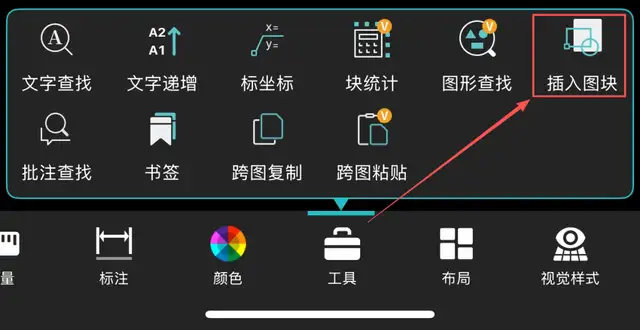
1、打开浩辰CAD看图王APP,点击工具箱里面的【插入图块】功能;
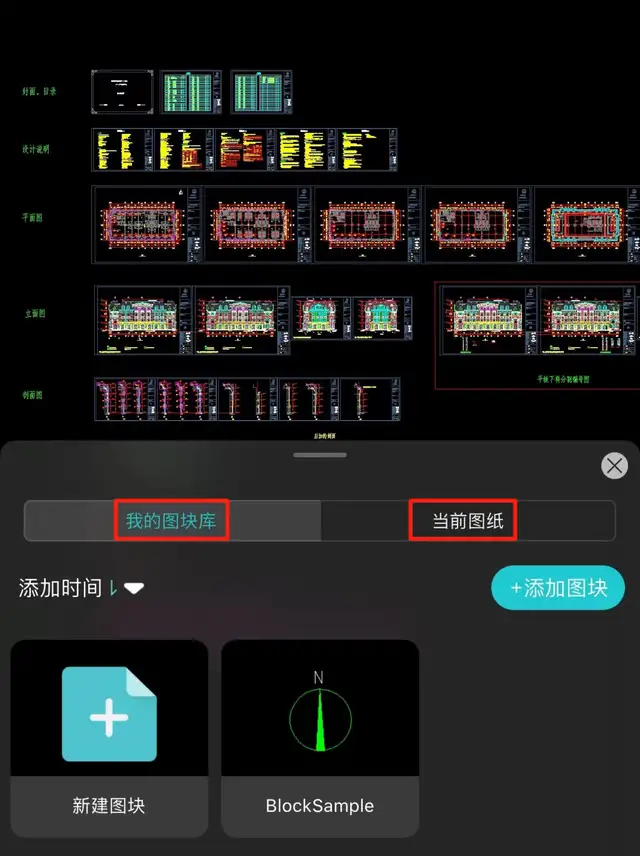
2、打开【插入图块】后,可以看到两个选择:“我的图块库”和“当前图纸”,再点击【添加图块】,可看到当前图纸中所有图块;
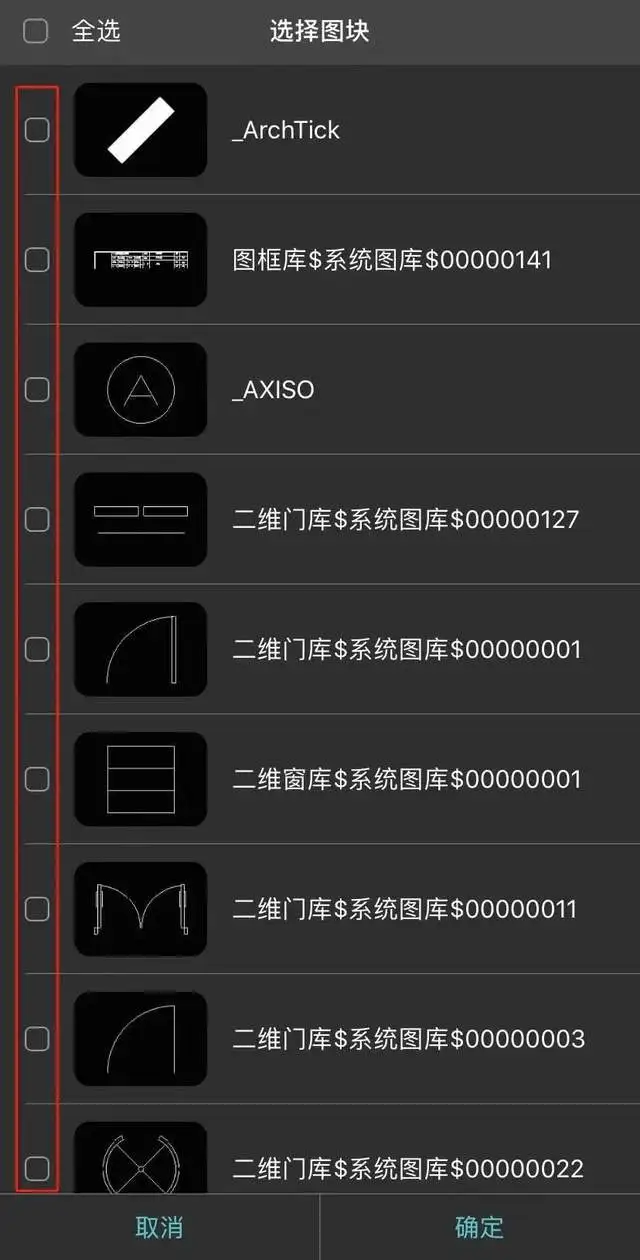
3、再点击【+添加图块】按钮,然后按照需要将图块添加到我的图块库里面;
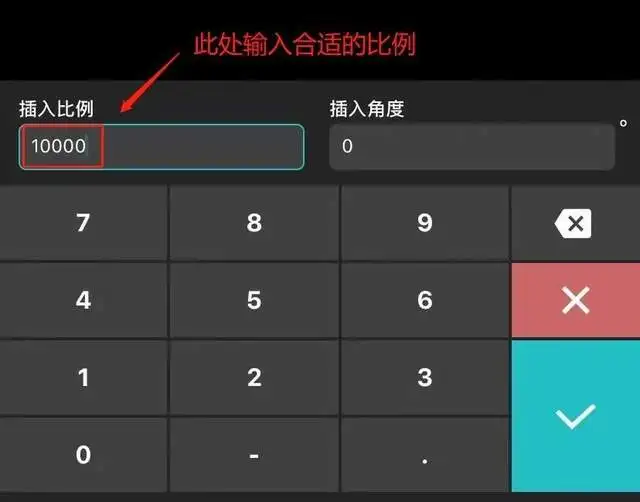
4、然后在图纸上点击需要插入的位置,下方可以设置图块的比例及角度,确定后即可插入到图纸里面。
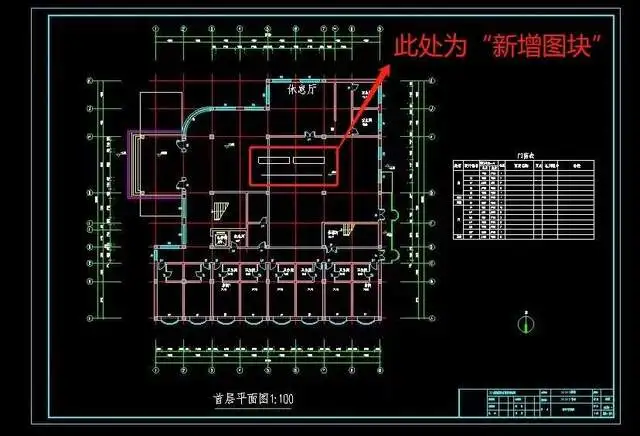
注:但是有朋友问,为什么按照正确操作插入图块,但图纸上不显示新插入的图块?
常见原因:可能是大家插入的图块太小,导致看不到,显示成一个点,所以大家插入图块的时候记得根据图纸大小,将比例改大一些就可以啦✌️!
以上就是CAD插入图块的操作方法啦,还不快来体验一下。





 扫一扫
扫一扫


 2076
2076

 被折叠的 条评论
为什么被折叠?
被折叠的 条评论
为什么被折叠?
 到【灌水乐园】发言





