


0. 软件环境
本文所采用软件环境为64位虚拟机环境,因此软件均选用64位版本。
操作系统为CentOS-7-x86_64-DVD-2009,未安装图形界面。
MySQL版本为mysql-5.7.44-linux-glibc2.12-x86_64.tar.gz。
1. 卸载CentOS自带的mariadb
查看mariadb是否存在:
# 查看是否存在mariadb
rpm -qa | grep mariadb
如存在则执行命令:
# 删除系统自带的mariadb
rpm -e --nodeps mariadb-libs-5.5.68-1.el7.x86_64
NOTE:本文所用CentOS自带mariadb版本为mariadb-libs-5.5.68-1.el7.x86_64,如所用系统自带版本为其他版本,按照执行查看mariadb的命令后所显示名称执行此命令。
执行完毕后可重复查看mariadb的命令进行检验是否已删除。

2. 下载MySQL5.7的tar包
官方下载地址:MySQL :: MySQL Community Downloads
按照截图选择相应的版本下载即可。
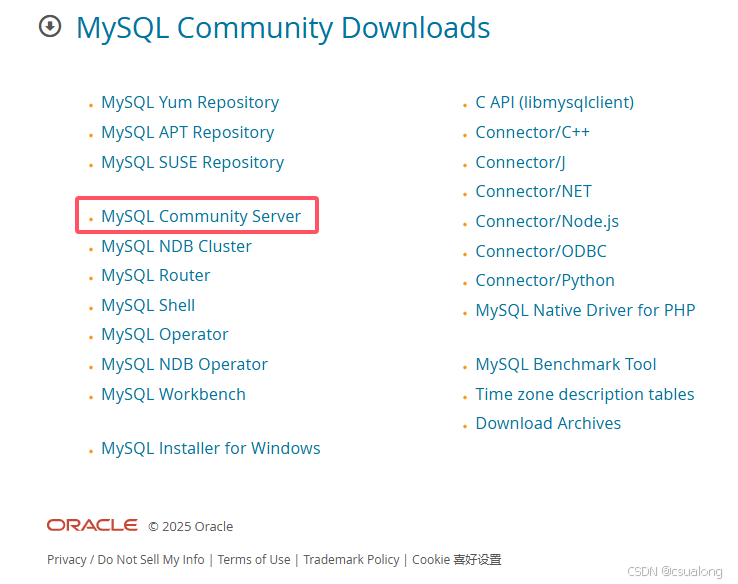
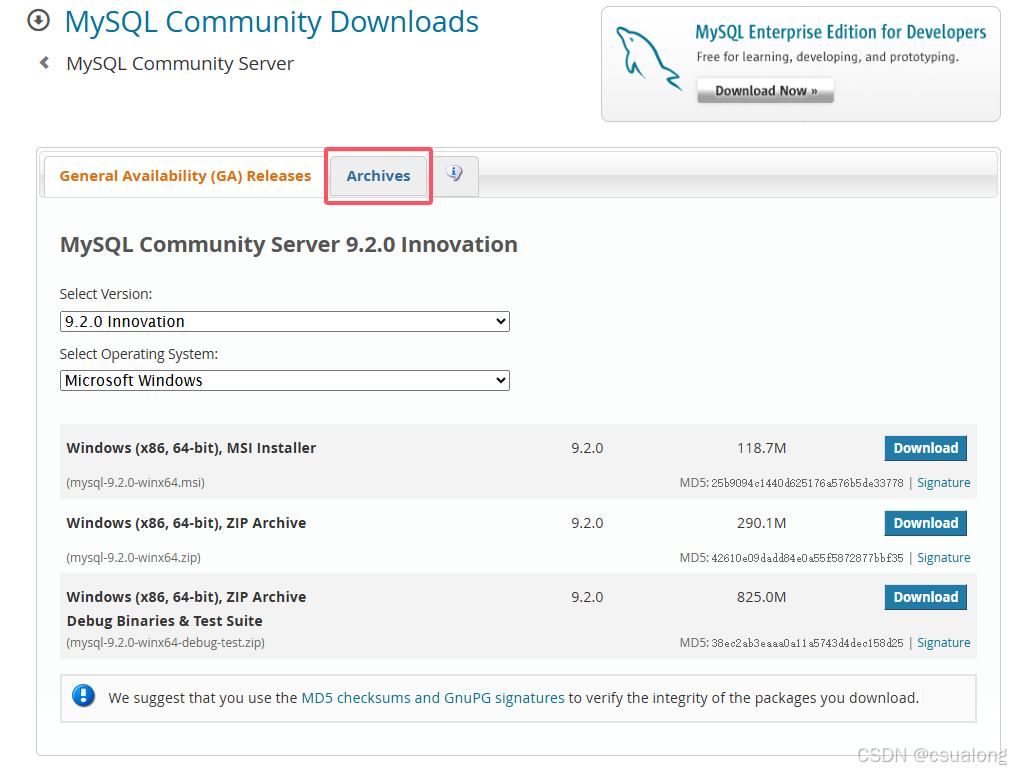
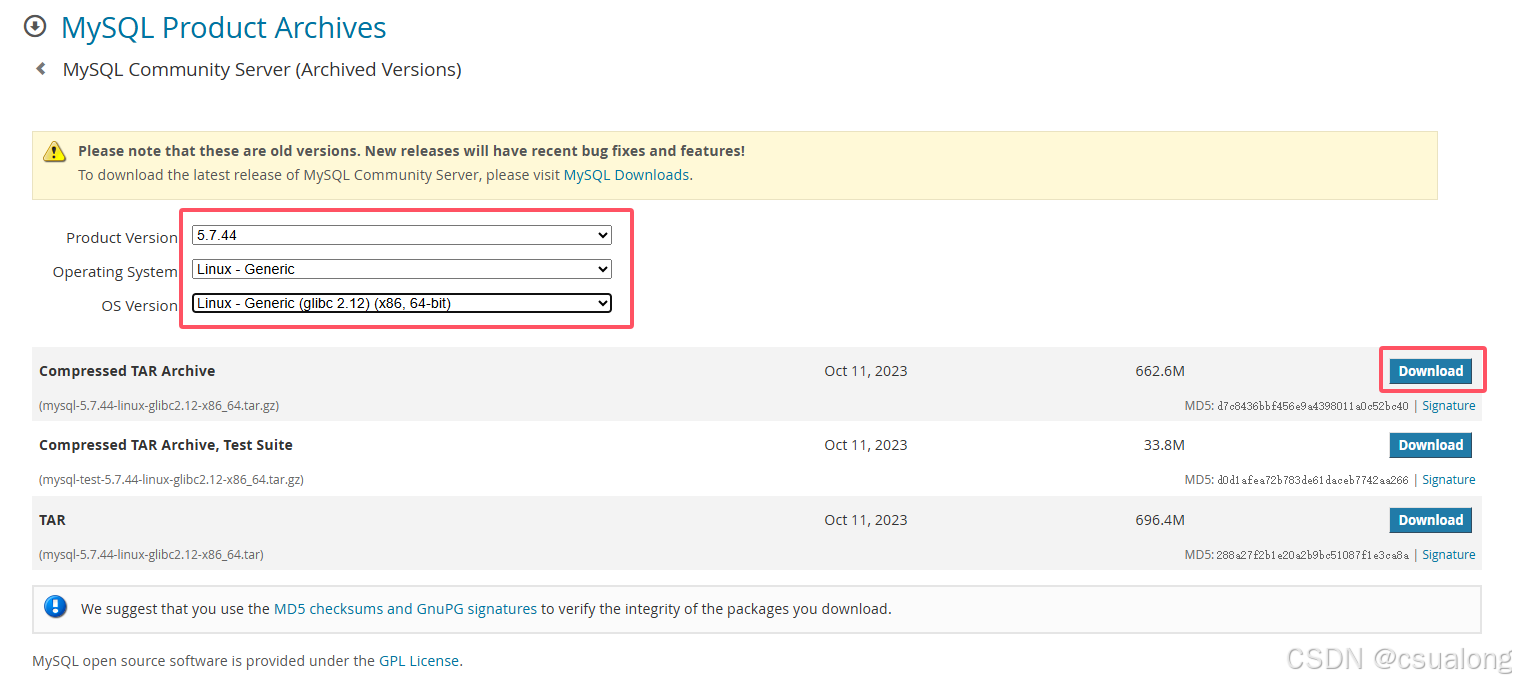
本文所用MySQL版本为5.7.44。
tar包和tar.gz包应该只是在解压的时候所用命令有区别,解压后的操作应该是通用的。
3. 解压(tar.gz或tar)安装包
按照较为通用的习惯,本地安装的软件通常部署于“/usr/local”目录下,用户也可根据自己的想法或是习惯安装到相应的目录下,后续在配置软件安装目录的时候注意选择自己安装部署的目录即可。
本文为了方便起见,直接将安装包上传至“/usr/local”目录进行解压。
# 进入/usr/local目录
cd /usr/local
红色文件即为上传的MySQL5.7的tar.gz包。
执行解压命令:
# 解压tar.gz包
tar -zxvf mysql-5.7.44-linux-glibc2.12-x86_64.tar.gz
如果是tar包,解压命令与tar.gz类似:
# 解压tar包
tar -xvf mysql-5.7.44-linux-glibc2.12-x86_64.tar.gz
解压命令执行后,会产生大量表示执行状态的代码,截图并未显示全。执行完毕后命令行会重新恢复至输入命令的状态。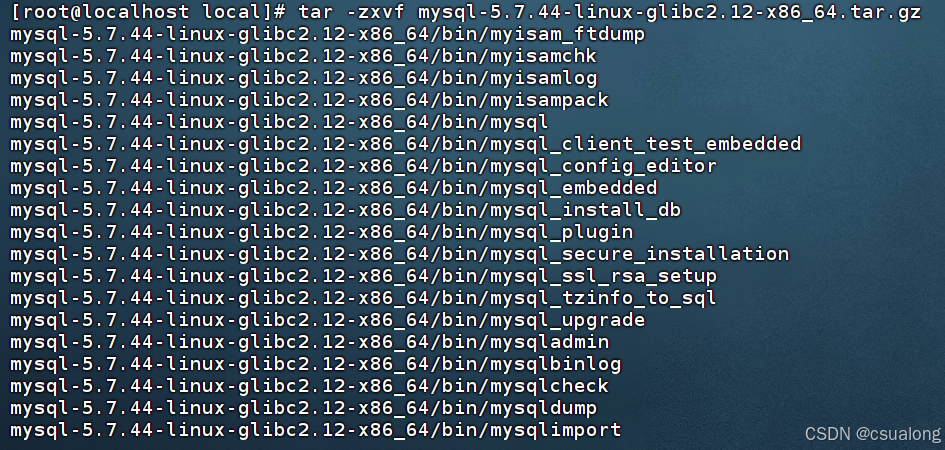
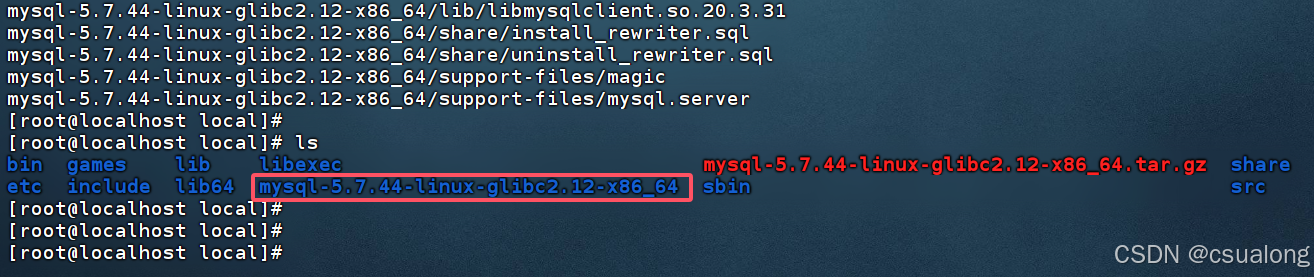
解压完毕后,当前目录下会多出一个解压后的目录mysql-5.7.44-linux-glibc2.12-x86_64,与tar.gz包同名,包含了主要的MySQL文件。
因为tar.gz包按照版本信息命名,会显得解压后的MySQL目录很冗长,通常有两种方式来解决:
# 方式一:重命名
mv mysql-5.7.44-linux-glibc2.12-x86_64 ./mysql

# 方式二:软链接
ln -s mysql-5.7.44-linux-glibc2.12-x86_64 mysql
本文采用了第二种方式。在后续路径的设置中,可以用mysql软链接代替mysql-5.7.44-linux-glibc2.12-x86_64全名。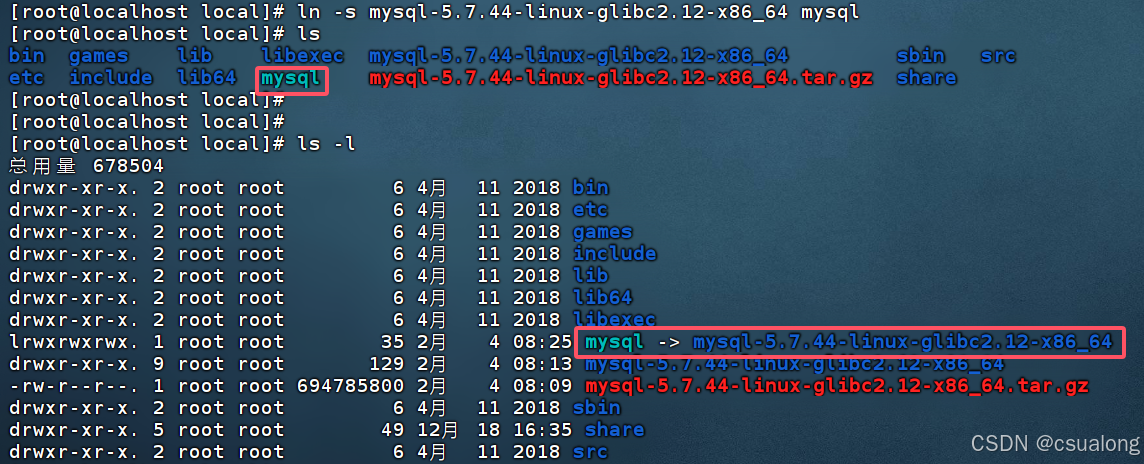
4. 创建mysql用户和用户组
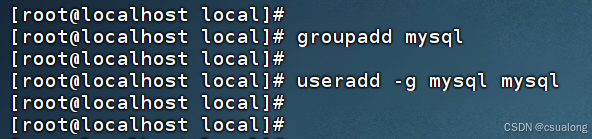
创建mysql用户组:
# 创建mysql用户组
 groupadd mysql
创建mysql用户并添加至mysql用户组:
# 创建mysql用户并添加至mysql用户组
useradd -g mysql mysql
创建mysql用户和mysql用户组的操作,可以使MySQL服务运行在特定的用户和组下,限制访问权限。
5. 创建data目录
创建data目录作为MySQL的数据文件目录。data目录也可以根据自己的想法或是习惯在相应的位置进行创建,同样需要在配置安装时注意好目录路径的选择。本文将data目录创建于MySQL的安装目录“/usr/local/mysql”下。
# 进入mysql目录
cd mysql

# 创建data目录
mkdir ./data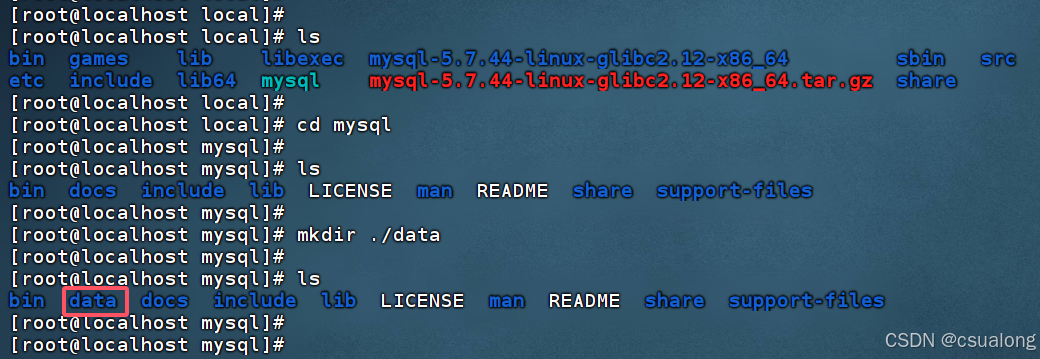
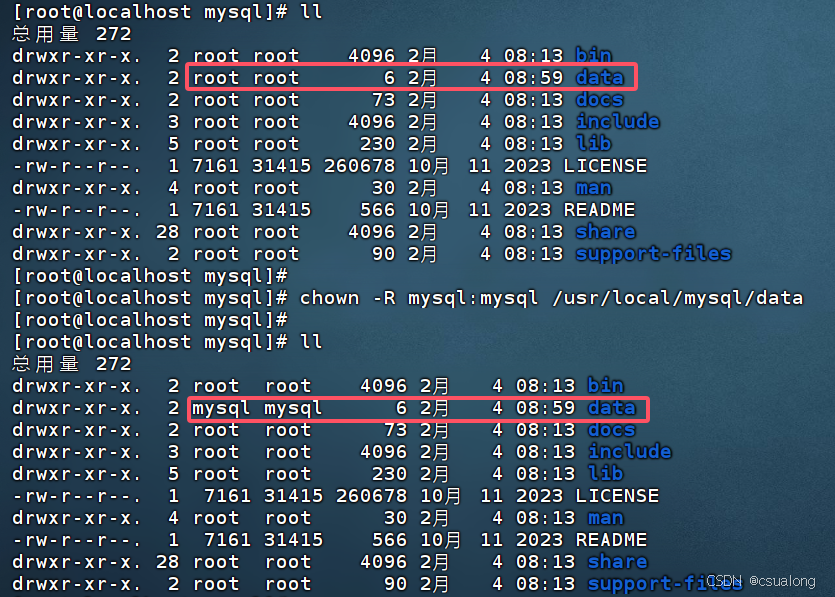
将data目录所有权修改为mysql用户组的mysql用户,限制访问权限。
# 将data目录所有权修改为mysql用户组的mysql用户
chown -R mysql:mysql /usr/local/mysql/data
此处使用的是data目录的绝对路径,如data目录创建于其他位置,自行进行修改。后续配置目录路径时操作相同。
6. 初始化MySQL
进入mysql目录下的bin目录:
# 进入bin目录
cd bin/
执行初始化命令:
#执行初始化命令
./mysqld --initialize --user=mysql --basedir=/usr/local/mysql --datadir=/usr/local/mysql/data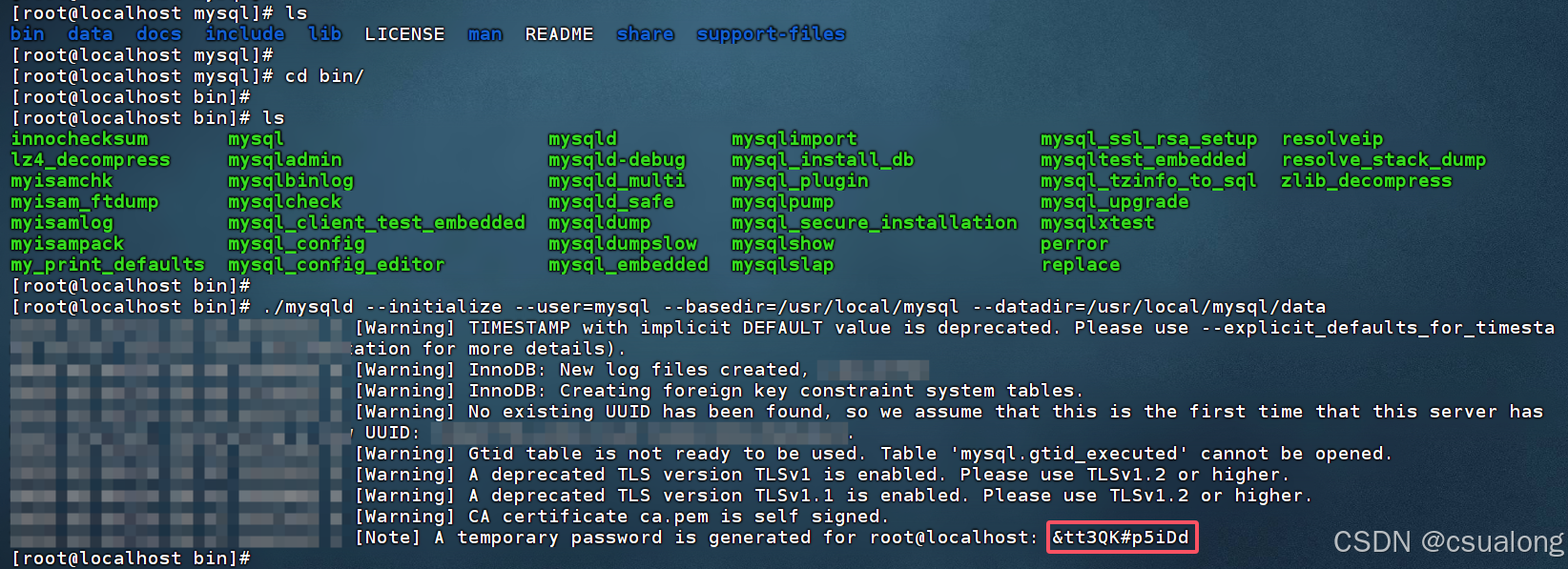
NOTE:截图红色框选部分为MySQL数据库默认创建的root密码,需要记住并在登录数据库后进行修改。
7. 配置启动文件
进入mysql目录下的support-files目录:
# 进入support-files目录
cd support-files/
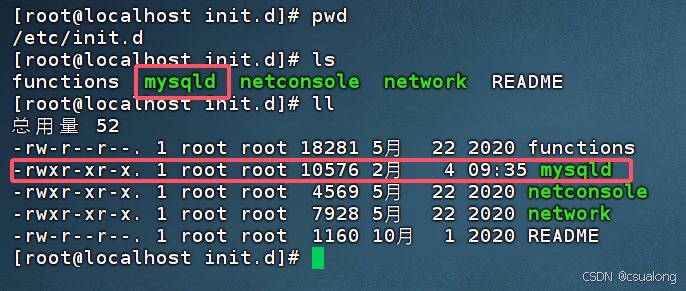
拷贝启动文件至“/etc/init.d”目录下,并命名为mysqld:
# 拷贝启动文件
cp mysql.server /etc/init.d/mysqld
设置启动文件权限:
# 设置启动文件权限
chmod 755 /etc/init.d/mysqld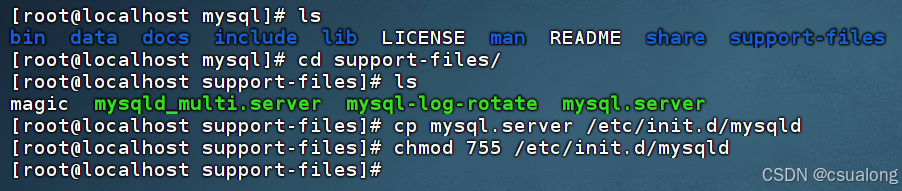
修改启动文件:
# 修改启动文件
vim /etc/init.d/mysqld
配置启动文件中主目录、数据目录、端口号:
# 配置MySQL的主目录
basedir=/usr/local/mysql/
# 配置MySQL的数据目录
datadir=/usr/local/mysql/data/
# 配置MySQL的端口
port=3306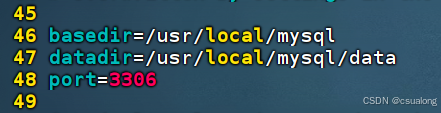
8. 配置环境变量
将MySQL主目录下的bin目录加入PATH:
# 编辑环境变量
vim /etc/profile
在环境变量最后加入:
export PATH=$PATH:/usr/local/mysql/bin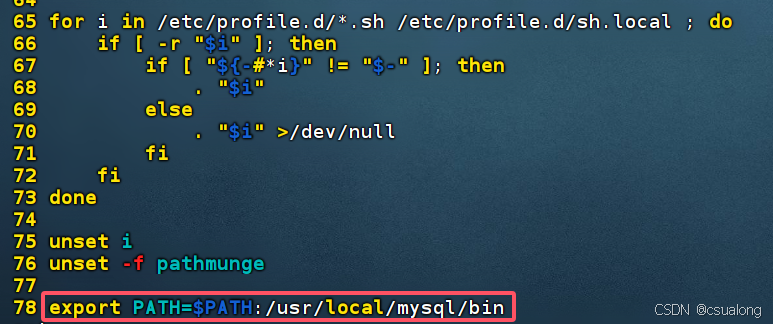
使环境变量生效:
source /etc/profile9. 启动MySQL服务
service mysqld start





 扫一扫
扫一扫


 1372
1372


 到【灌水乐园】发言




