sublime text字体修改调整

个性化编程体验:调整SublimeText字体大小以提升阅读舒适度
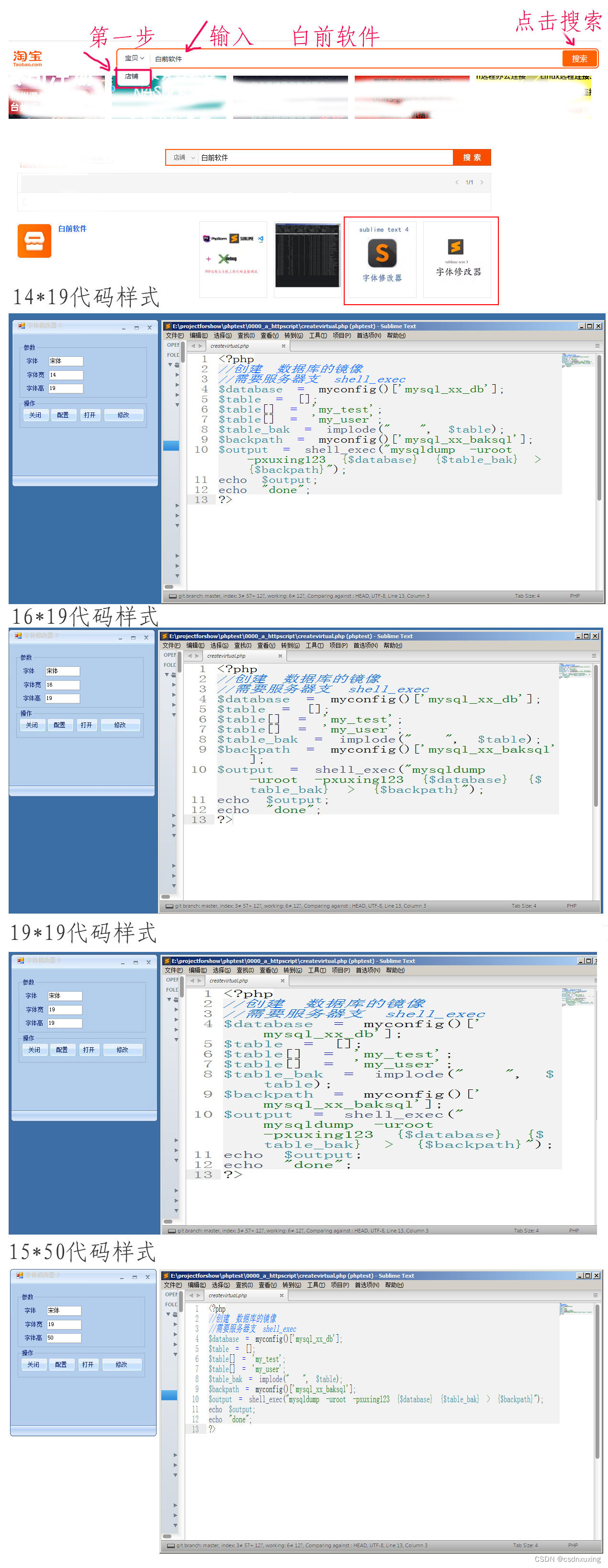
本文介绍了如何通过编写代码在SublimeText中自定义字体比例,以满足个人阅读喜好,提升开发者的使用体验。

写代码能把字体调整成自己喜欢的比例,看了就很舒服。

经常要面对sublime text感觉sublime text字体无法满足自己需要的朋友

### 如何在 Sublime Text 中设置或修改字体颜色 #### 找到并编辑主题配置文件 为了自定义Sublime Text中的字体颜色,需访问相应的主题配置文件。这通常涉及到使用Package Resource Viewer插件来浏览和编辑这些资源。 #### 安装 PackageResourceViewer 插件 利用`Ctrl+Shift+P`(Windows/Linux) 或 `Cmd+Shift+P`(Mac),调用命令面板,在其中输入“Install Package”,选择并执行该选项以启动包安装流程。接着搜索名为"Packages Resource Viewer"的工具,并完成其部署过程[^4]。 #### 编辑颜色方案 一旦上述插件被成功加载,再次激活命令板并通过键入`Preferences: Browse Packages...`进入本地存储路径下的Packages目录;或者更便捷的方式是直接于命令板里搜寻`PackageResourceViewer: Open Resource`,之后定位至Color Scheme - Default或其他适用的目标文件夹下选取希望调整的颜色模式文件(通常是`.tmTheme`结尾)。在此文档内可以指定前景色(`foreground`)属性值为期望的文字色调编码,比如改为熟悉且舒适的绿色[^1]。 对于想要创建个性化色彩设定的情况,则推荐先复制现有模板作为基础版本再做改动,这样能保留原始样式的同时实现独特定制化效果[^3]。 #### 处理异常情况 假设即便按照前述指导操作后仍观察不到预期变化——例如新设定了某种特定颜色却依旧显示其他不同色泽(如红色)—那么可能是因为某些第三方扩展组件干扰所致。此时应当审视当前环境里的附加模块列表,识别是否存在影响界面样式的可疑对象,并酌情予以停用或是彻底移除之处理措施。另外一种解决思路在于恢复出厂默认参数设置之前做好重要资料的安全副本工作以防万一丢失个人偏好配置项[^2]。 ```json { "color_scheme": "Packages/User/Monokai.tmTheme", } ``` 此JSON片段展示了怎样指派一个新的颜色方案给Sublime Text实例,只需相应替换示例中的路径名部分就可指向自制的主题文件位置。
评论
添加红包

请填写红包祝福语或标题

红包个数最小为10个

红包金额最低5元

当前余额3.43前往充值 >
需支付:10.00
成就一亿技术人!
领取后你会自动成为博主和红包主的粉丝 规则
hope_wisdom
发出的红包
实付
使用余额支付
点击重新获取
扫码支付
钱包余额 0

抵扣说明:

1.余额是钱包充值的虚拟货币,按照1:1的比例进行支付金额的抵扣。
2.余额无法直接购买下载,可以购买VIP、付费专栏及课程。

余额充值



