


 本文详细介绍了如何配置机器学习环境,包括推荐使用Miniconda和清华镜像安装Python及相关库,以及如何在没有外网条件下使用Colaboratory。此外,还深入讲解了Jupyter Notebook的基础和进阶用法,如Markdown支持、LaTeX公式以及魔法命令等,是机器学习初学者的实用指南。


头图 | 优快云 下载自视觉中国
作者 | caiyongji 责编 | 张文
来源 | caiyongji(ID:cai-yong-ji)
相较于 Pycharm 执行 py 文件来说,Jupyter Notebook 多了可保存执行过程,添加图表、注释等富文本说明的功能,这对机器学习的开发者格外友好。
本文分为机器学习环境安装和 Jupyter Notebook 两个部分,Jupyter Notebook 部分包含了常见用法和进阶用法。

机器学习环境安装
网上安装机器学习环境的资料非常多,我不作过分详细介绍。此处推荐我个人的安装方式 Miniconda+ 清华镜像。
1.1 Miniconda
Miniconda 是 Anaconda 的最小安装版。只包含 conda 和 Python 以及它们依赖的少量软件包,如 pip, zlib。
Miniconda下载地址:https://docs.conda.io/en/latest/miniconda.html
1.2 pip install
下载安装常用软件包,-i 参数指定清华镜像下载。
注意:本例安装 tensorflow CPU 版本。如需安装 tensorflow GPU 版本,请替换 tensorflow-cpu 为 tensorflow。
GPU版 TensorFlow 需安装 CUDA 和 cuDNN,详情见 TensorFlow 中文官网-GPU 支持: https://tensorflow.google.cn/install/gpu。
pip install --upgrade pip
pip install -i https://pypi.tuna.tsinghua.edu.cn/simple tensorflow-cpu tensorflow-datasets tf-agents matplotlib pandas scikit-learn scikit-image ipython jupyter keras gym lxml xlrd openpyxl sqlalchemy
1.3 Colaboratory[可选]
对于有外网条件的人来说,Colaboratory 可以作为上述配置的替代品。
Colaboratory 是谷歌开发的在浏览器上运行 Python 的工具,其支持 GPU 和TPU。使用体验与 Jupyter Notebook 一致,且更方便。以我的使用体验来说,它比个人电脑要快。Colab 支持付费版,性能更高。
Colaboratory 官方地址:https://colab.research.google.com/

Jupyter Notebook
打开 Miniconda/Anaconda 命令行,输入启动命令启动 Jupyter。
jupyter Notebook
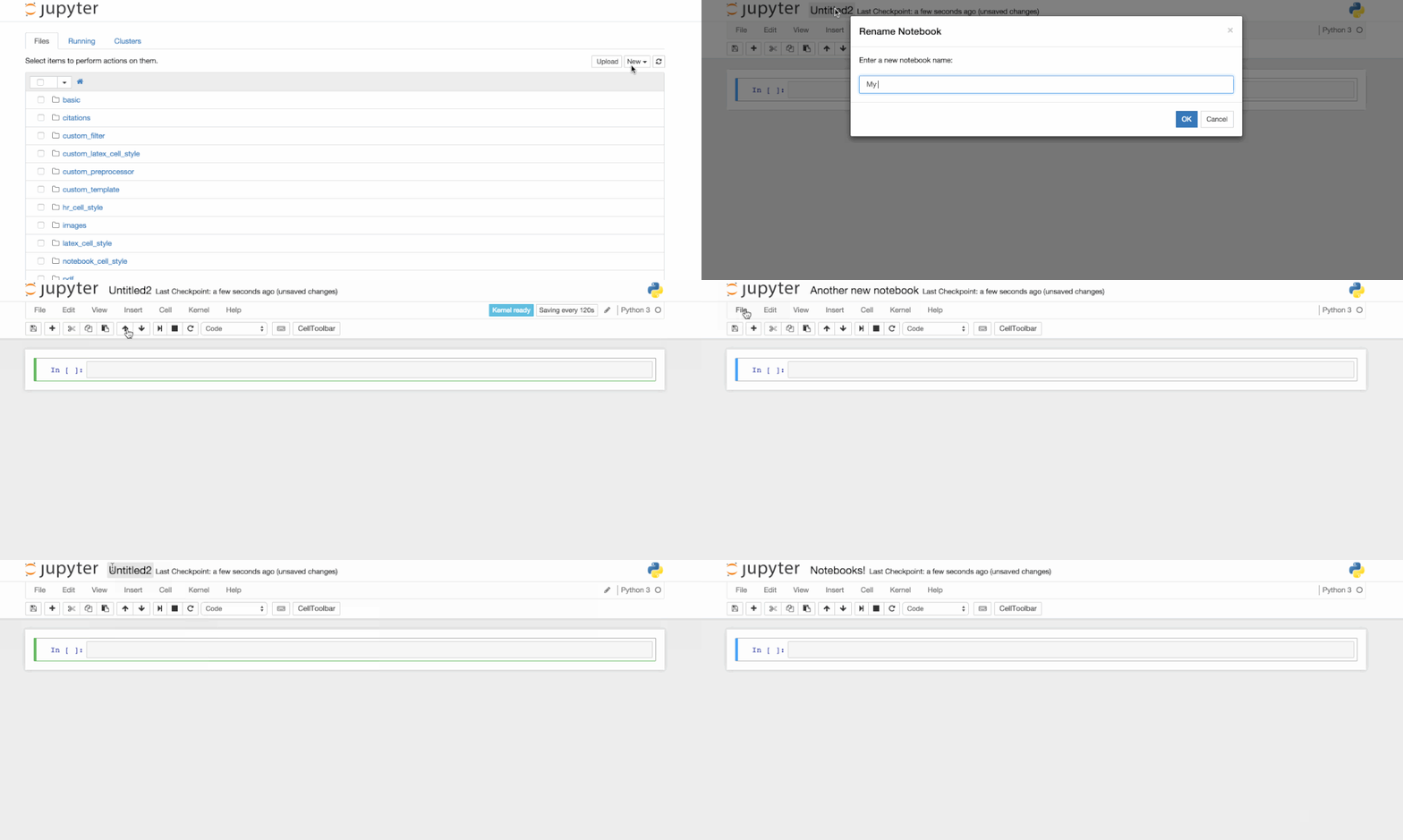
如下图,进入 Jupyter启动页,然后点击 New -->Python3 新建Notebook。现在我们正式进入 Jupyter Notebook 的世界。
2.1 常见用法
打印
键入命令,按 Ctrl+Enter 执行单元格。
print("2020, 戴好口罩!")
执行结果如图所示

新建单元格,自动补全
按B(Below)键,在单元格下方新建单元格。
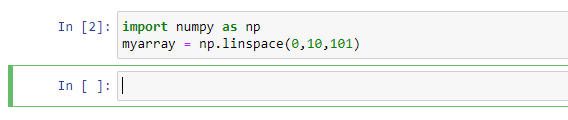
输入下方代码,按 Shift+Enter 执行单元格。试试在输入 np.lins 时,按 Tab键,Jupyter 将自动补全代码。
import numpy as np
myarray = np.linspace(0,10,101)
Shift+Enter 将执行选中单元格,并选择下方单元格。如下方无单元格则新建单元格。
代码提示
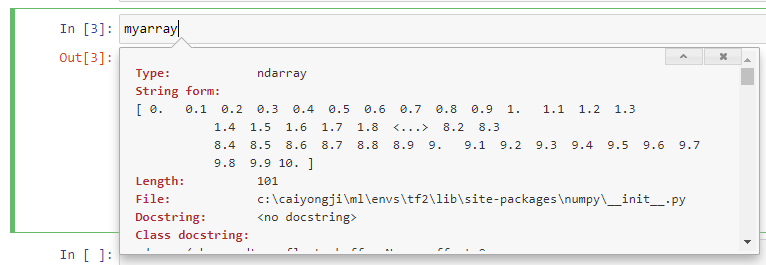
输入 myarray,按 Alt+Enter 执行选中单元格,并在下方插入新的单元格。我们将光标放在代码后方,按 Shift+Tab 查看代码提示。按两次 Shift+Tab 可查看代码详情。
myarray
如图显示,myarray 是 ndarray 类型的数组。
Markdown
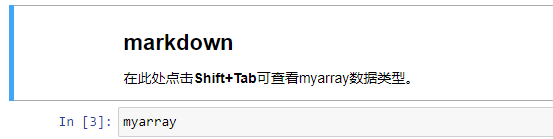
选中 myarray 单元格,按 A(Above) 在 myarray 上方插入单元格,再按 M 将单元格格式转换为 Markdown 格式。
## markdown
在此处点击**Shift+Tab**可查看myarray数据类型。
执行得到如下显示:
序号说明
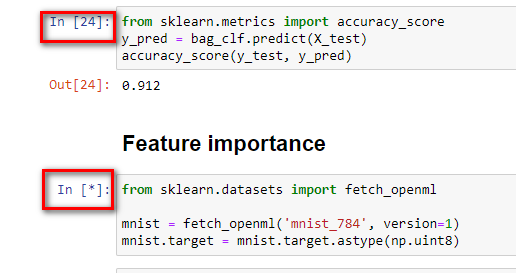
单元格前面的序号表示单元格执行的次序。其中空 [ ] 为从来没执行过。[*] 为尚未执行到。
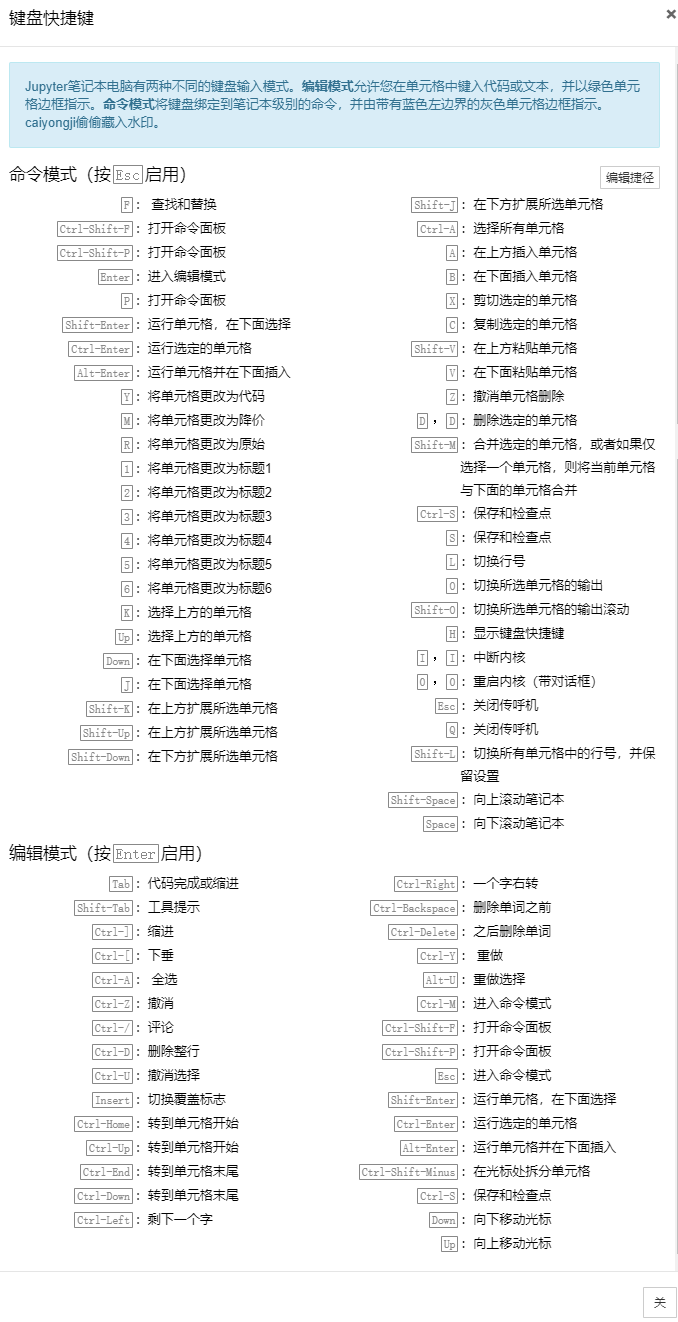
Jupyter两种模式及全部快捷键
命令模式(按 ESC 进入)
Jupyter 常用命令模式快捷键:
| 快捷键 | 操作 |
|---|---|
| A | 在上方插入单元格 |
| B | 在下面插入单元格 |
| D,D | 删除选定的单元格 |
| Shift-Enter | 运行单元格,在下面选择 |
| Ctrl-Enter | 运行选定的单元格 |
| Alt-Enter | 运行单元格并在下面插入 |
| Y | 将单元格更改为代码格式 |
| M | 将单元格更改为Markdown格式 |
编辑模式(按 Enter 进入)
Jupyter 常用编辑模式快捷键:
| 快捷键 | 操作 |
|---|---|
| Tab | 代码补全或缩进 |
| Shift-Tab | 代码提示 |
| Ctrl-D | 删除整行 |
| Shift-Enter | 运行单元格,在下面选择 |
| Ctrl-Enter | 运行选定的单元格 |
| Alt-Enter | 运行单元格并在下面插入 |
Jupyter Notebook快捷键大全
进入命令模式,按 H 查看所有 Jupyter Notebook 快捷键。
2.2 进阶用法
LaTeX数学公式支持
Jupyter Notebook 支持 LaTex 数学公式。新建 Markdown 代码格式单元格。
输入下方文本将显示 LaTeX 公式,这对我们学习机器学习记数学公式非常有帮助。
### variance 方差公式
$$s^2 = \frac{\sum_{i=1}^{n}{(x_i -x)^2}}{n}$$
(其中`x`为均值)

试试执行下面的代码,看看会显示什么?
\begin{equation*}
\left( \sum_{k=1}^n a_k b_k \right)^2 \leq \left( \sum_{k=1}^n a_k^2 \right) \left( \sum_{k=1}^n b_k^2 \right)
\end{equation*}
魔法命令
输入 %lsmagic 查看所有可用魔法命令。
%lsmagic
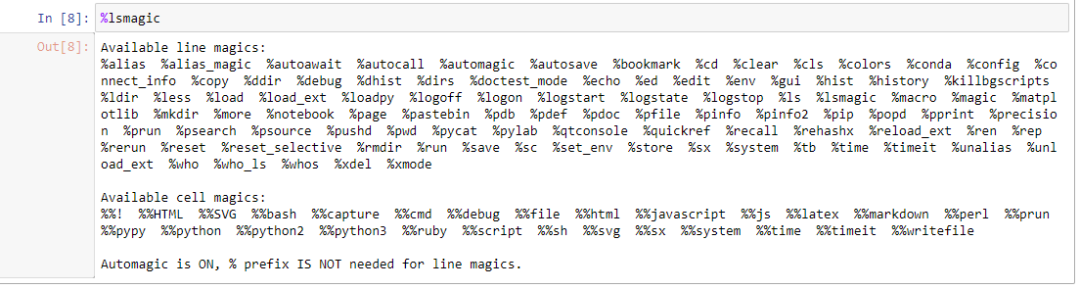
其中比较常见的如 %pwd, %timeit 等。

以上。


更多精彩推荐
☞酷派奖励程序员10 万股期权!因代码贡献受 Linux 之父亲自点名赞赏
 ☞在英雄联盟地图中寻找“数据结构的大门”

☞Serverless 如何落地?揭秘阿里核心业务大规模落地实现
☞魅族回应 “暗中给手机植入木马”;前谷歌AI伦理专家遭解雇或因论文;GoLand 2020.3发布|极客头条
☞中科大“九章”历史性突破,但实现真正的量子霸权还有多远?
☞云原生应用Go语言:你还在考虑的时候,别人已经应用实践
☞Ethereum2.0:深入了解Lego Money、Sharding、PoS和TPS的真相
点分享点点赞点在看






 扫一扫
扫一扫


 1220
1220

 被折叠的 条评论
为什么被折叠?
被折叠的 条评论
为什么被折叠?
 到【灌水乐园】发言





