


 本文详细介绍如何通过Jenkins部署Maven项目,包括配置Git、JDK、Maven等环境,以及设置源码仓库地址、构建流程等关键步骤。
上期我们讲了Linux部署Jenkins
Linux安装Jenkins(Java11最新版)
这期我们来讲的是使用Jenkins部署一个maven项目
文章目录
👮所需要的环境(必须要有,否则不能进行下一步)
Jenkins:Linux安装Jenkins(Java11最新版)
Git:Linux安装Git(图文解说详细版)
Maven:Linux安装Maven(图文解说详细版)
JDK: Linux安装Java环境(OracleJDK)
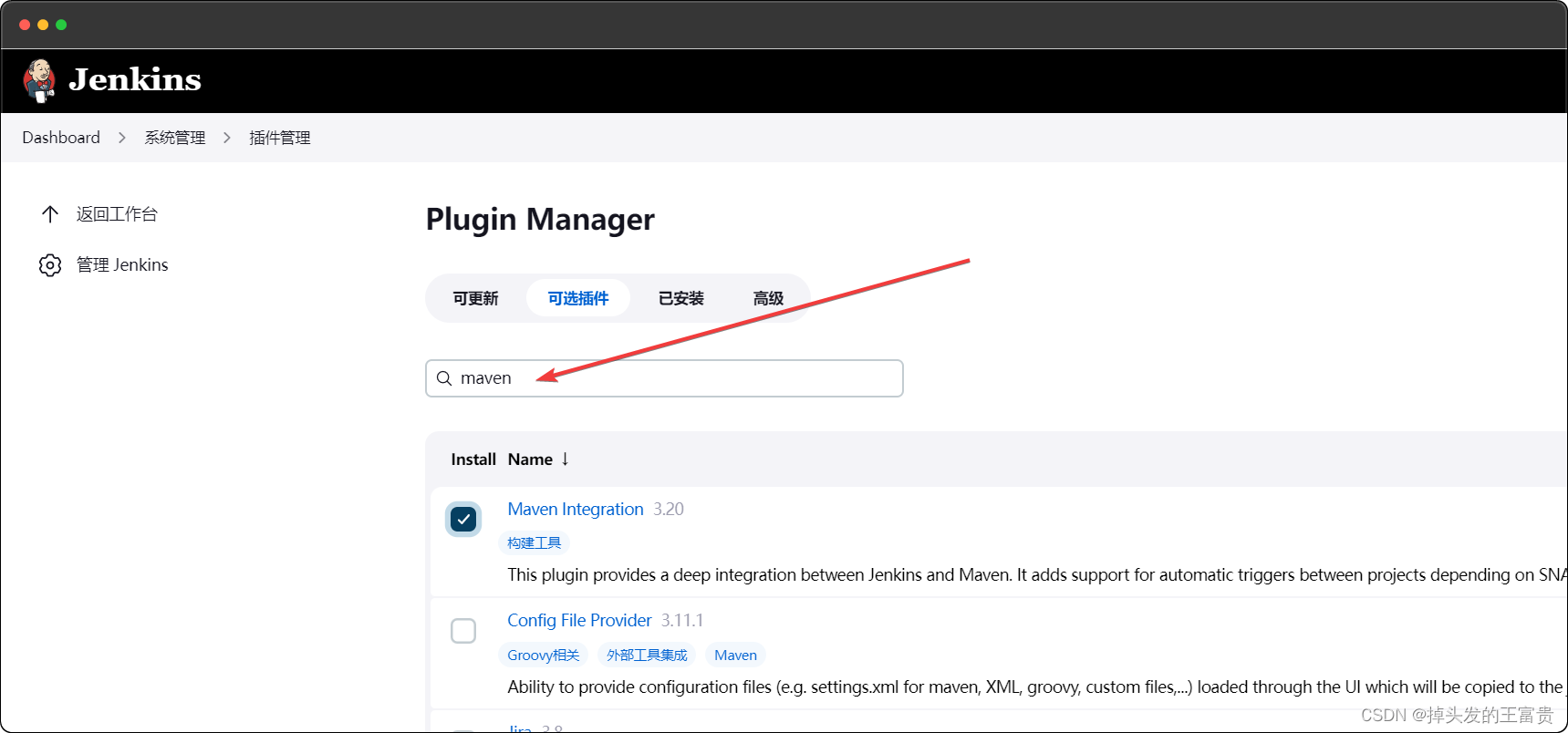
默认的Jenkins是不能构建maven项目的
🙋第一步,安装maven插件
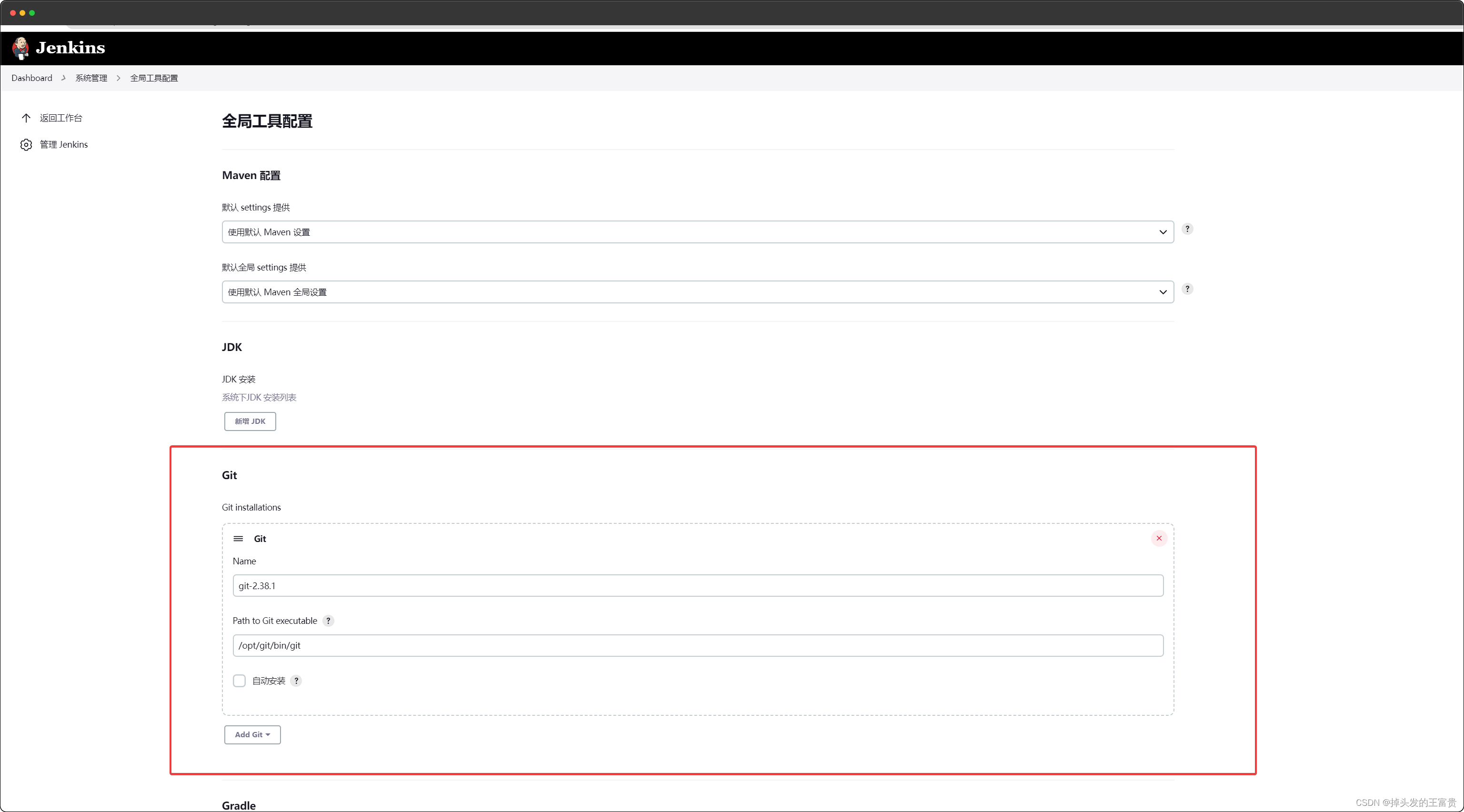
👰第二步,配置Git
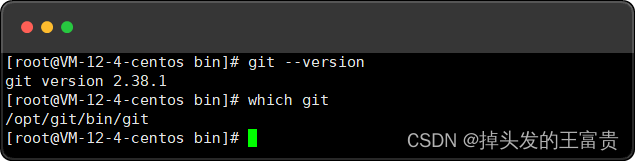
🙎查看git路径
which git
🙍配置git
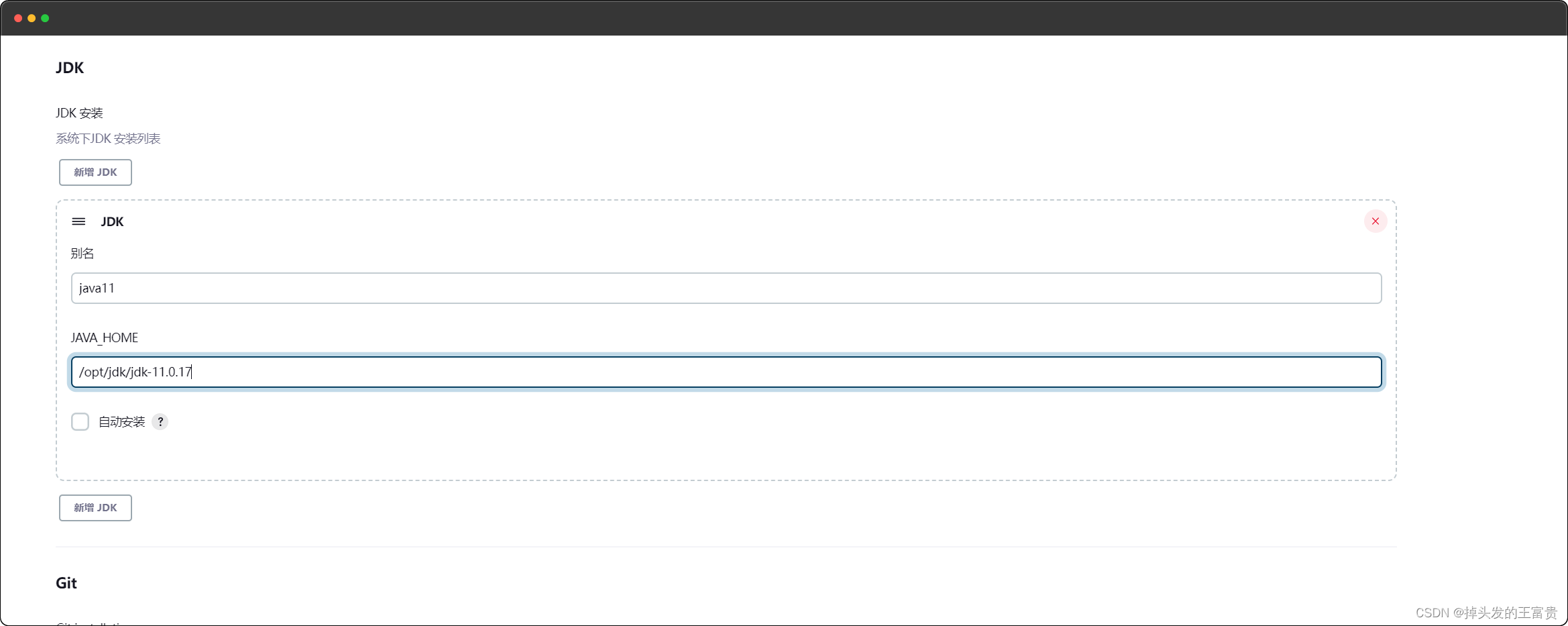
🙇第三步,配置jdk
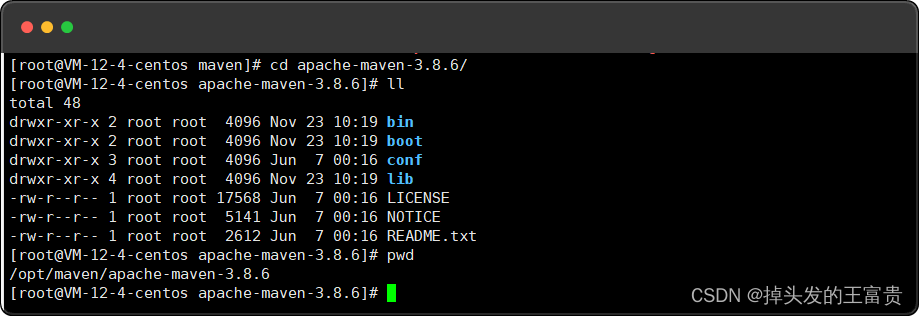
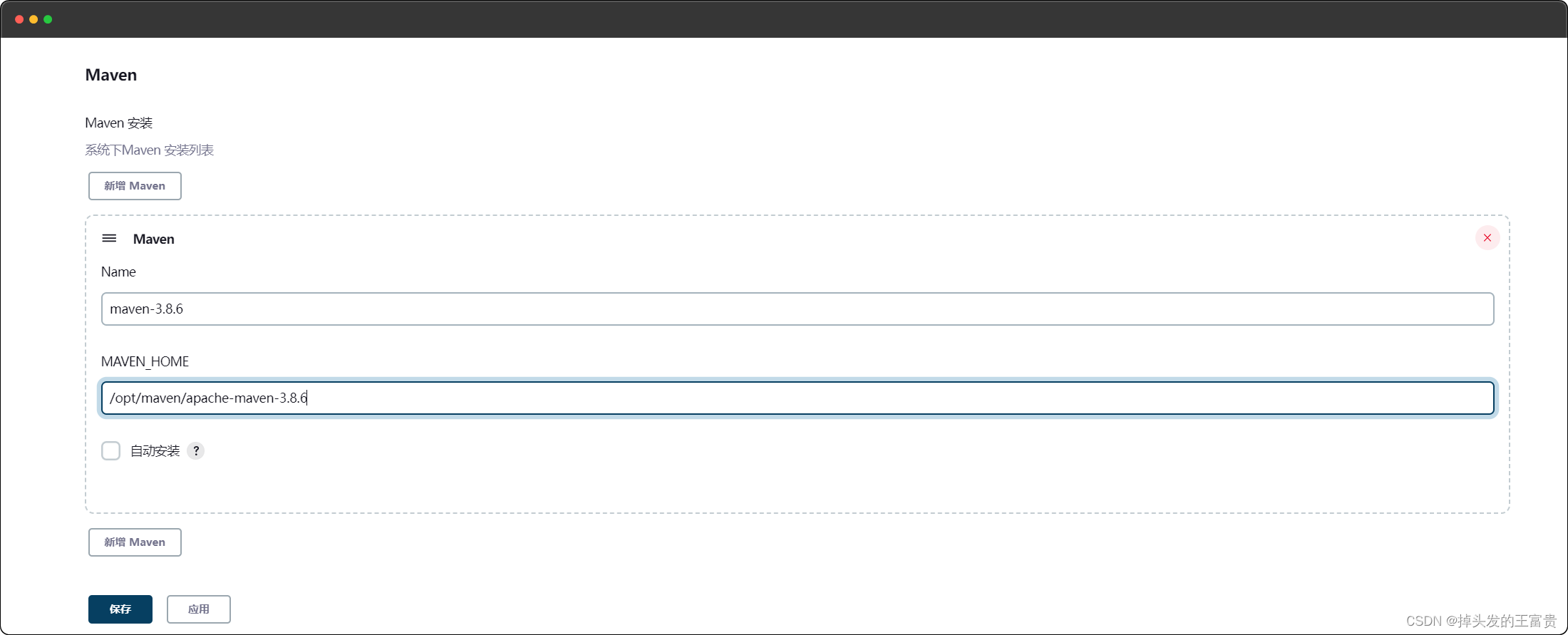
💑第四步,配置maven
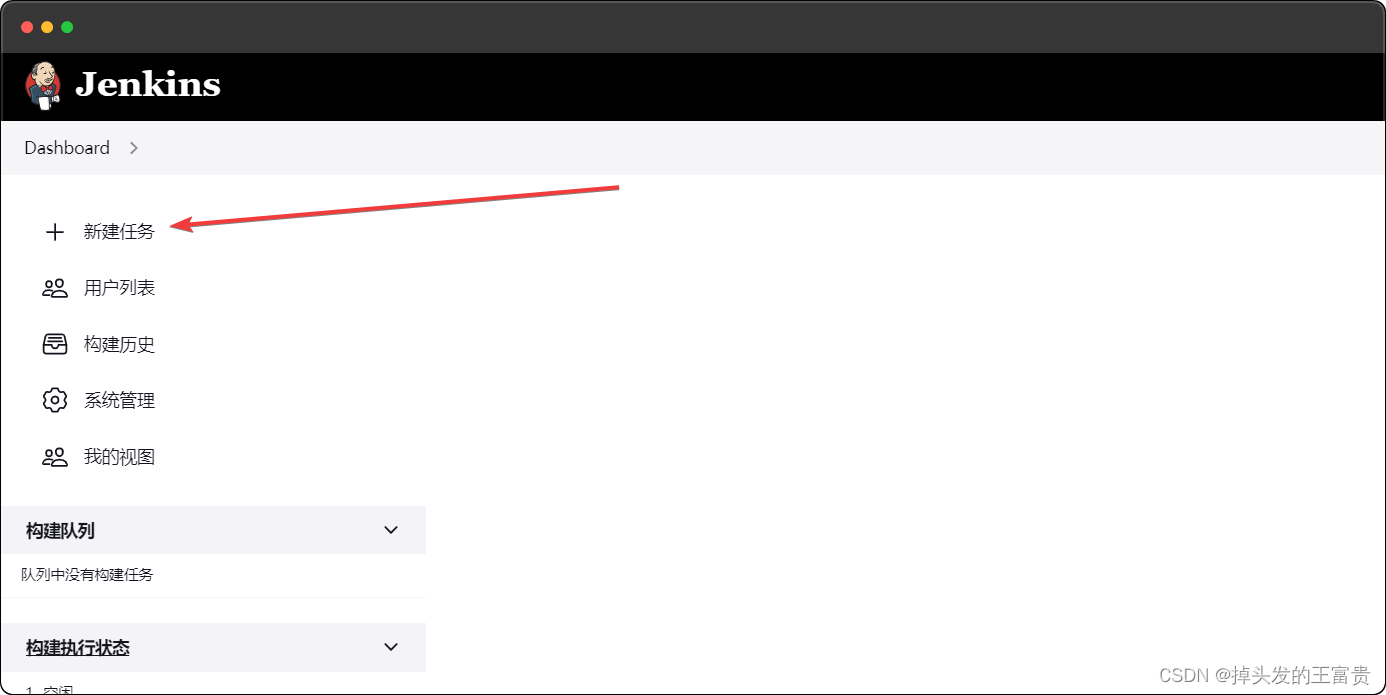
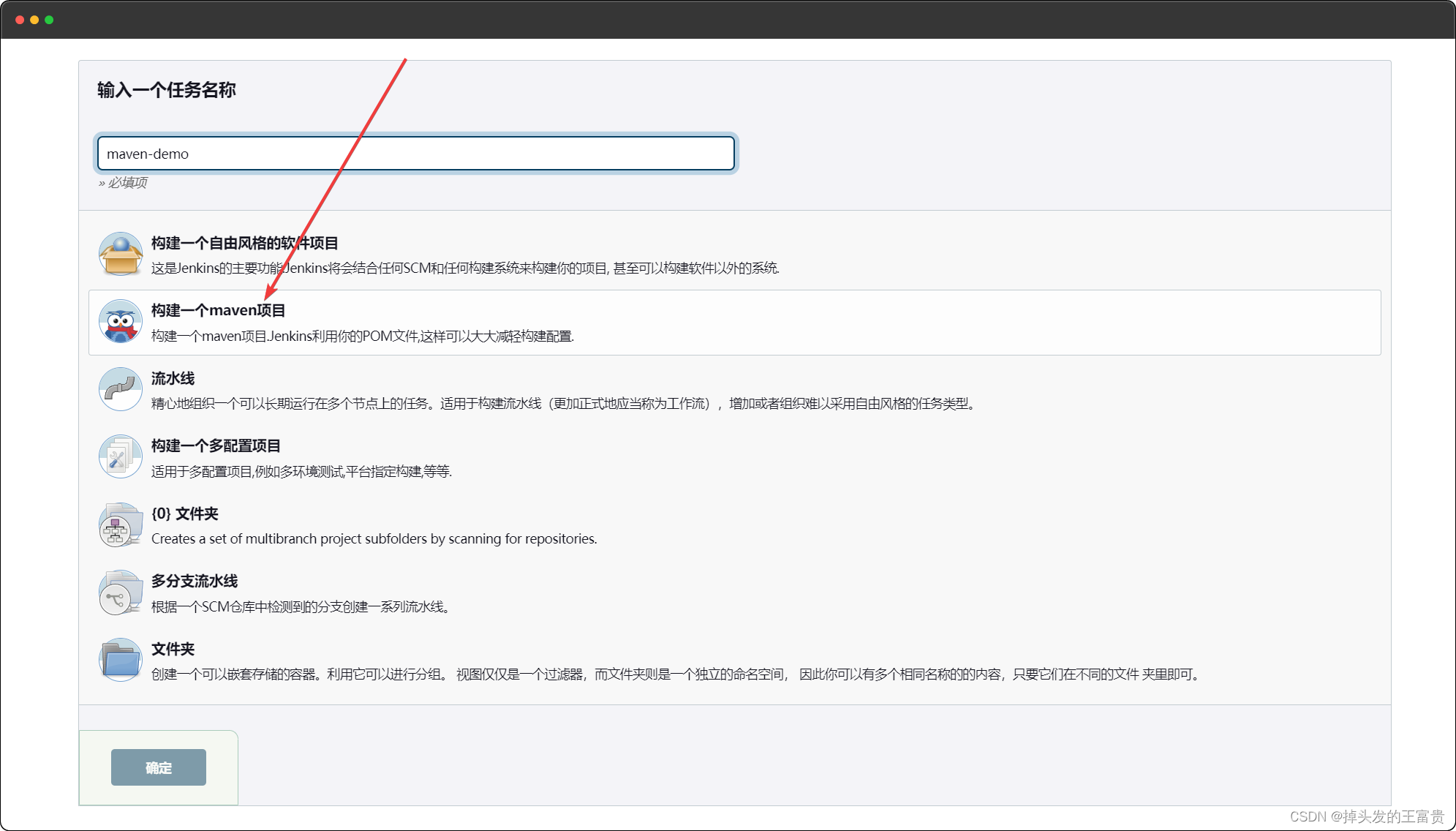
💆第五步,新建一个maven项目
💇 如果你没有执行第一步是没有这个选项的
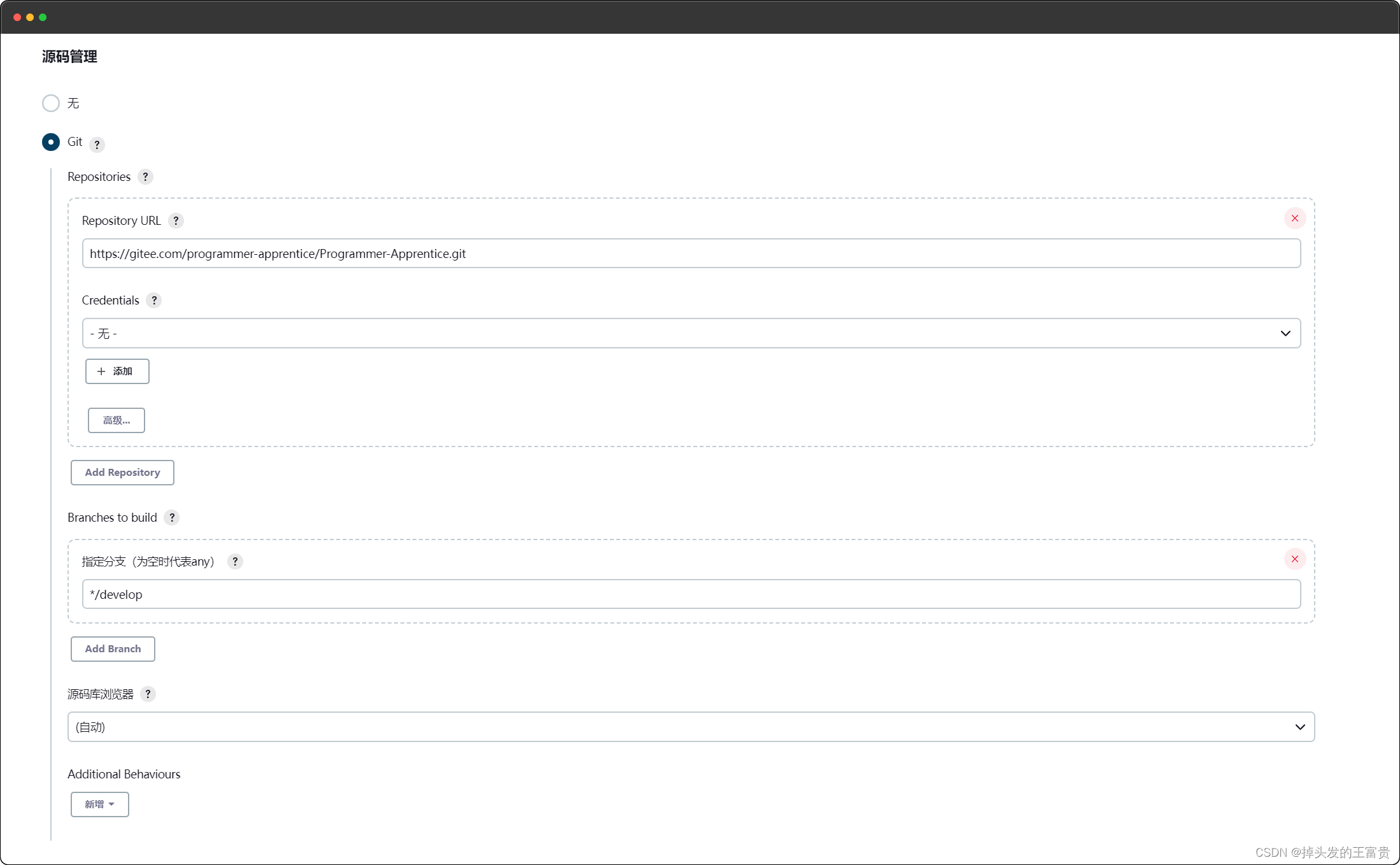
💅第六步,配置源码仓库地址
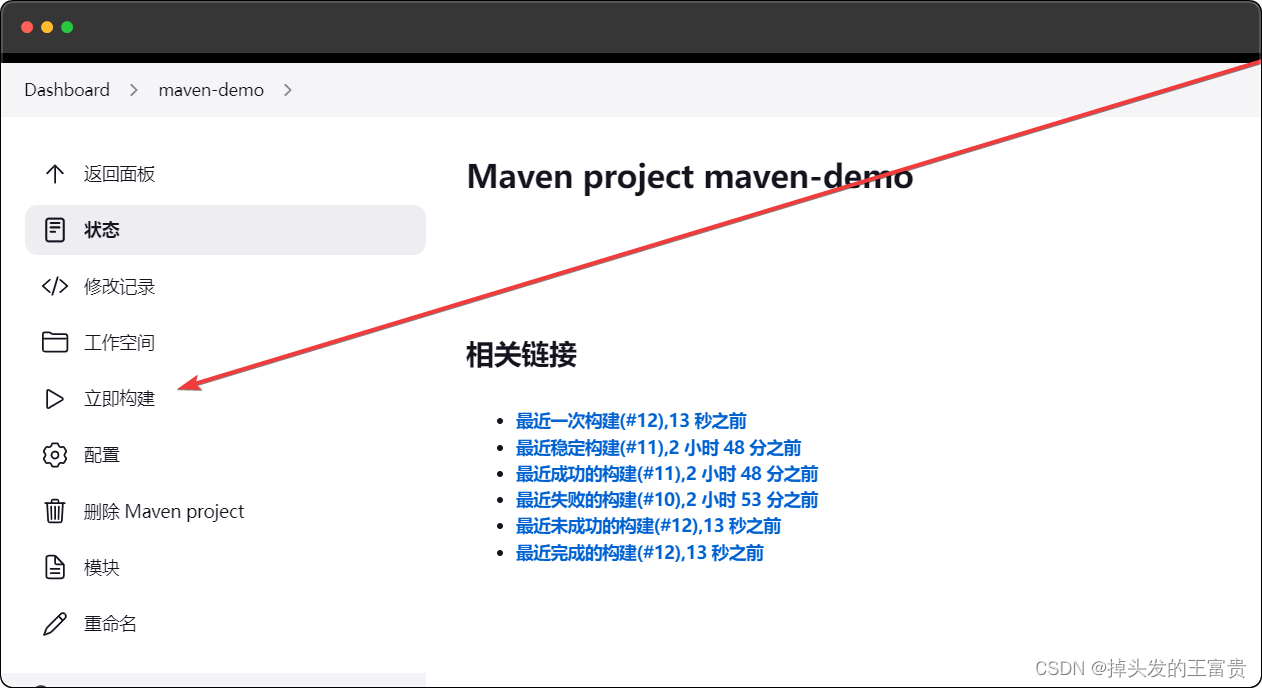
👦第七步,立即构建
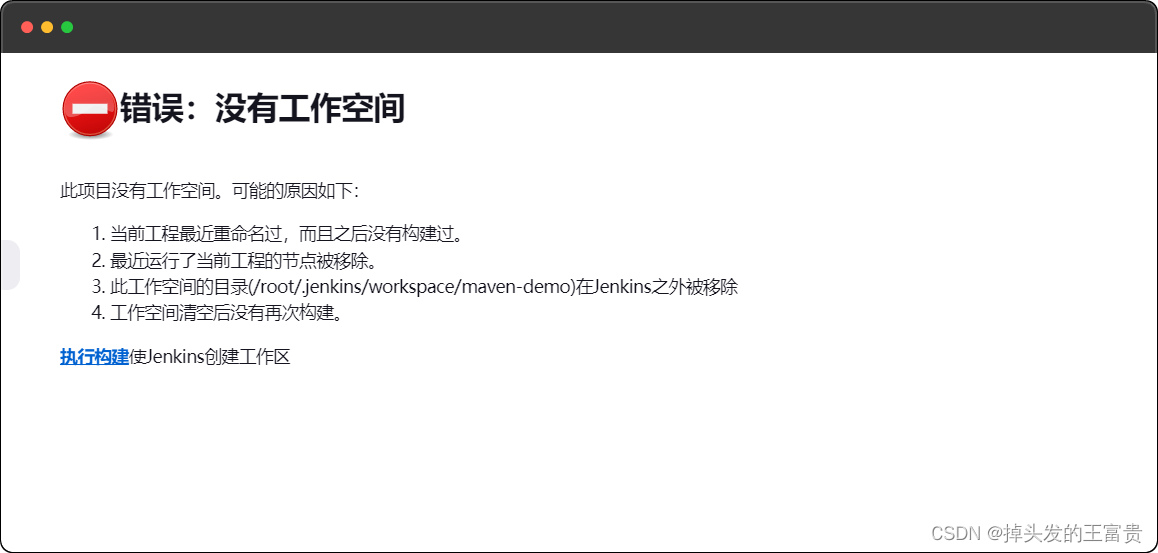
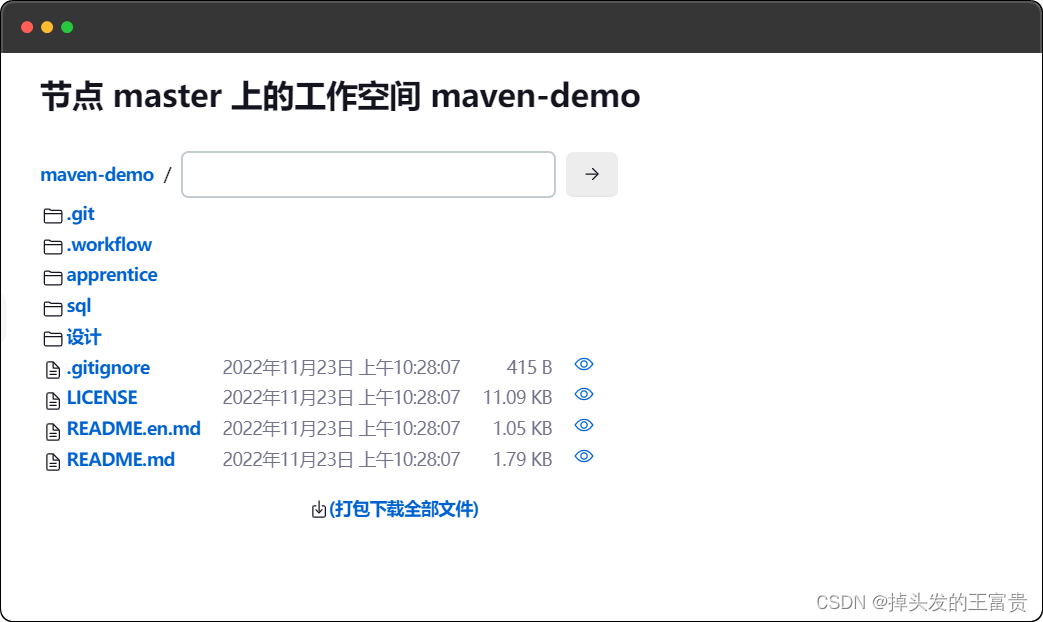
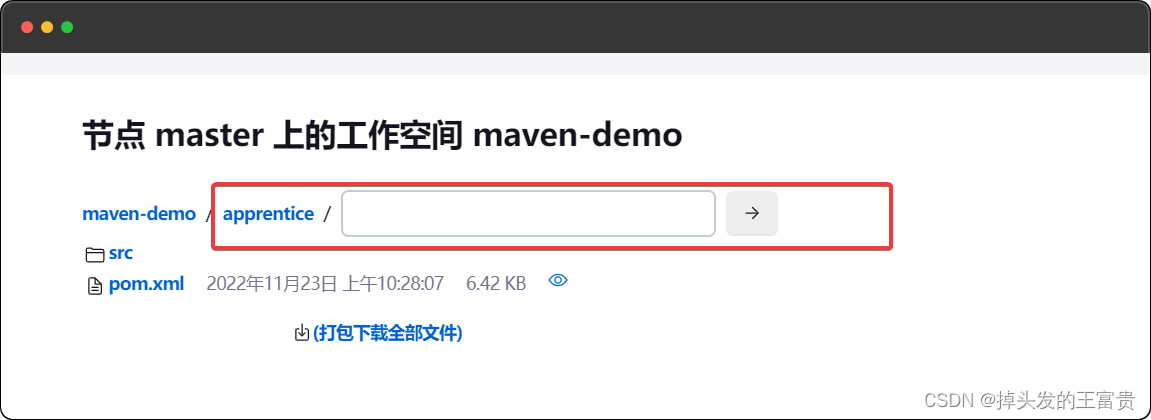
👧这里的目的是为了添加工作空间
👩 第七步,配置pom文件路径
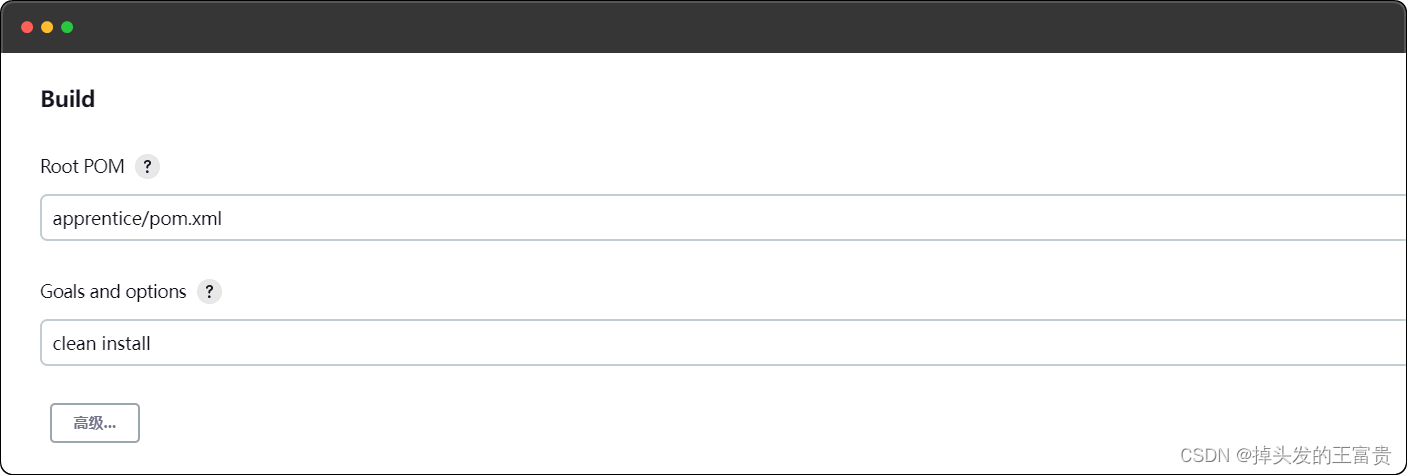
👨这个pom文件是你工作空间里面的相对路径
👶第八步,执行构建
👵构建成功后你会发现maven项目已经被打成了一个jar包
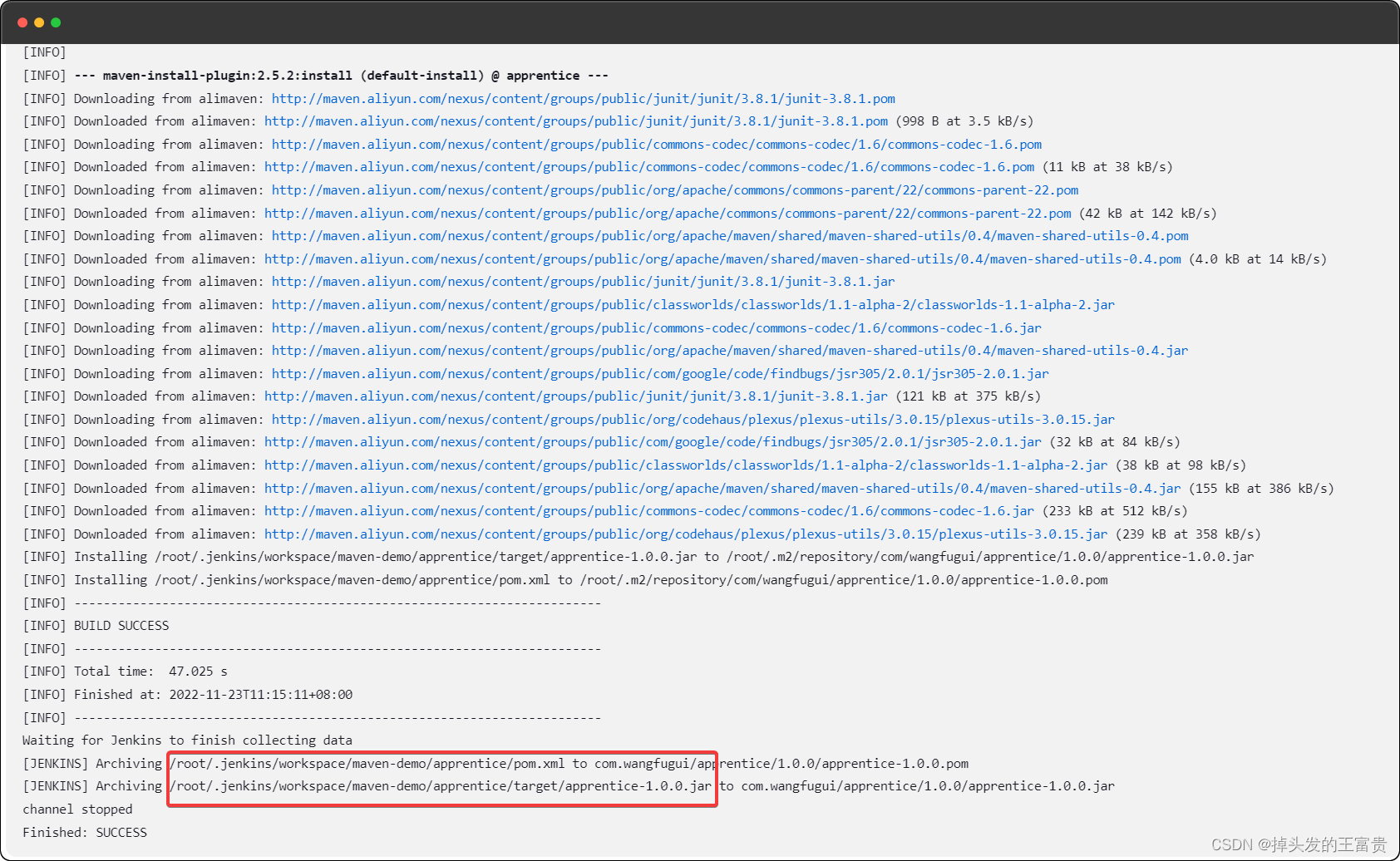
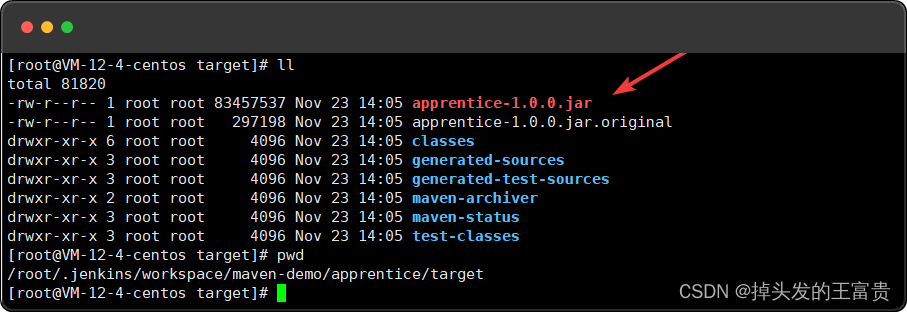
👴第九步,使Jenkins自动运行jar包
👱添加构建后的动作
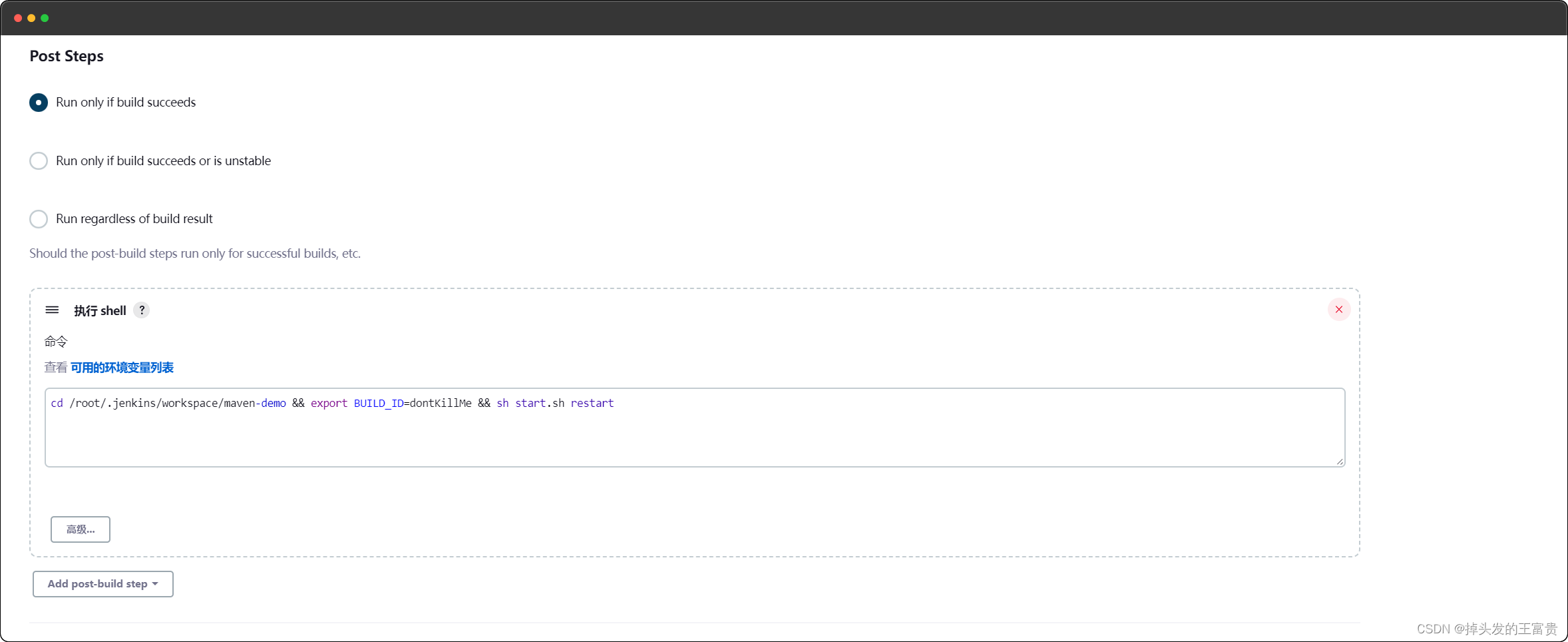
cd /root/.jenkins/workspace/maven-demo && export BUILD_ID=dontKillMe && sh start.sh restart
👲这个脚本的意思就是进入start.sh脚本并且不杀掉后面的job并且执行启动脚本
start.sh 脚本内容如下,按自己的需求修改
#!/bin/sh
start(){
echo 'Start the program '
echo '-------Starting-------'
nohup java -jar /root/.jenkins/workspace/maven-demo/apprentice/target/apprentice-1.0.0.jar  > /root/.jenkins/workspace/maven-demo/apprentice/target/log.txt &
echo '启动成功'
}
stop(){
echo "关闭程序:"
pid=`ps -ef |grep apprentice-1.0.0.jar|awk '{print $2}'`
echo '旧程序PID:'$pid
if [ -n "$pid" ]
then
kill -9 $pid
echo "关闭成功"
fi
}

#根据输入参数,选择执行对应方法,不输入则执行使用说明
case "$1" in
  "start")
    start
    ;;
  "stop")
    stop
    ;;
  "restart")
    stop
    start
    ;;
esac
👳 第十步,构建
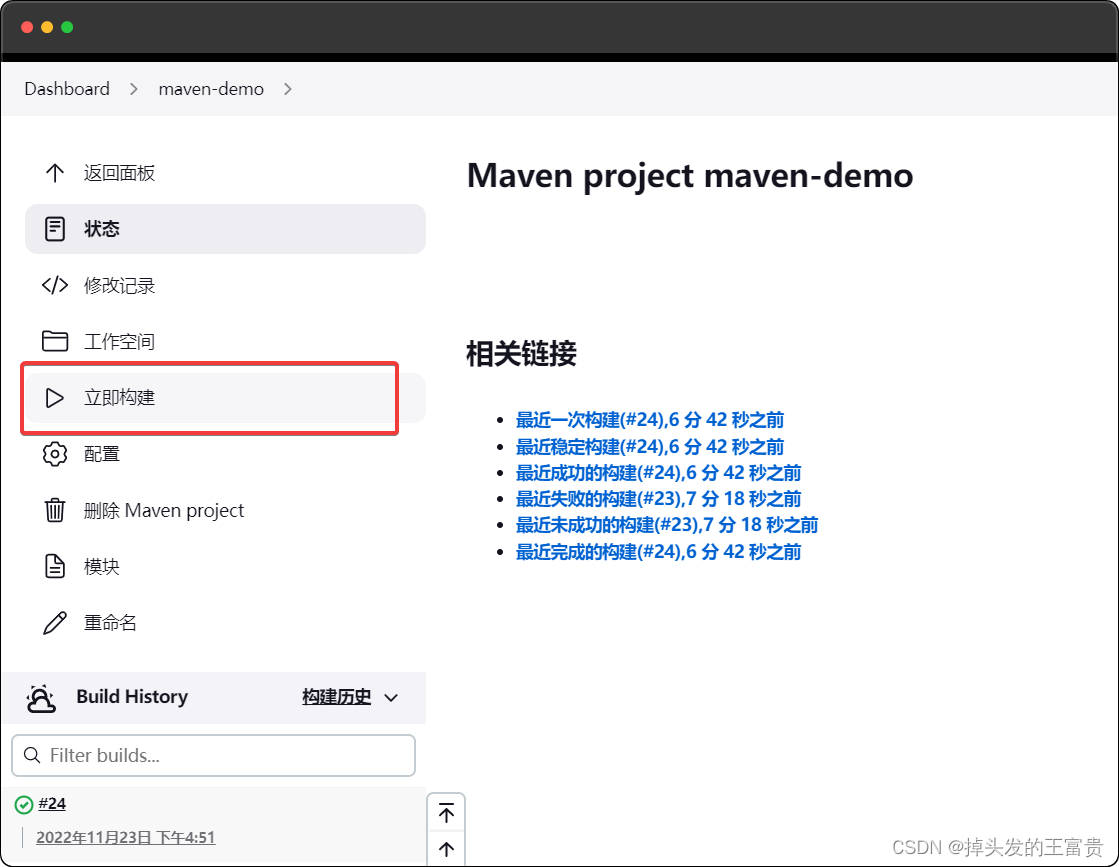
👷看到左下角绿色标签就说明构建成功了
并且成功访问到了我们项目的swagger
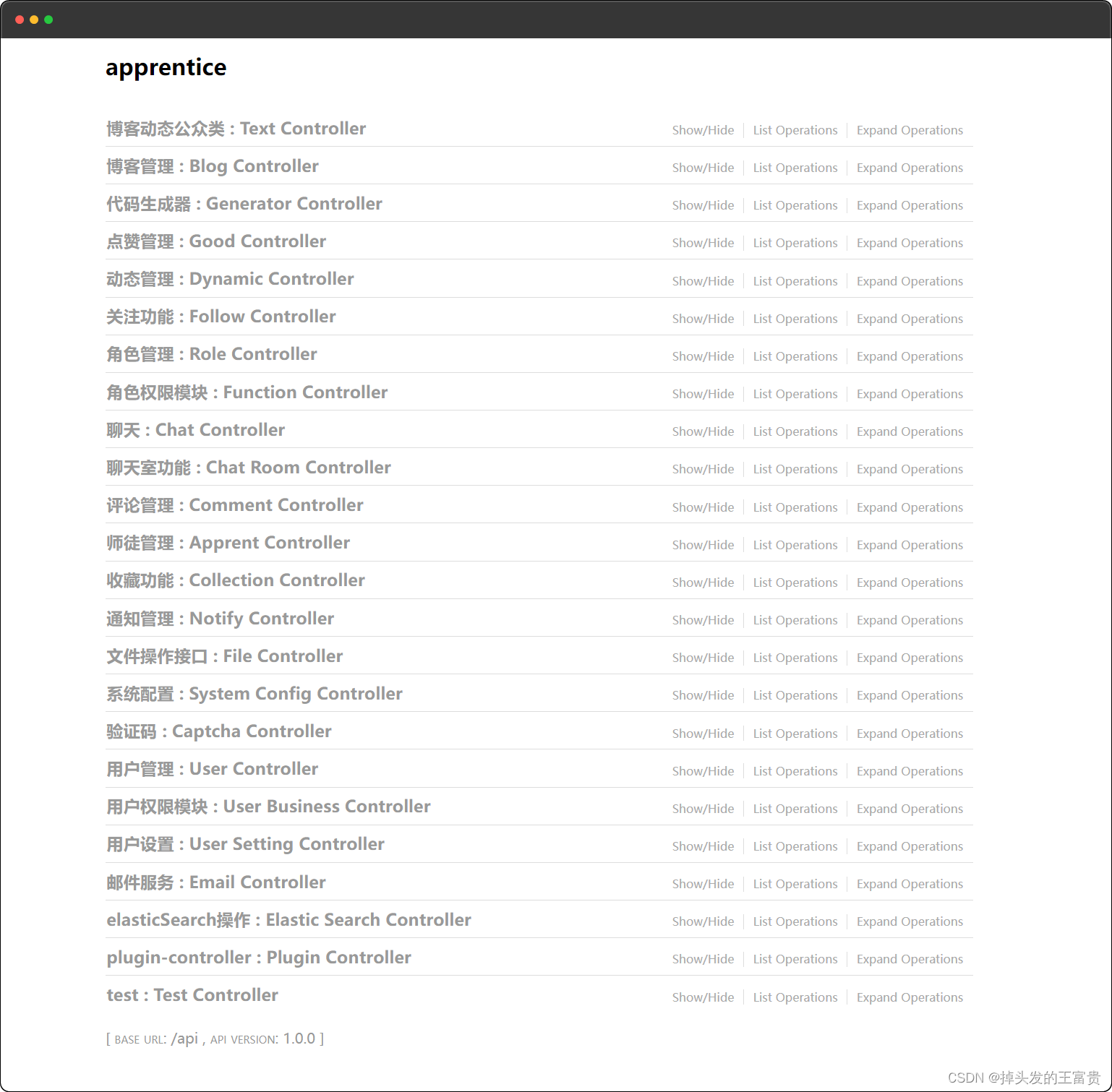
至此,Jenkins构建一个maven项目就到此结束了,博主创作不易,三连大大支持!






 扫一扫
扫一扫


 1254
1254


 到【灌水乐园】发言



