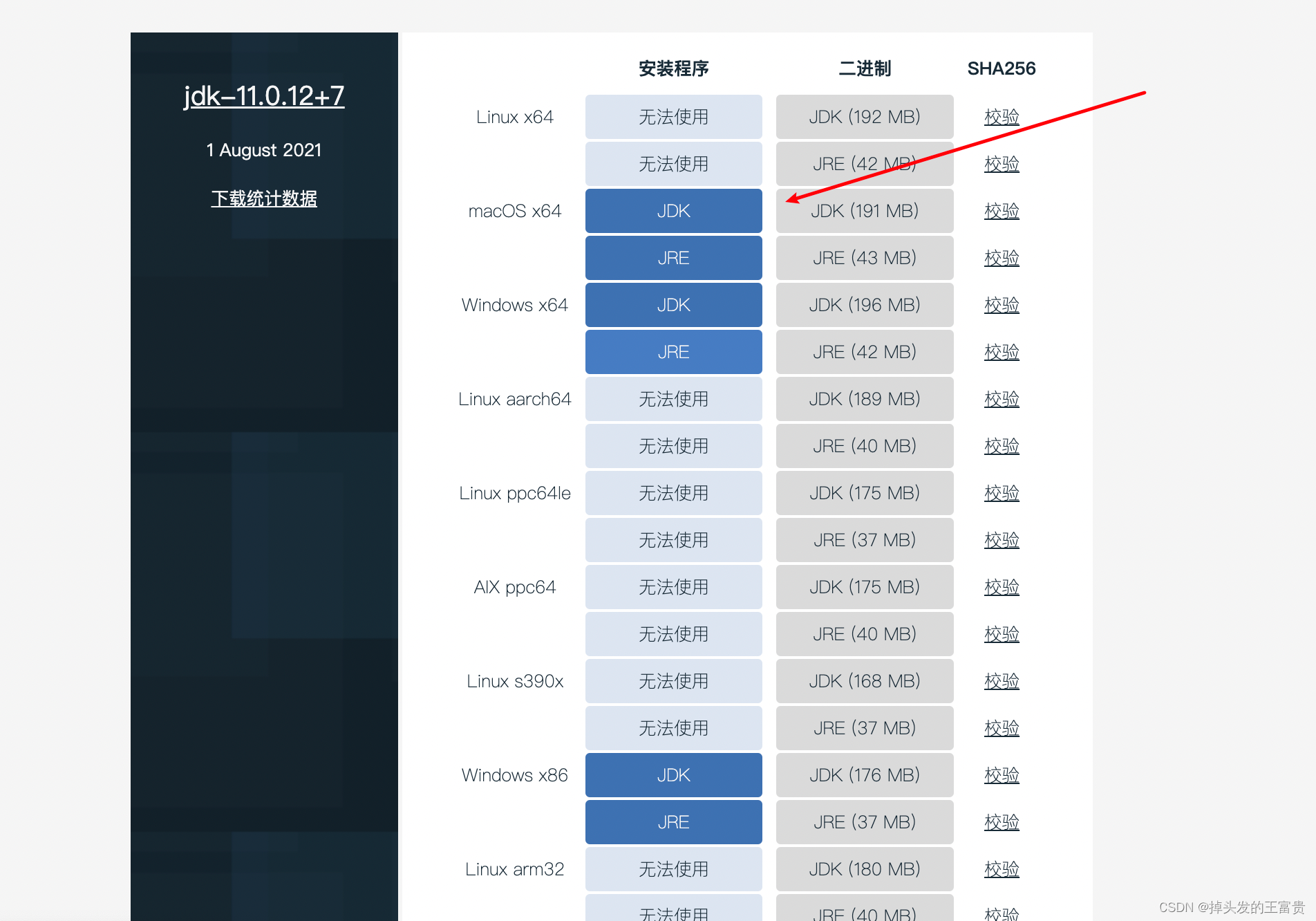
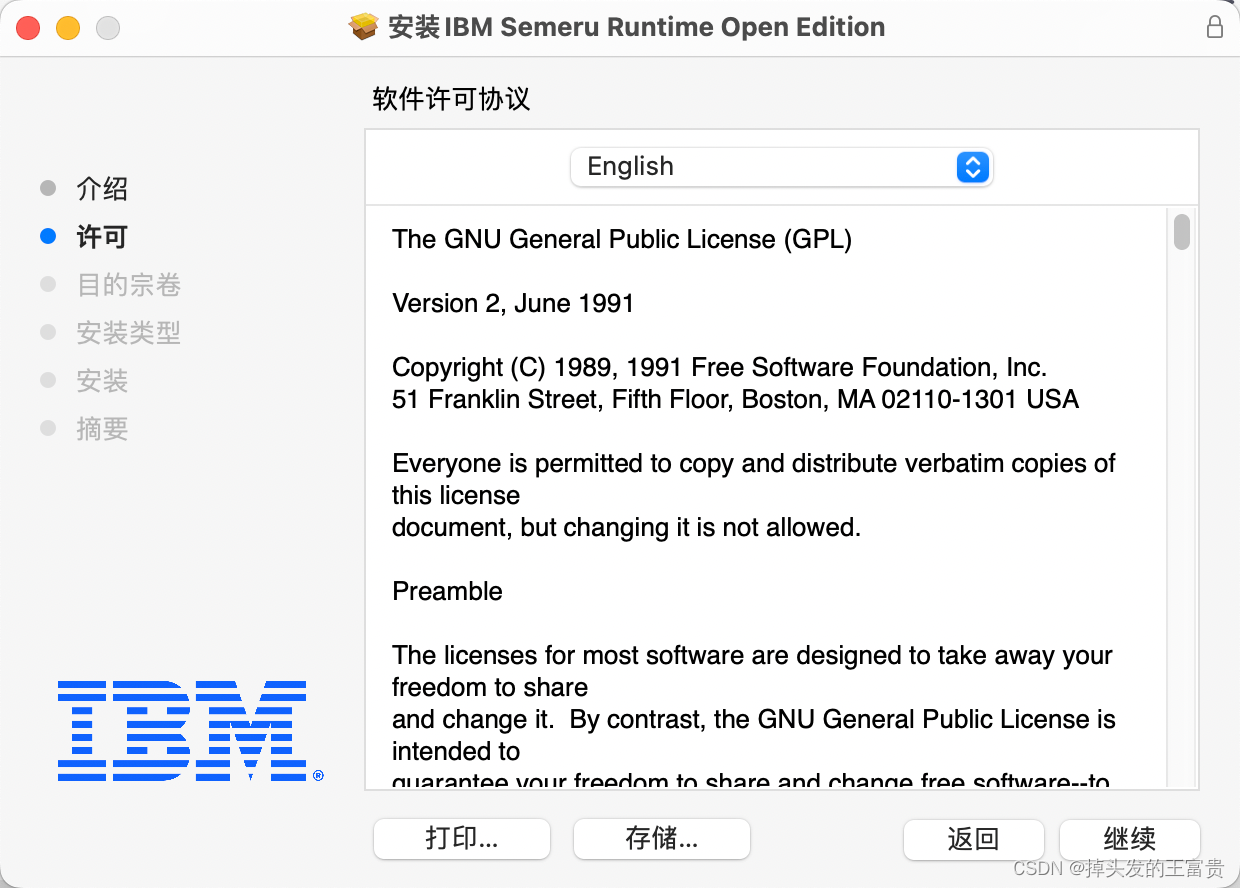
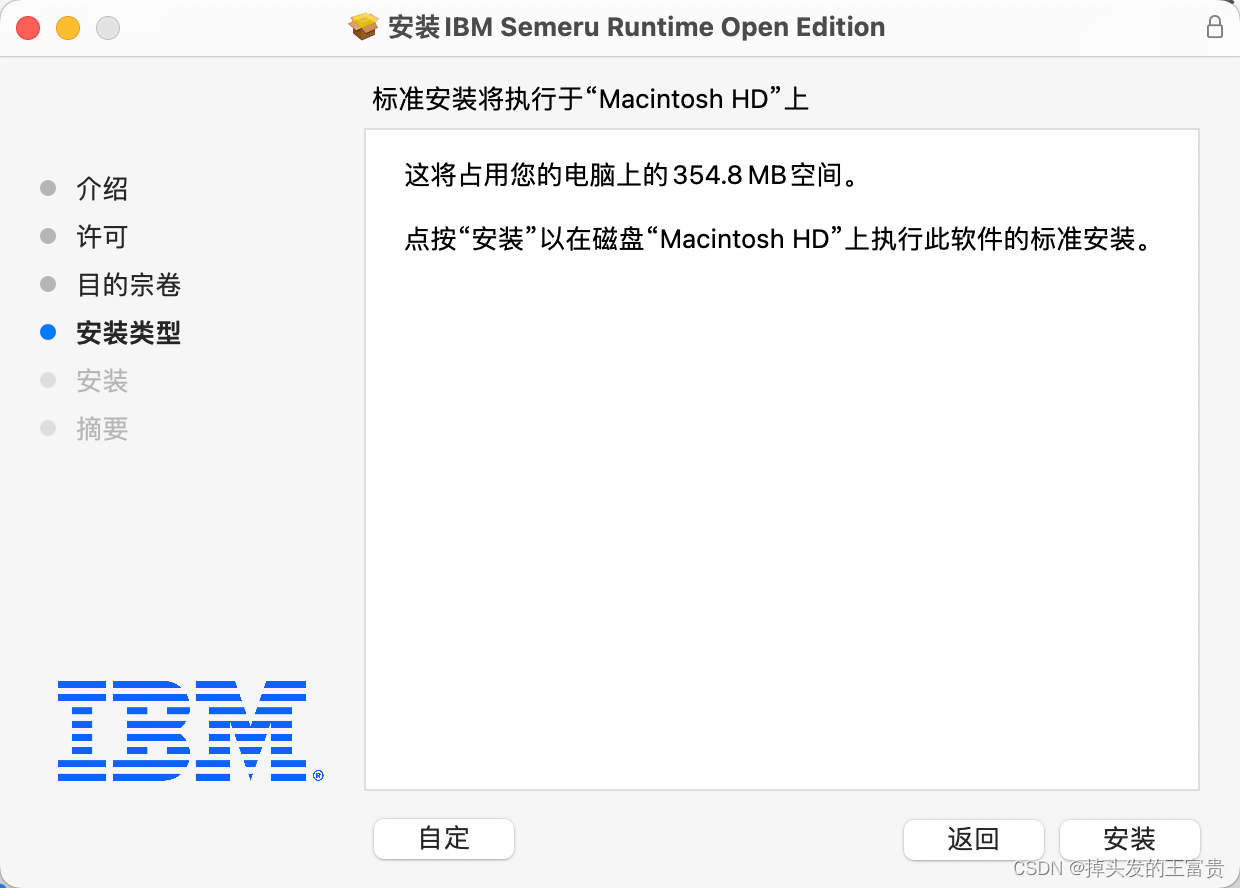
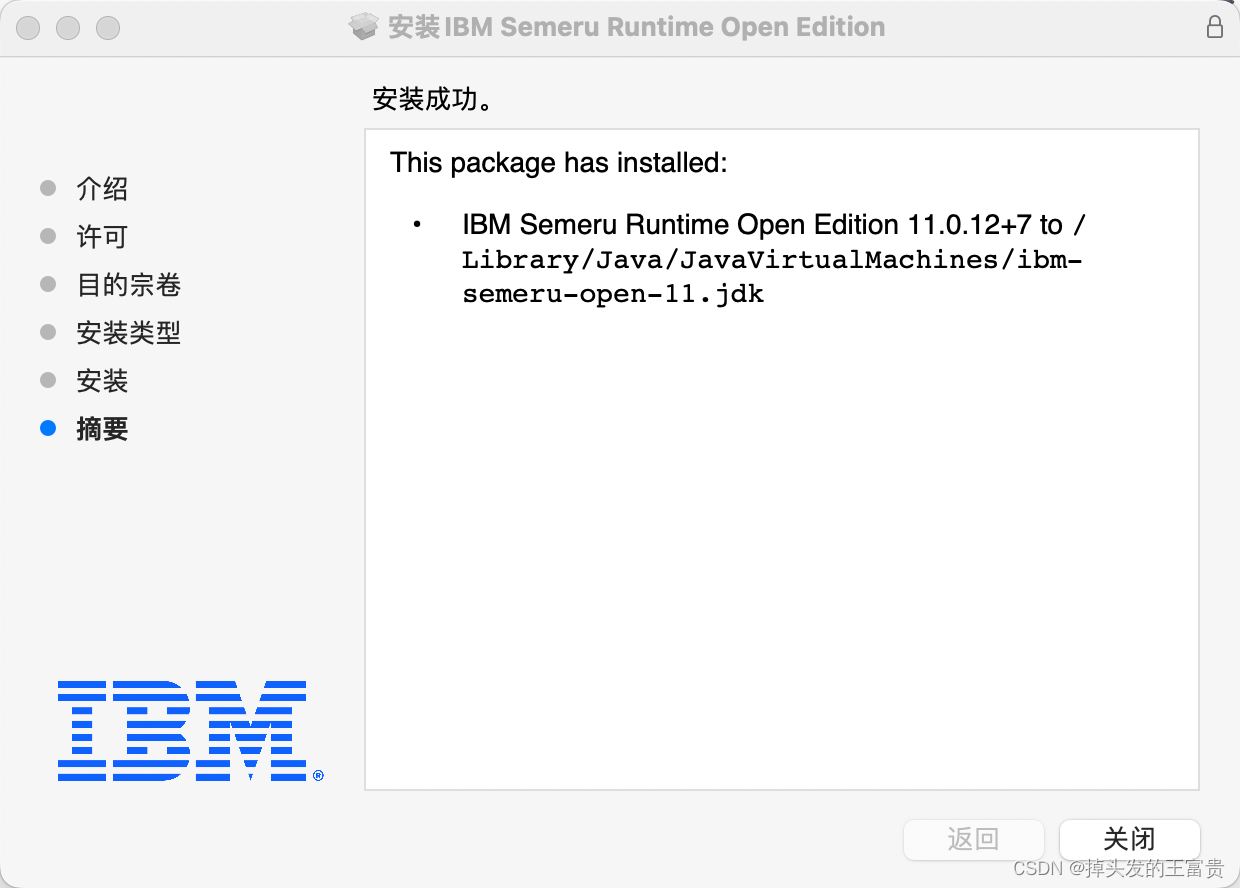
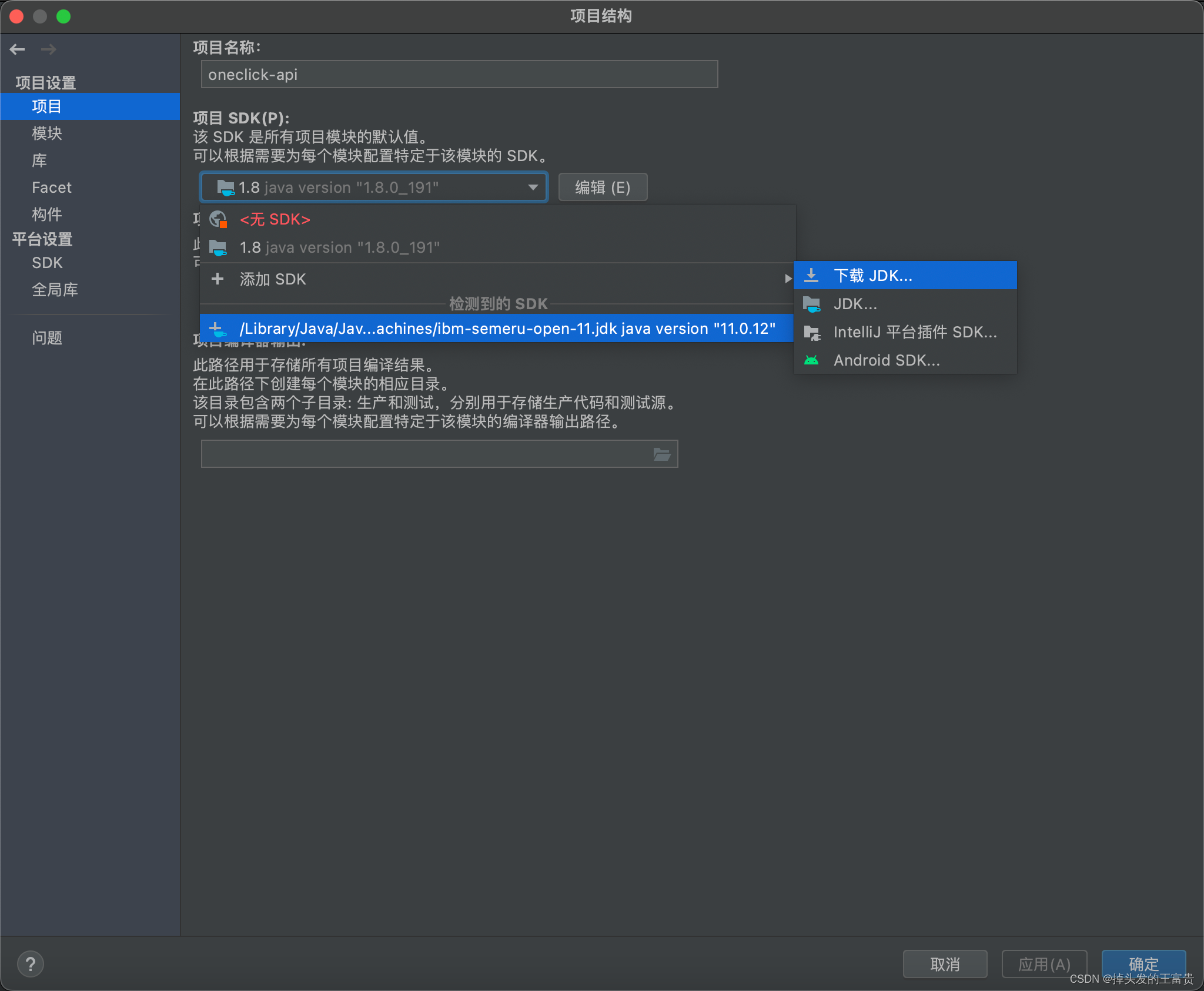
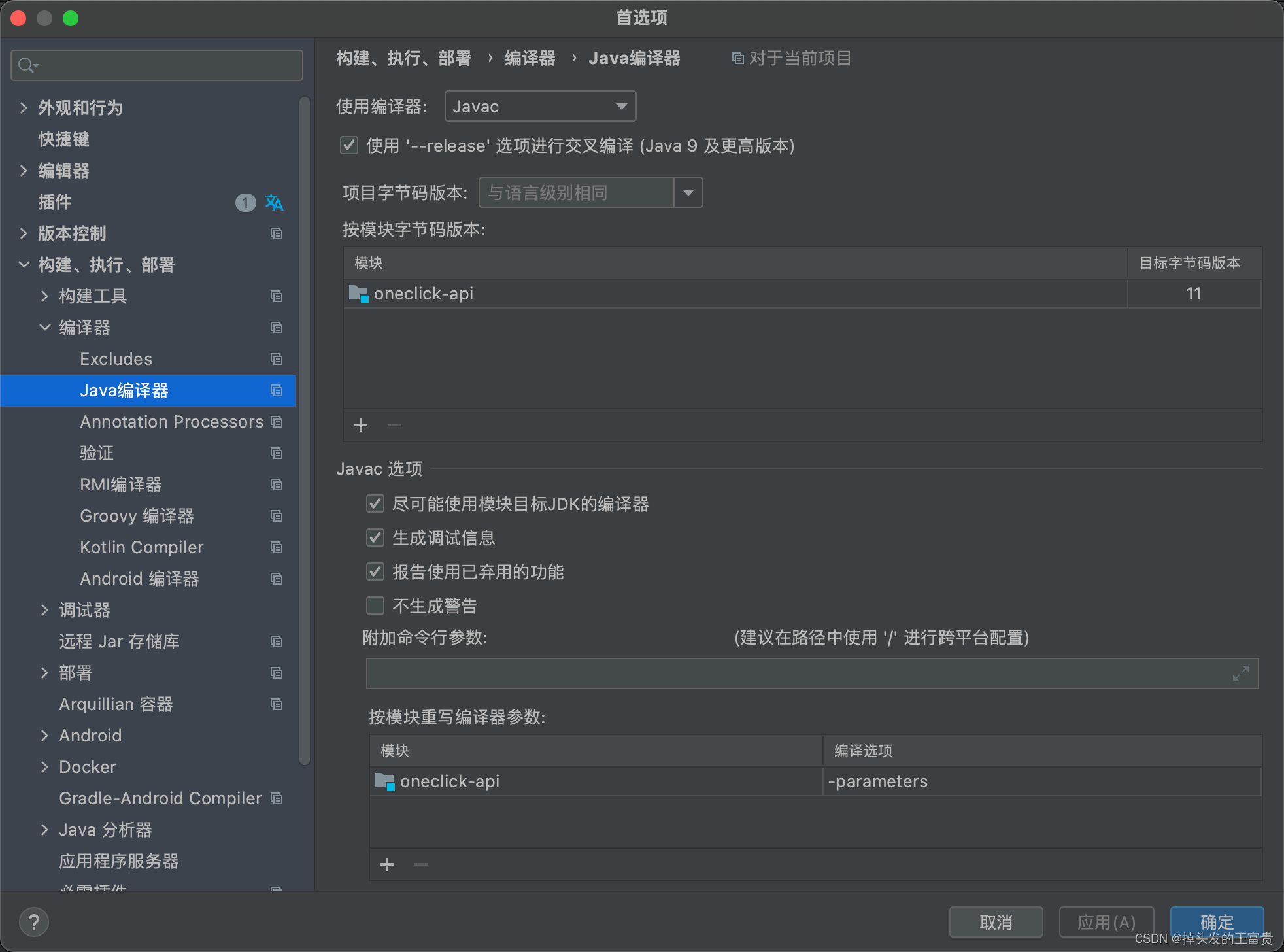
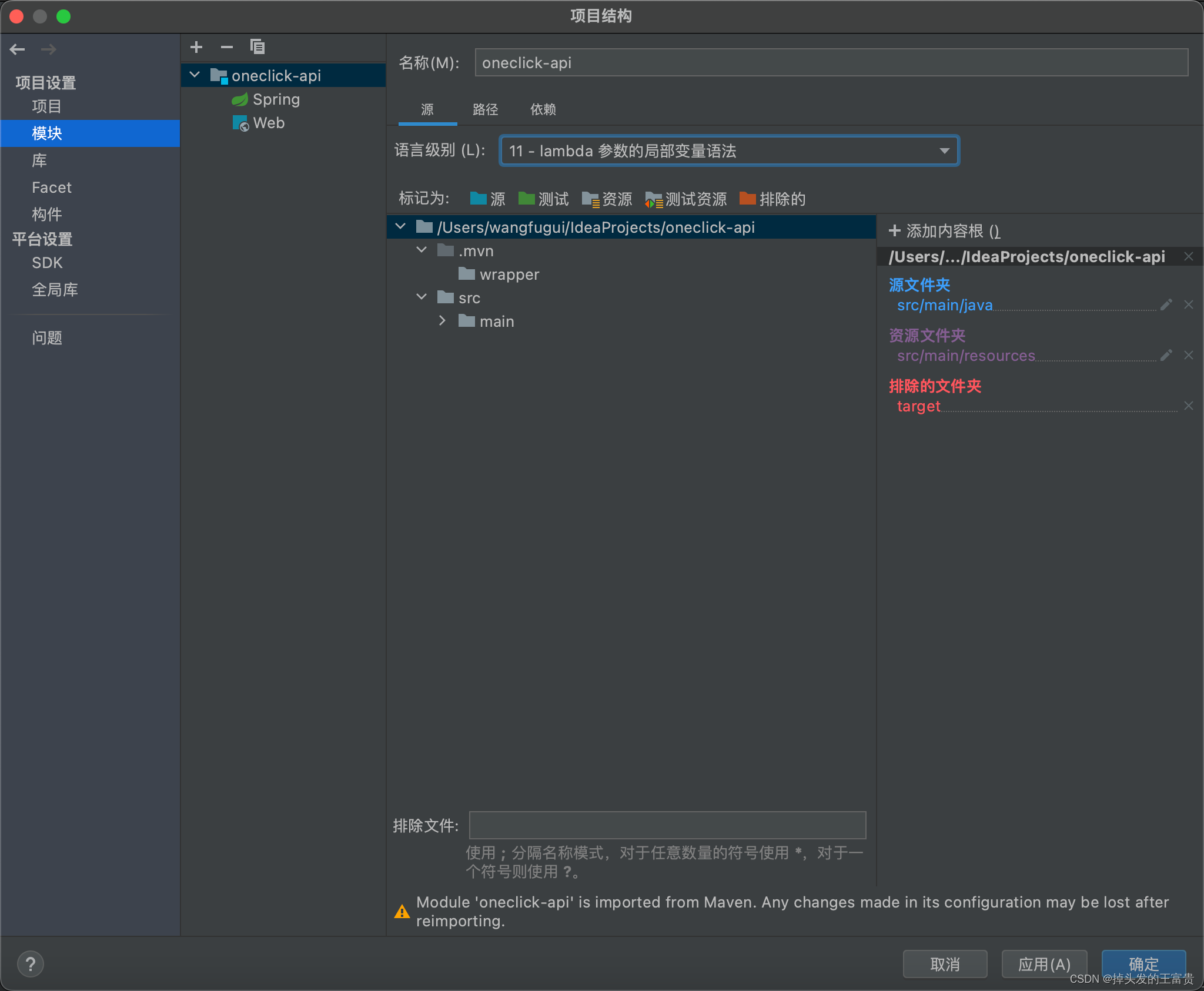
Mac安装JDK-OpenJDK(图文解说详细版)

### 在Docker中安装Tomcat 9.0与JDK 11 OpenJDK 在Docker环境中安装Tomcat 9.0与JDK 11 OpenJDK,可以通过自定义Docker镜像来实现。以下是一个详细的步骤指南,涵盖从基础镜像选择、安装JDK、配置Tomcat到最终构建镜像的全过程。 #### 1. 选择基础镜像 为了安装JDK 11和Tomcat 9.0,可以选择一个支持OpenJDK 11的基础镜像。官方提供的`eclipse-temurin:11-jdk`是一个理想的选择,它包含了OpenJDK 11环境,适合运行Java应用。 ```dockerfile FROM eclipse-temurin:11-jdk ``` #### 2. 安装必要的工具 在构建镜像时,可能需要安装一些基本工具,如`wget`和`unzip`,以便下载和解压Tomcat。 ```dockerfile RUN apt-get update && \ apt-get install -y wget unzip && \ rm -rf /var/lib/apt/lists/* ``` #### 3. 下载并安装Tomcat 9.0 使用`wget`从Apache官网下载Tomcat 9.0的二进制文件,并解压到指定目录。例如,将Tomcat安装到`/usr/local/tomcat`目录下。 ```dockerfile ENV TOMCAT_VERSION=9.0.85 ENV TOMCAT_HOME=/usr/local/tomcat RUN wget https://archive.apache.org/dist/tomcat/tomcat-9/v${TOMCAT_VERSION}/bin/apache-tomcat-${TOMCAT_VERSION}.tar.gz && \ tar -xzf apache-tomcat-${TOMCAT_VERSION}.tar.gz -C /usr/local && \ mv /usr/local/apache-tomcat-${TOMCAT_VERSION} ${TOMCAT_HOME} && \ rm apache-tomcat-${TOMCAT_VERSION}.tar.gz ``` #### 4. 配置Tomcat 为了确保Tomcat能够正常启动,可以修改`server.xml`中的端口配置,或者根据需要调整`web.xml`中的默认设置。此外,还可以将自定义的Web应用部署到`webapps`目录中。 #### 5. 设置工作目录并启动Tomcat 在Docker镜像中,通常需要指定工作目录,并通过`CMD`指令启动Tomcat服务。 ```dockerfile WORKDIR ${TOMCAT_HOME}/bin CMD ["./startup.sh", "&&", "tail", "-f", "../logs/catalina.out"] ``` #### 6. 构建镜像 将上述内容保存为`Dockerfile`,然后在该文件所在目录执行以下命令来构建镜像: ```bash docker build -t tomcat9-jdk11 . ``` #### 7. 运行容器 构建完成后,可以使用以下命令运行容器,并将主机的8080端口映射到容器的8080端口: ```bash docker run -d -p 8080:8080 --name tomcat9 tomcat9-jdk11 ``` #### 8. 验证安装 访问`http://localhost:8080`,如果看到Tomcat的欢迎页面,则表示安装成功。如果遇到404错误,可以进入容器内部检查`webapps`目录是否为空,并将`webapps.dist`目录重命名为`webapps`[^3]。 --- ###
评论
成就一亿技术人!
拼手气红包6.0元
还能输入1000个字符
 
红包 添加红包
表情包 插入表情
 条评论被折叠 查看
添加红包

请填写红包祝福语或标题

红包个数最小为10个

红包金额最低5元

当前余额3.43前往充值 >
需支付:10.00
成就一亿技术人!
领取后你会自动成为博主和红包主的粉丝 规则
hope_wisdom
发出的红包

打赏作者

掉头发的王富贵

你的鼓励将是我创作的最大动力

¥1 ¥2 ¥4 ¥6 ¥10 ¥20
扫码支付:¥1
获取中
扫码支付

您的余额不足,请更换扫码支付或充值

打赏作者

实付
使用余额支付
点击重新获取
扫码支付
钱包余额 0

抵扣说明:

1.余额是钱包充值的虚拟货币,按照1:1的比例进行支付金额的抵扣。
2.余额无法直接购买下载,可以购买VIP、付费专栏及课程。

余额充值