


💡鸿蒙生态为开发者提供海量的HarmonyOS模板/组件💡
要如何使用呢? 小编带来HarmonyOS组件模板通关攻略,逐帧教学,助力开发效率原地起飞!
★ 一键直达生态市场组件&模板市场 , 快速应用鸿蒙生态市场插件集成组件&模板 ★
👉 通过DevEco快速集成组件&模板
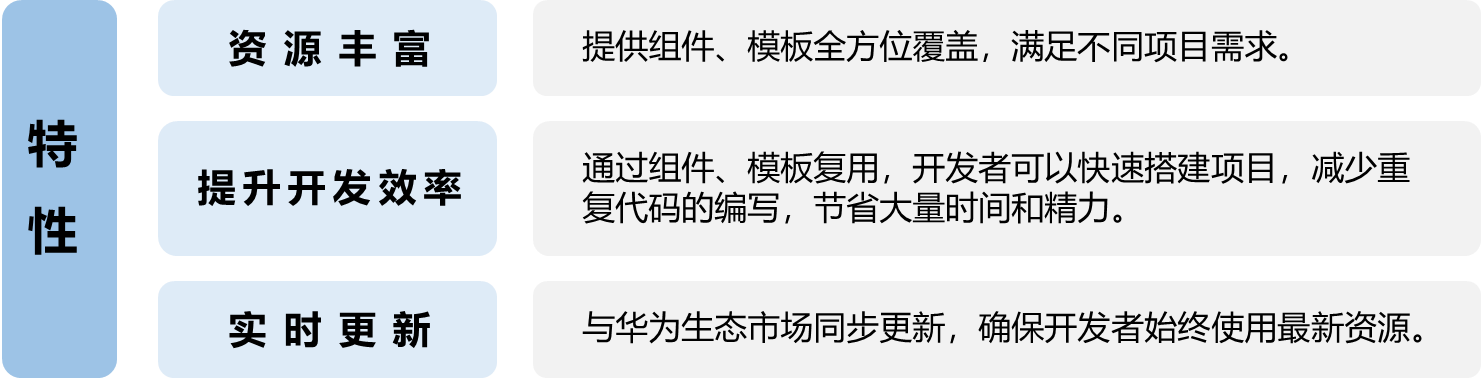
鸿蒙生态市场插件支持在DevEco Studio中直接浏览、搜索并使用丰富组件、模板资源,可帮助开发者快速创建工程、实现代码编写与组件选择的无缝集成,提升开发效率。
| 下载地址 | 数字签名(SHA256)校验 | |
| harmonyos-partnermarket-plugin-1.2.0.5.zip | 293e4685ab28efd90eb1b1844123e44f5bfff7f76e755fb92a3d92987cbe9cb7 |
DevEco Studio版本:DevEco Studio 5.0.0及以上。
安装DevEco Studio,详情请参考下载与安装DevEco Studio。
- 插件版本说明:
| 版本号 | 发布时间 | 版本说明 |
| 1.0.0.0 | 20250428 | 初始版本 |
| 1.1.0.6 | 20250627 | 新增“模板市场”内容 |
| 1.2.0.5 | 20250829 | 列表页新增多种排序方式 列表页卡片增加下载量、评分信息 详情页新增查看评论功能 |
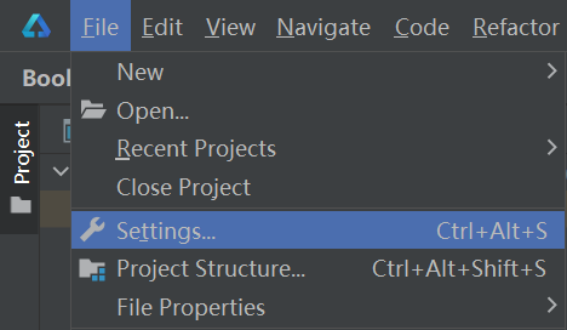
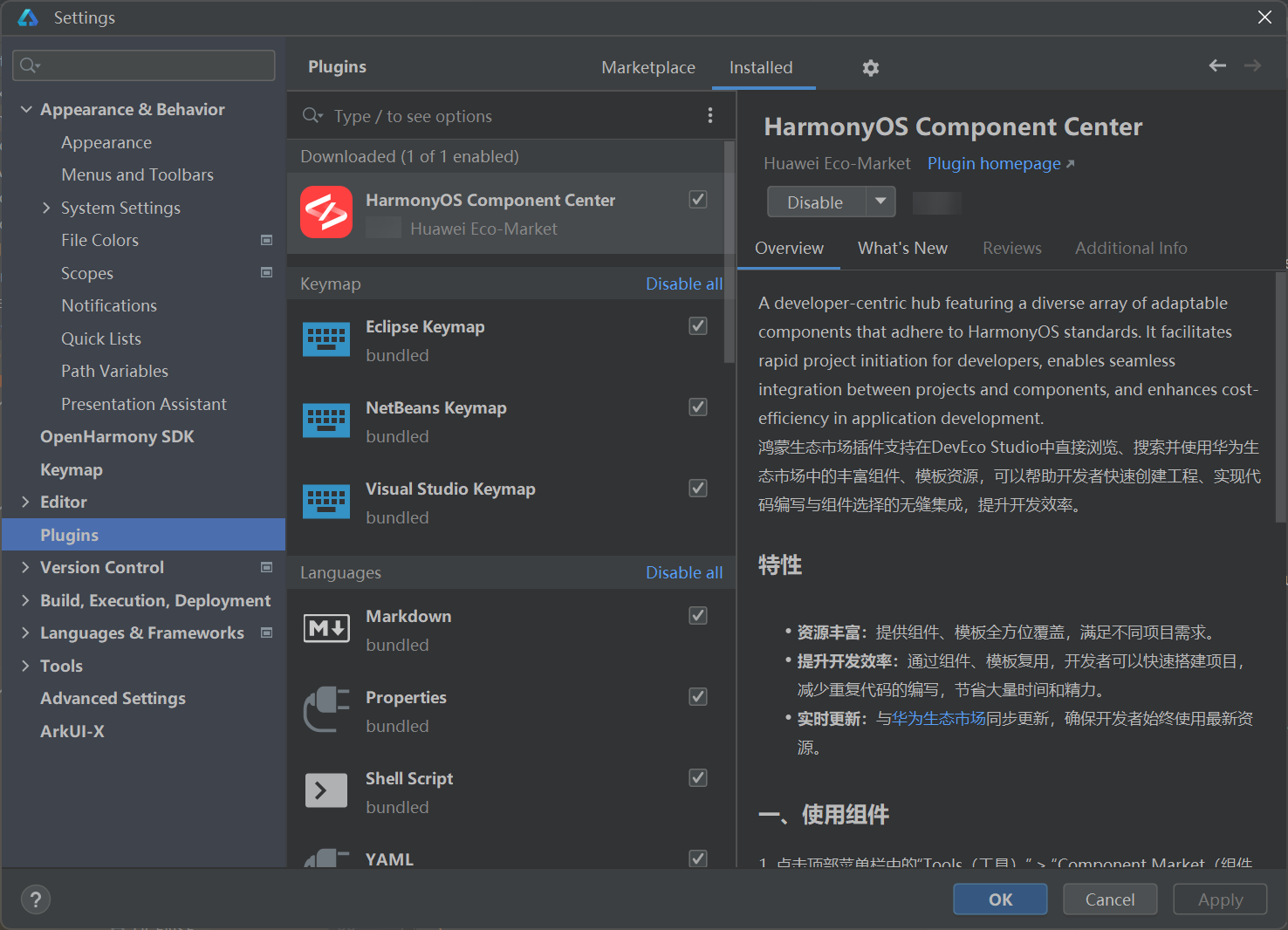
启动 IDE,点击顶部菜单栏中的“File”(文件) > “Settings”(设置) > “Plugins”(插件)
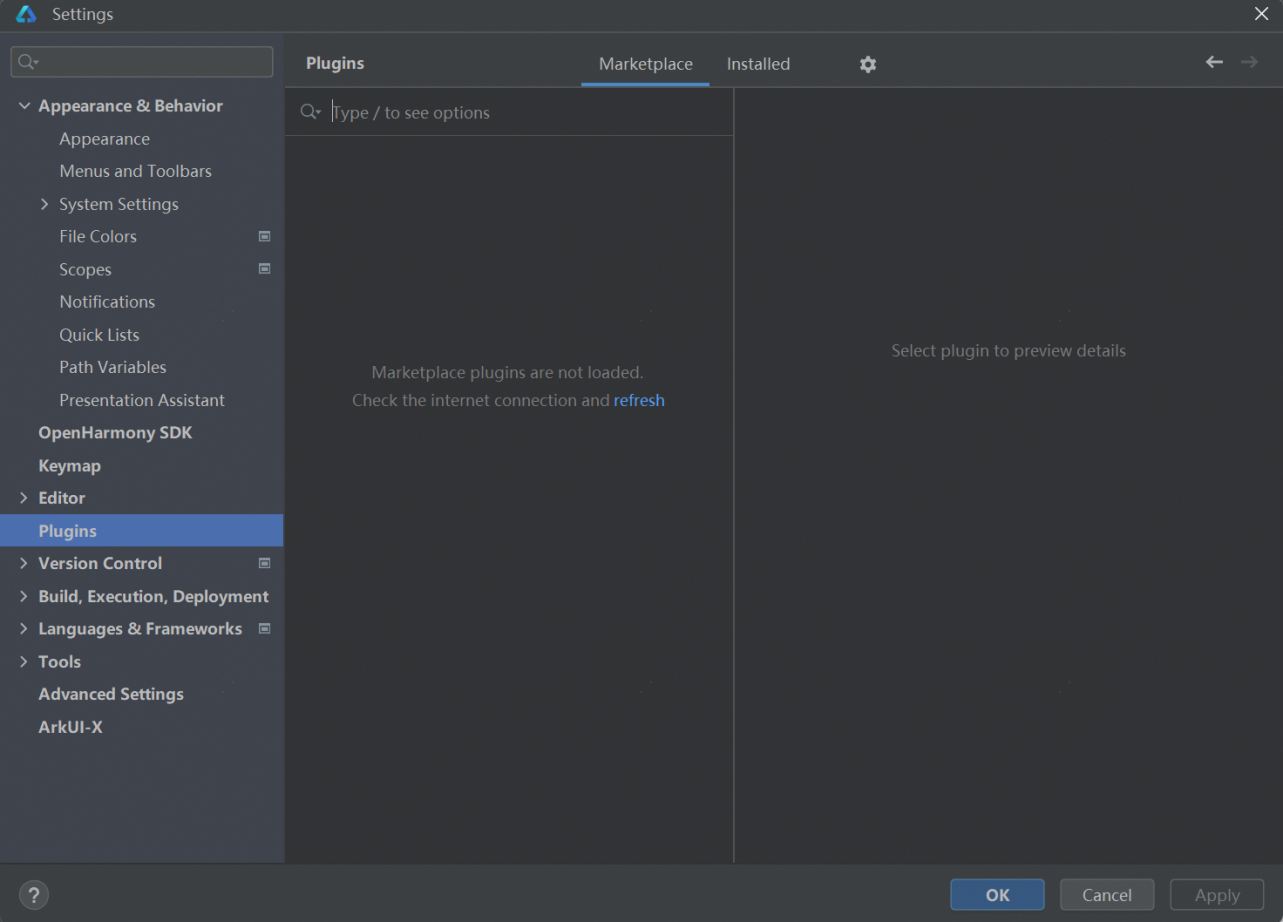
在设置窗口中,选择“Plugins”(插件)选项卡,进入插件市场。
在插件市场界面,点击右上角的“齿轮图标”图标,选择“Install Plugin from Disk...”(从磁盘安装插件)。
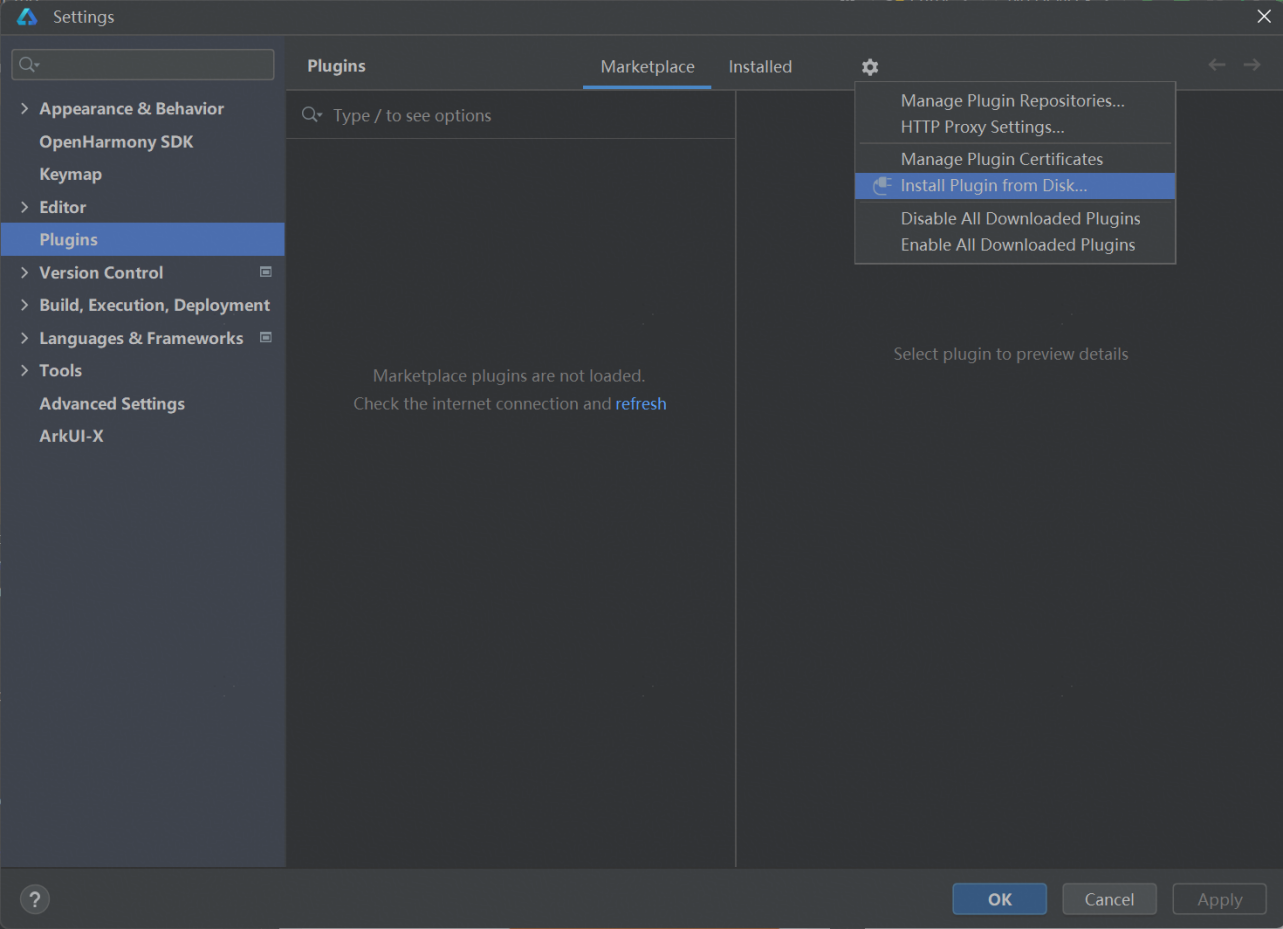
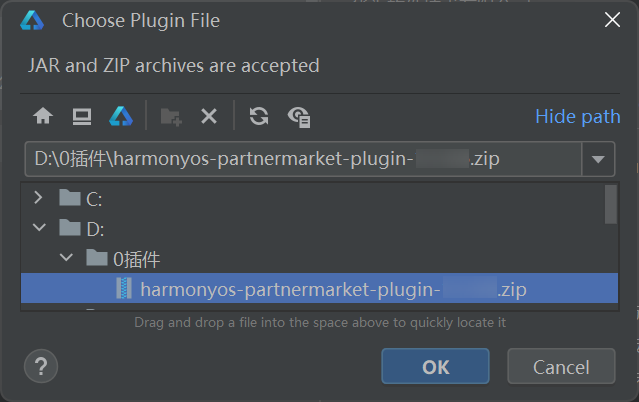
在弹出的文件选择窗口中,找到并选择您下载的插件包文件,点击“OK”(确定),开始安装插件。
插件安装完成后,重启IDE使插件生效。
- 使用模板
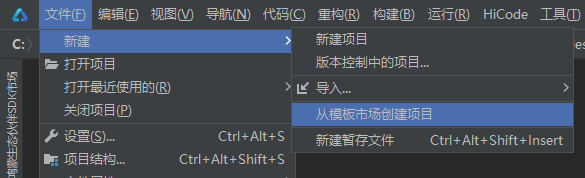
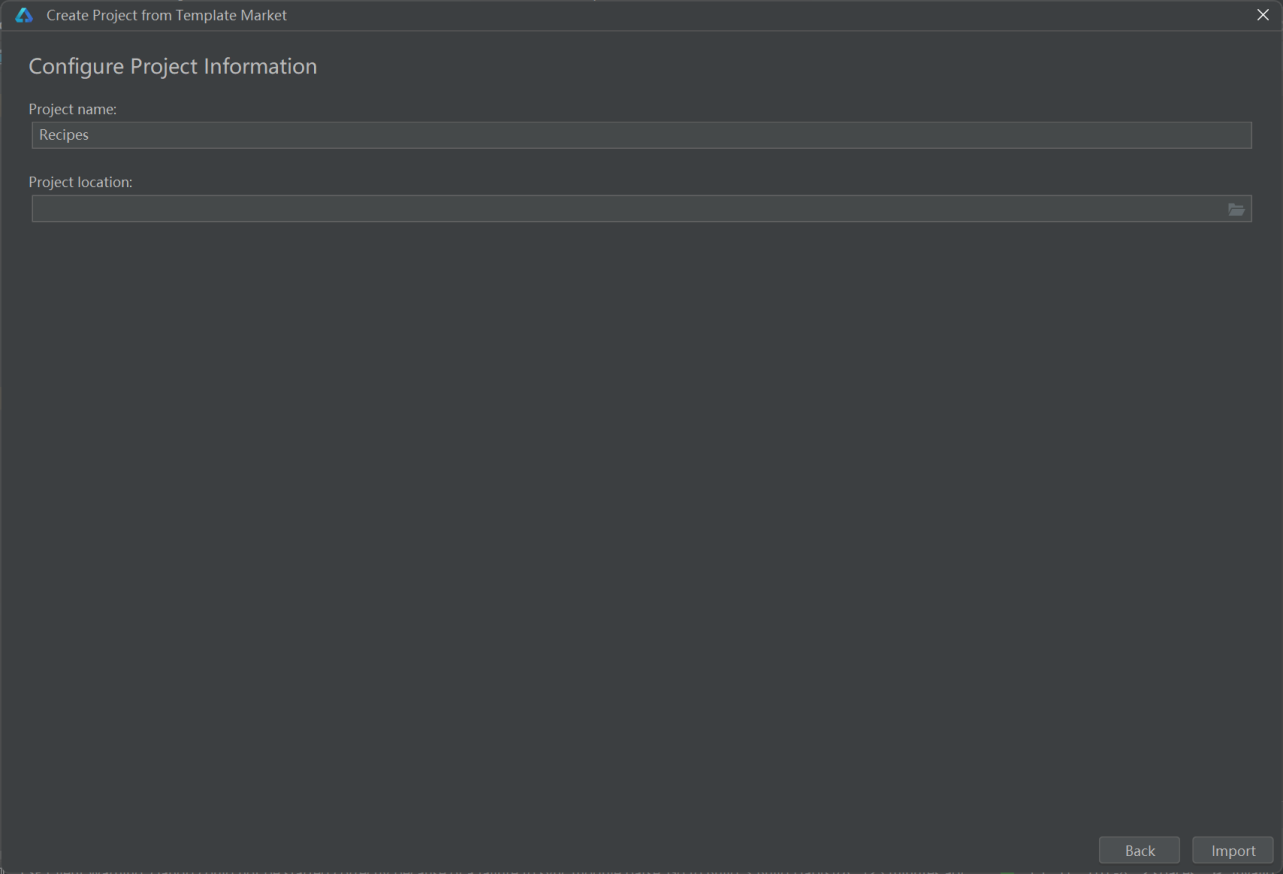
点击顶部菜单栏中的“File(文件)”> “New...(新建)”> “Create Project from Template Market(从模板市场创建项目)”,进入模板市场界面;
- 在模板市场界面,您可以通过左上角①搜索框输入关键词,快速查找所需的模板。
- 您也可以点击②模板品类,筛选不同品类下的模板资源。
- 您可以自主选择合适的③排序方式
- 点击左侧模板列表页,可在右侧详情页查看模板具体信息。
- 若您想查看更多资源,可点击④左下角链接跳转官网查看更多。
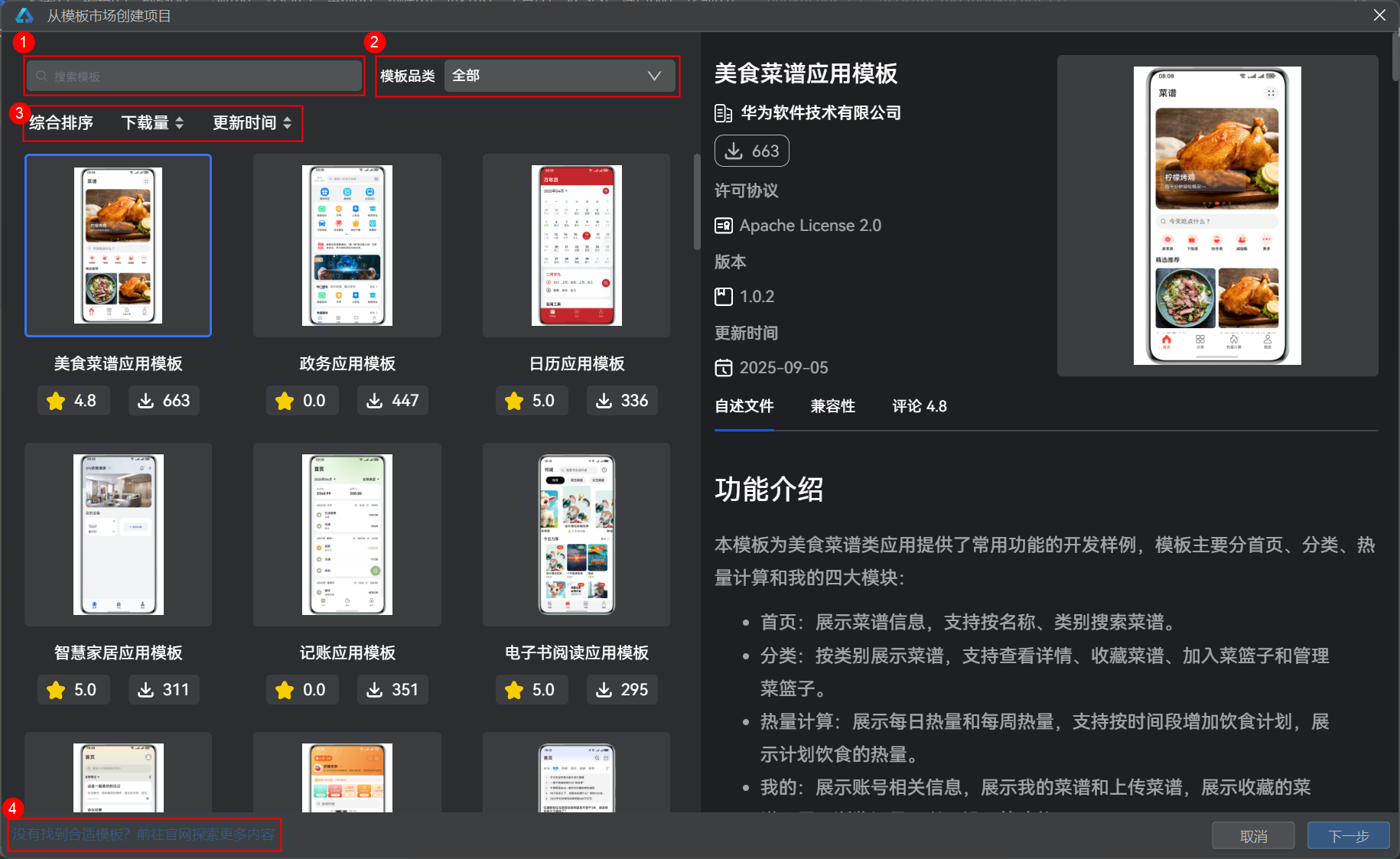
找到目标模板后,点击右下角“Next(下一步)”按钮创建新工程。
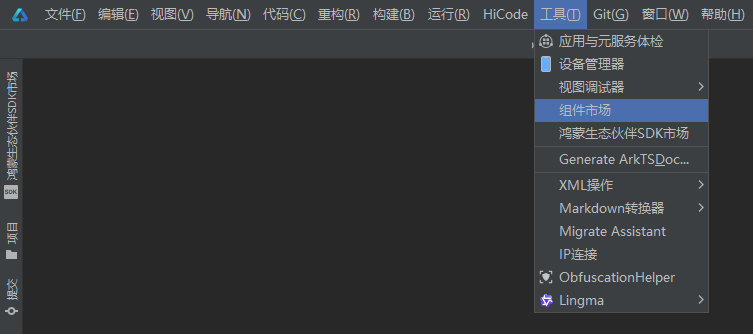
点击顶部菜单栏中的“Tools(工具)” > “Component Market(组件市场)”,进入组件市场界面。
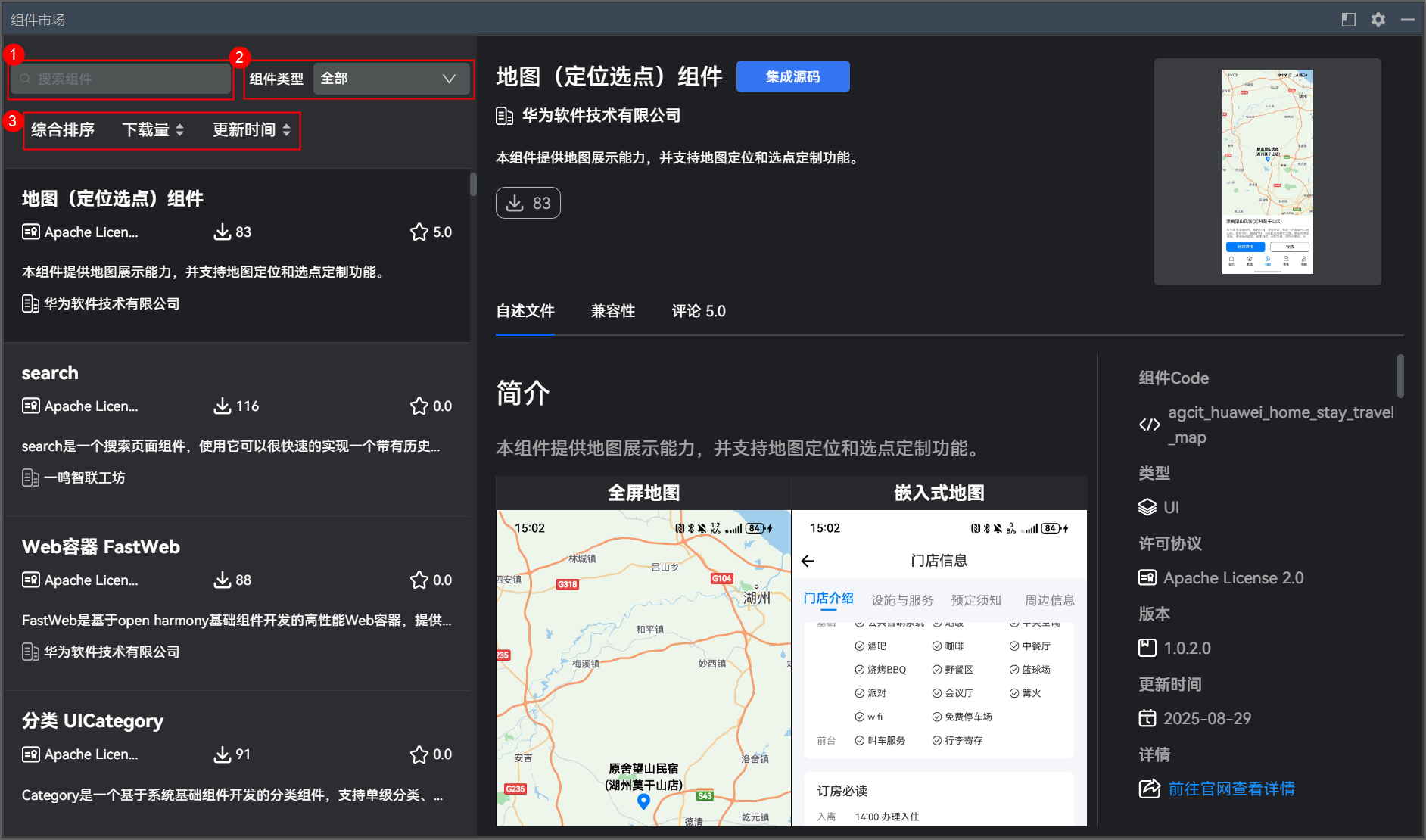
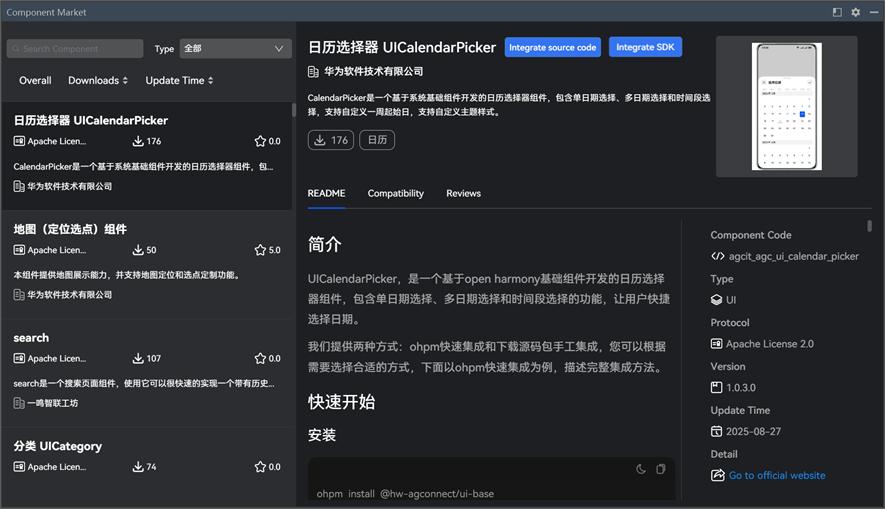
找到目标组件后,点击组件详情页卡片中的“Integrate source code”(集成源码)或“Integrate SDK”(集成SDK)按钮,即可将组件添加到您的项目中。
诚邀您添加下方二维码加入“组件模板开发者社群”,精彩上新&活动不错过!

👉HarmonyOS官方模板优秀案例系列持续更新, 点击查看往期案例汇总贴, 点击下方收藏,方便查找!
👉【互动有礼】邀请你成为HarmonyOS官方模板产品经理,优化方案由你制定!点击参加
👉【集成有礼】HarmonyOS官方模板集成创新活动,挥洒创意,赢精美大礼!点击参加
👉【HarmonyOS行业解决方案】为各行业鸿蒙应用提供全流程技术方案。点击查看





 扫一扫
扫一扫


 被折叠的 条评论
为什么被折叠?
被折叠的 条评论
为什么被折叠?
 到【灌水乐园】发言





