


maven可以说是管理项目的优秀工具,管理jar包
二、mave安装
1、先安装jdk(本文不详细讲)
2、安装maven
①、maven下载 http://maven.apache.org/download.cgi
注意,maven3.3以上版本需要安装jdk的版本是1.7以上
②、解压,我的是解压在如下目录
G:\tool\maven
③、环境变量配置
我的电脑--》属性--》高级系统设置--》系统变量
MAVEN_HOME : G:\tool\maven\apache-maven-3.3.9
PATH : ;%MAVEN_HOME%\bin
④、测试安装是否成功
打开windows cmd(快捷键win + r),输入如下命令mvn -v
安装成功的话,会输出如下结果 :

三、本地仓库路劲配置
①、默认路劲 ${user.home}/.m2/repository
②、如果不想使用默认路劲,可以修改apache-maven-3.3.9\conf目录下的settings.xml文件 <localRepository>G:\tool\maven\repository</localRepository>
四、maven常用命令
1、mvn compile : 编译代码
2、mvn test :运行测试
3、mvn clean : 清理产生的项目target文件
4、mvn package :打包
5、mvn install : 项目安装本地仓库
6、mvn eclipse : eclipse : 生成eclipse工程
7、mvn dependency:sources 下载源码(如spring源码,执行后,再mvn eclipse : eclipse,在eclipse就可以打开spring源码了)
8、mvn dependency:tree > tree.txt 打印依赖包树 (冲突重用此手段)
五、maven中央仓库位置
http://mvnrepository.com/
六、实战
1、搭建java项目
mvn archetype:generate -DgroupId=com.mycompany.fuwu -DartifactId=fuwu -DarchetypeArtifactId=maven-archetype-quickstart -DinteractiveMode=false
-DgroupId 包名
-DartifactId 项目名称
-DarchetypeArtifactId 指定ArchetypeId,maven-archetype-quickstart,创建一个Java Project;maven-archetype-webapp,创建一个Web Project
-DinteractiveMode 是否使用交互模式
①、标准的maven项目结构
fuwu
|---pom.xml
|---src
    |---main
    |    |---java
    |        |---com
    |            |---mycompany
    |                |---fuwu
    |                    |---App.java
    |
    |---test
        |---java
            |---com
                |---mycompany
                    |---fuwu
                        |---AppTest.java
②、 编译源程序,切换到项目fuwu的根目录下,执行命令 mvn clean compile 编译源程序
在fuwu根目录下会生成target目标目录,target\classes里面存放的就是编译后的class文件。
③、测试,切换到项目fuwu的根目录下,执行命令 mvn clean test
target 会多出一个test-classes文件,存放的就是测试代码的class文件
③、打包,切换到项目fuwu的根目录下,执行命令 mvn package,执行打包命令前,会先执行编译和测试命令(从控制台log可以看出,下面只是截图截了一部分)
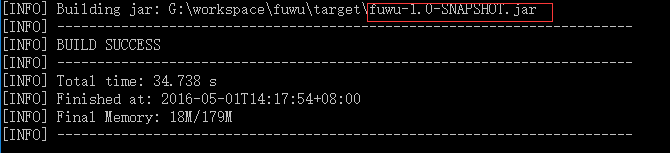
在target目录下会生成打完包的jar
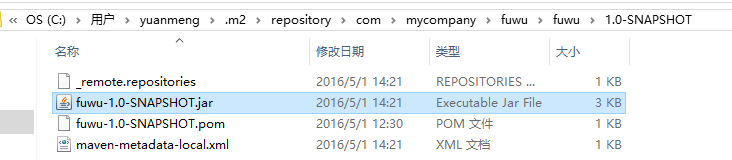
④、安装,切换到项目fuwu的根目录下,执行命令 mvn install,执行打包命令前,会先执行编译、测试命令和打包命令(意味着你只需要执行此命令,即可达到项目安装到本地仓库的目的,而不必一步一步去执行上面①②③的命令)
构建成功后,项目的jar包会发布到本地仓库
⑤、导入到eclipse,执行命令mvn eclipse:eclipse
2、搭建web项目
mvn archetype:generate -DgroupId=com.mycompany.fuwuWeb -DartifactId=fuwuWeb -DarchetypeArtifactId=maven-archetype-webapp -DinteractiveMode=false
其它操作搭建java项目。





 扫一扫
扫一扫


 1422
1422

 被折叠的 条评论
为什么被折叠?
被折叠的 条评论
为什么被折叠?
 到【灌水乐园】发言





