
如何安装 Centos7 镜像 ?

本文详细指导如何在VmvareWorkstation中安装Centos7,包括下载所需软件、创建虚拟机、安装过程、自定义磁盘分区和设置静态IP,以应对Centos7即将停止维护的情况。

本篇文章介绍一下 Vmvare虚拟机 如何安装 Centos 7。

Centos 官网声明,在2024年5月份到6月份将会对 Centos7系统停止维护,但是红帽社区发布声称将继续对Centos7进行维护。

同时呢,大部分公司为维持系统的稳定性,用的依旧是旧版本的 Centos,此次将介绍 Centos完整的安装方法。

目录

一. 准备软件

1. 官网下载 Vmware Workstation

2. 官网下载 Centos-7镜像

二. 创建虚拟机

1.打开 Vmware workstation。

2.点击创建虚拟机 。      

3.选择自定义创建虚拟机 。

4. 选择虚拟机硬件兼容。

5. 安装客户机操作系统。

6. 选择客户机操作系统。

7.重命名虚拟机。

8.处理器的配置(默认)。

9.设置虚拟机的内存(默认)。

10.设置网络类型。

11.选择 I/O 控制器类型(默认)。

12.选择磁盘类型(SCSI)。

13.选择磁盘。

14.指定磁盘文件。

15.磁盘创建完成。

三. 安装 centos-7 镜像

1. 选择设备。

2. 使用ISO映像文件。

3.开始安装。(鼠标 ↑ 键选择)

4.安装完成。(一路前进即可)

四.(辅) 自定义磁盘分区

五.(辅) 如何给 centos7 设置静态ip


一. 准备软件

    1. 官网下载 Vmware Workstation

              直接跳转官网进行Vmware workstation下载:下载Vmware17虚拟机 。

    2. 官网下载 Centos-7镜像

             直接跳转官网进行centos-7镜像下载:centos官网 。


二. 创建虚拟机

1.打开 Vmware workstation。

2.点击创建虚拟机 。      
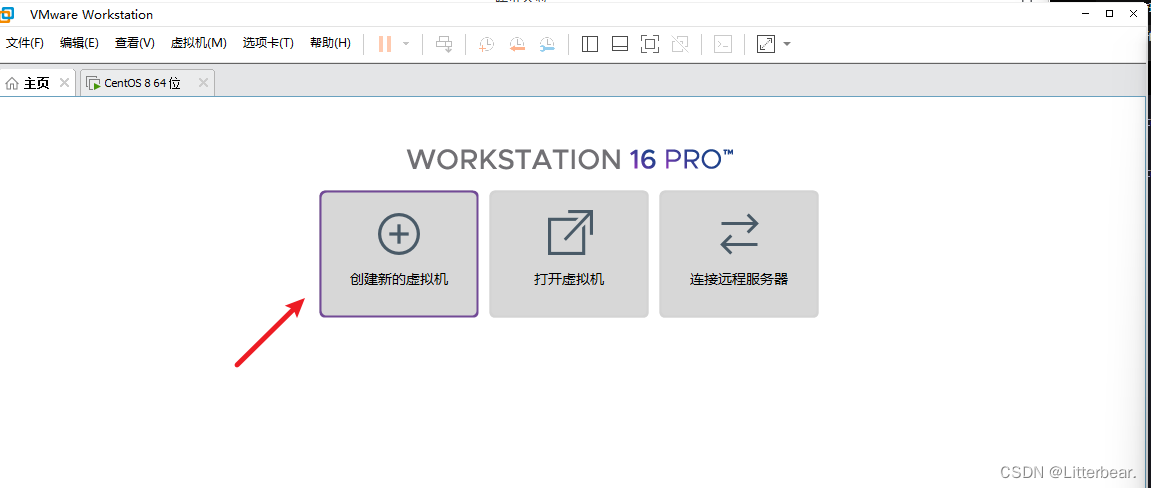
3.选择自定义创建虚拟机 。

4. 选择虚拟机硬件兼容。

5. 安装客户机操作系统。

6. 选择客户机操作系统。

7.重命名虚拟机。

8.处理器的配置(默认)。

  9.设置虚拟机的内存(默认)。


10.设置网络类型。

11.选择 I/O 控制器类型(默认)。

12.选择磁盘类型(SCSI)。

13.选择磁盘。

14.指定磁盘文件。

15.磁盘创建完成。


三. 安装 centos-7 镜像

   1. 选择设备。

  2. 使用ISO映像文件。

3.开始安装。(鼠标 ↑ 键选择)

4.安装完成。(一路前进即可)

以上,默认 安装centos7镜像就完成了。

若有  设置自定义网络, 设置自定义磁盘分区,可以参考以下文章。

希望对你有所帮助!


四.(辅) 自定义磁盘分区

  这里,写一下,如何自定义创建磁盘分区。

  这里进入配置信息的界面后,先配置网和主机名的部分,否则会出现不可预料的问题。      


五.(辅) 如何给 centos7 设置静态ip

这里仅介绍,在安装 centos7 镜像时,如何设置静态IP。


( - .- )工欲善其事,必先利其器  !!!

### CentOS 7 镜像获取与使用 CentOS 7 是一个广泛使用的企业级 Linux 发行版,基于 Red Hat Enterprise Linux(RHEL)源码构建。由于 CentOS 项目在2021年后进行了战略调整,CentOS 7 的维护和支持也受到一定影响,但其镜像仍可通过多个官方和镜像站点获取。 目前,CentOS 7 的 ISO 镜像文件可以从 CentOS 官方归档站点或各大开源镜像站下载,包括但不限于阿里云、华为云、清华大学开源软件镜像站等。这些站点提供完整的 DVD ISO、Minimal ISO 和 Boot ISO 等多种版本,适用于不同部署场景[^1]。 ```bash # 示例:通过 wget 下载 CentOS 7 Minimal 镜像(以阿里云镜像站为例) wget http://mirrors.aliyun.com/centos/7/isos/x86_64/CentOS-7-x86_64-Minimal-2009.iso ``` 安装镜像分为 `x86_64` 架构版本,不再支持 32 位系统。推荐使用 `CentOS-7-x86_64-DVD-XXXX.iso` 进行完整安装,而 `Minimal` 版本适用于远程部署或资源受限环境。 自 CentOS 7.9 起,官方已停止新增功能开发,仅提供安全更新和关键补丁,直至其生命周期结束。CentOS 7 的标准支持周期已于 2024年6月30日终止,此后不再发布任何更新[^1]。因此,在生产环境中使用时需评估安全风险,并考虑迁移到 RHEL、Rocky Linux 或 AlmaLinux 等兼容替代方案。 配置本地 YUM 源时,若系统已停服,需将原有仓库指向归档地址: ```bash # 修改 yum 源指向 CentOS 历史归档 cat > /etc/yum.repos.d/CentOS-Base.repo << 'EOF' [base] name=CentOS-$releasever - Base baseurl=http://vault.centos.org/7.9.2009/os/$basearch/ gpgcheck=1 gpgkey=file:///etc/pki/rpm-gpg/RPM-GPG-KEY-CentOS-7 [updates] name=CentOS-$releasever - Updates baseurl=http://vault.centos.org/7.9.2009/updates/$basearch/ gpgcheck=1 gpgkey=file:///etc/pki/rpm-gpg/RPM-GPG-KEY-CentOS-7 EOF ``` 迁移建议包括使用 `Leapp` 工具升级至 Rocky Linux 或转换为 RHEL 订阅模式。对于新项目,不建议继续使用 CentOS 7 部署。
评论 1
添加红包

请填写红包祝福语或标题

红包个数最小为10个

红包金额最低5元

当前余额3.43前往充值 >
需支付:10.00
成就一亿技术人!
领取后你会自动成为博主和红包主的粉丝 规则
hope_wisdom
发出的红包
实付
使用余额支付
点击重新获取
扫码支付
钱包余额 0

抵扣说明:

1.余额是钱包充值的虚拟货币,按照1:1的比例进行支付金额的抵扣。
2.余额无法直接购买下载,可以购买VIP、付费专栏及课程。

余额充值


