


 本文介绍了如何在IDEA中创建SpringBoot项目,并进行多环境配置,包括不同环境的数据源设置。通过创建不同的application-*.properties文件,如application-dev.properties和application-test.properties,来适应开发、测试和生产环境的不同需求。启动项目时,通过命令行参数指定环境,实现了灵活切换。
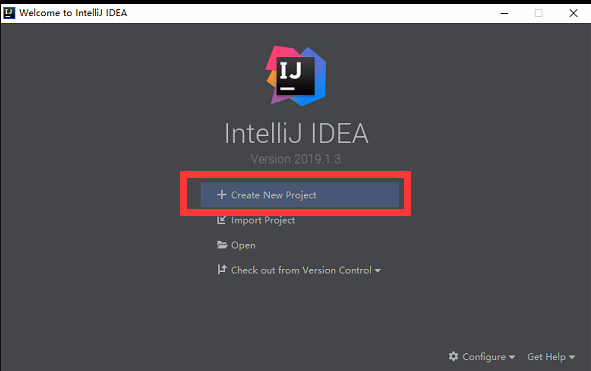
1.打开IDEA,点击 +Create New Project. 开始创建一个新项目。
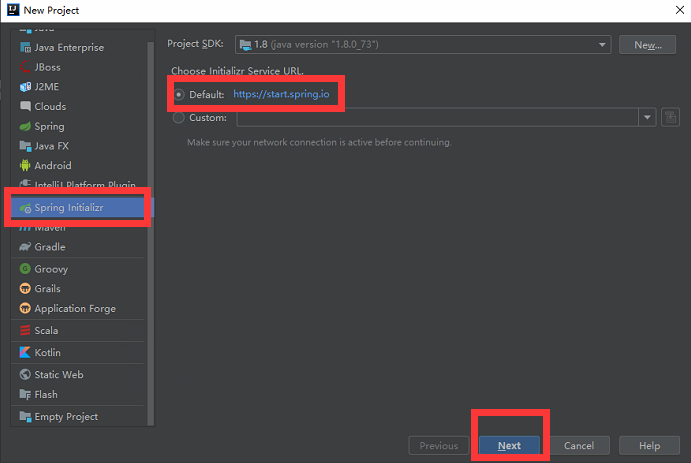
2.在左侧菜单找到并点击 Spring Initializr,点击next。
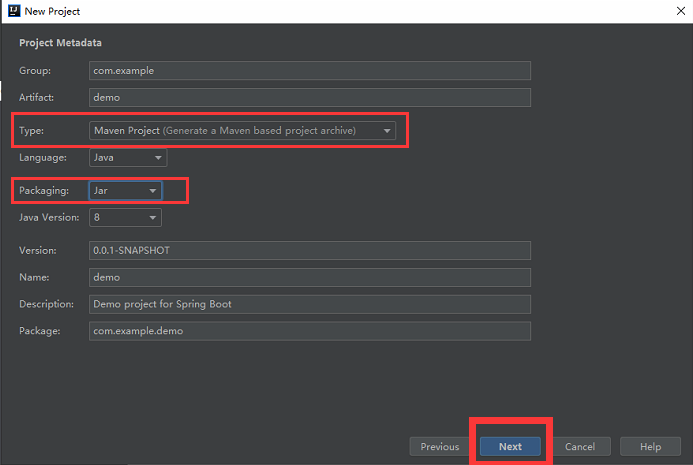
3.按实际情况依次填写项目信息。其中Type属性可以下拉选择project或者pom,Packaging属性可下拉选择jar或者war(Maven库需要提前idea里面设置好)。
填写完毕后点击 Next。
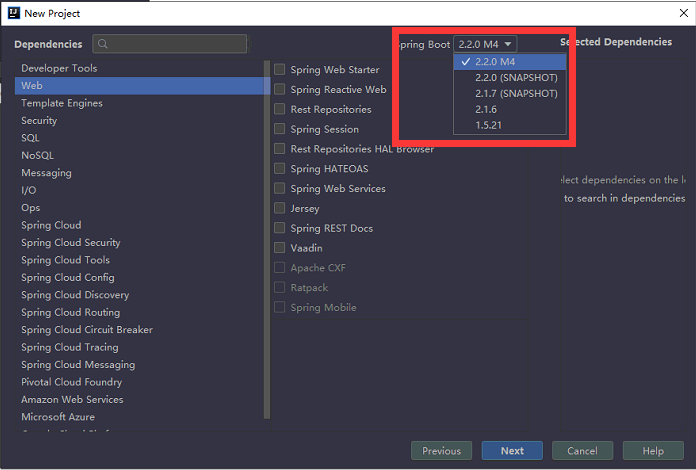
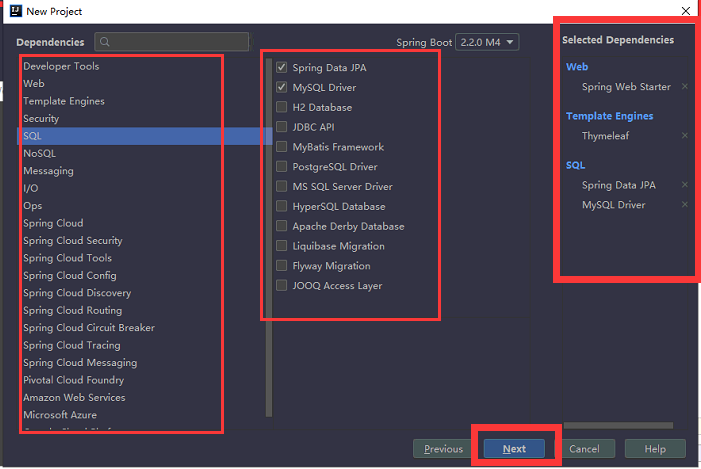
4.右边可以看到已选择的依赖项。上边下拉框可以选择Spring Boot的版本,这里使用最新版2.2.0 M4。完成后点击 Next。
选择“Web”类别下的“Spring Web Starter”、“Template”类别下的“Thymeleaf”以及“SQL”类别下的“Spring Data JPA”和“Mysql Driver”。
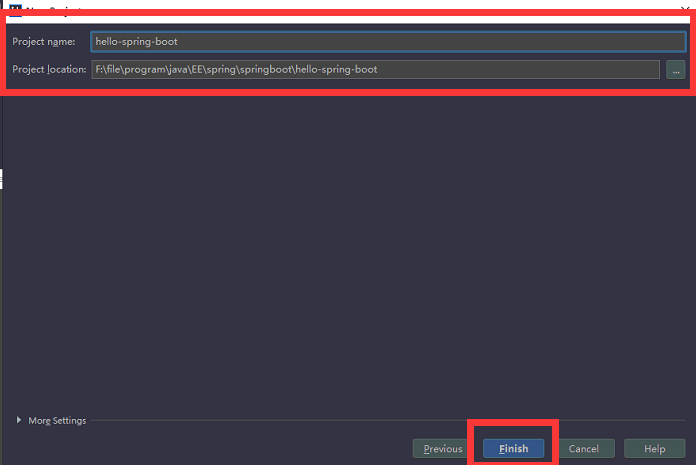
5. 终于,最后一步了。设置项目名称Project name 和 工程保存路径 Project location。完成后,点击 Finish。
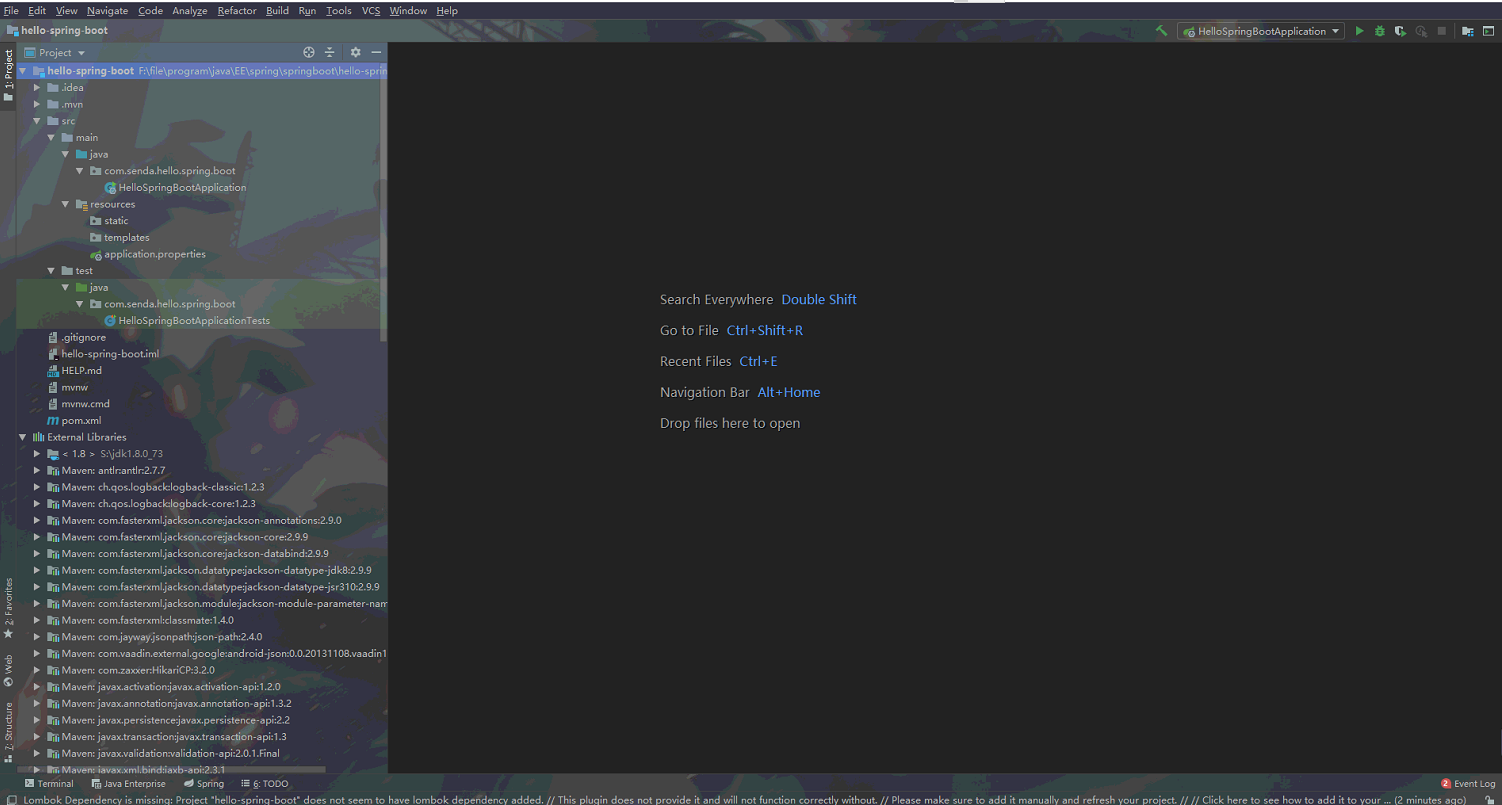
6.等待IDEA构建好项目后,项目结构如下图所示。根据每个人在第4步选择的依赖不同,目录结构大同小异。
7.写个简单页面试试新建的工程好不好使。
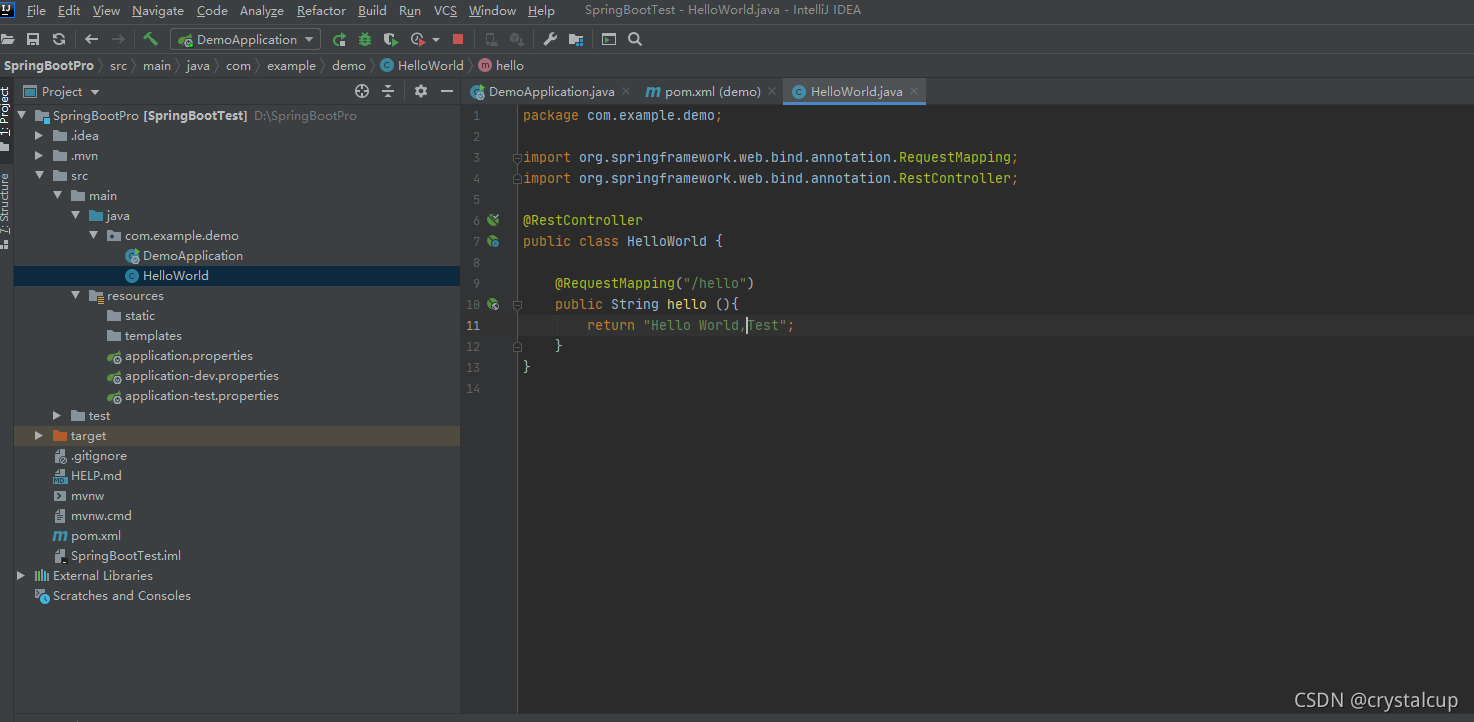
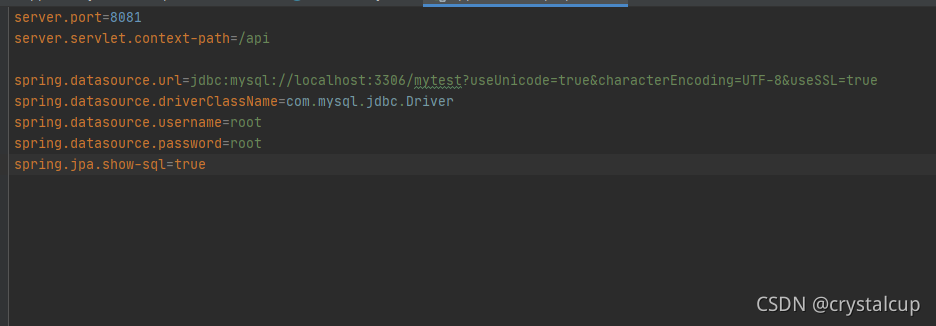
8.设置application.properties
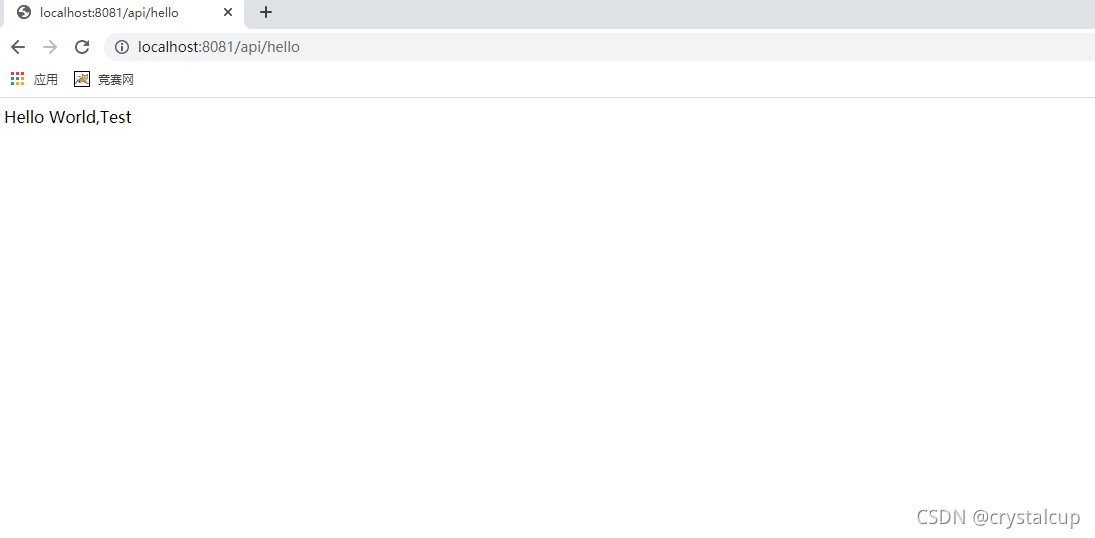
9.启动项目,尝试访问地址,成功显示页面
配置多环境数据源
在一个企业级系统中,我们可能会遇到这样一个问题:开发时使用开发环境,测试时使用测试环境,上线时使用生产环境。每个环境的配置都可能不一样,比如开发环境的数据库是本地地址,而测试环境的数据库是测试地址。
解决方案如下:
1. 在resources文件夹下,创建不同的application-{运行环境}.properties,运行环境可以用dev和test表示开发环境和测试环境。
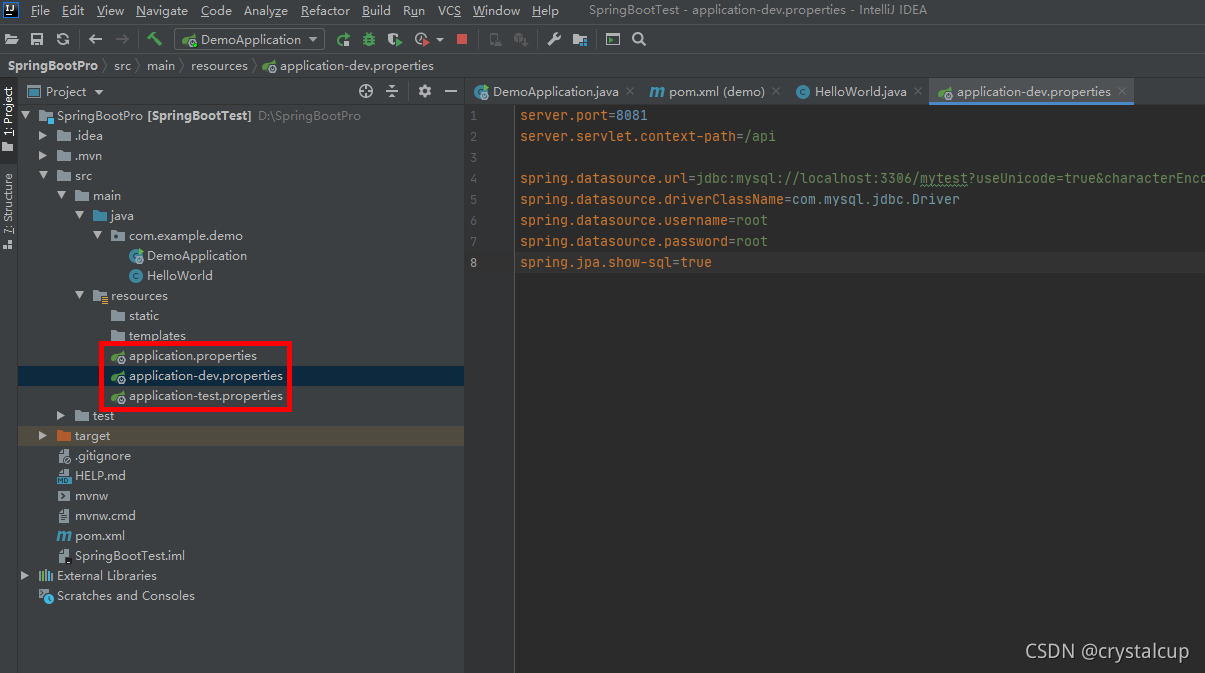
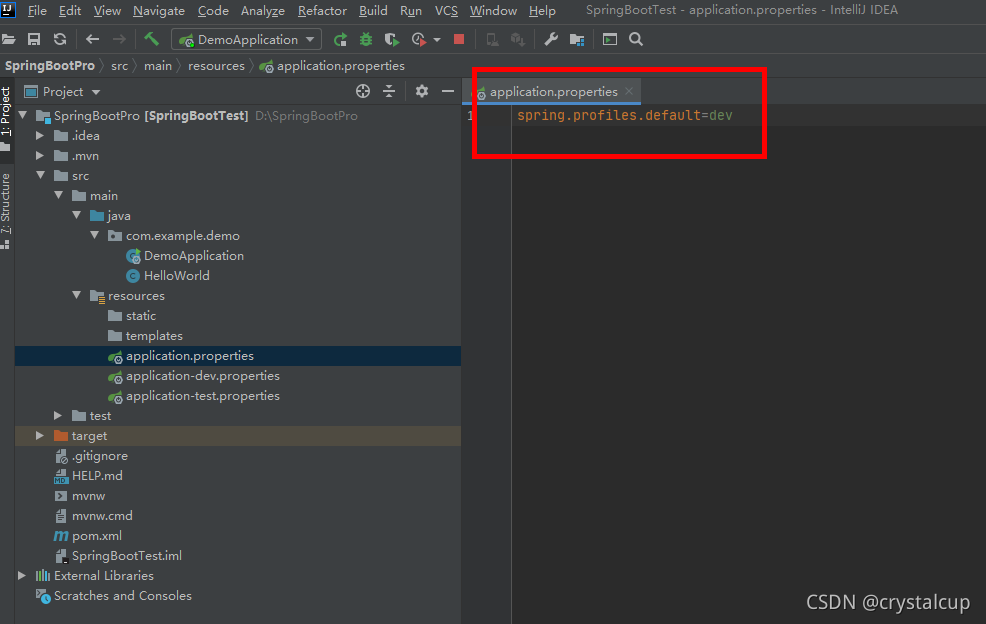
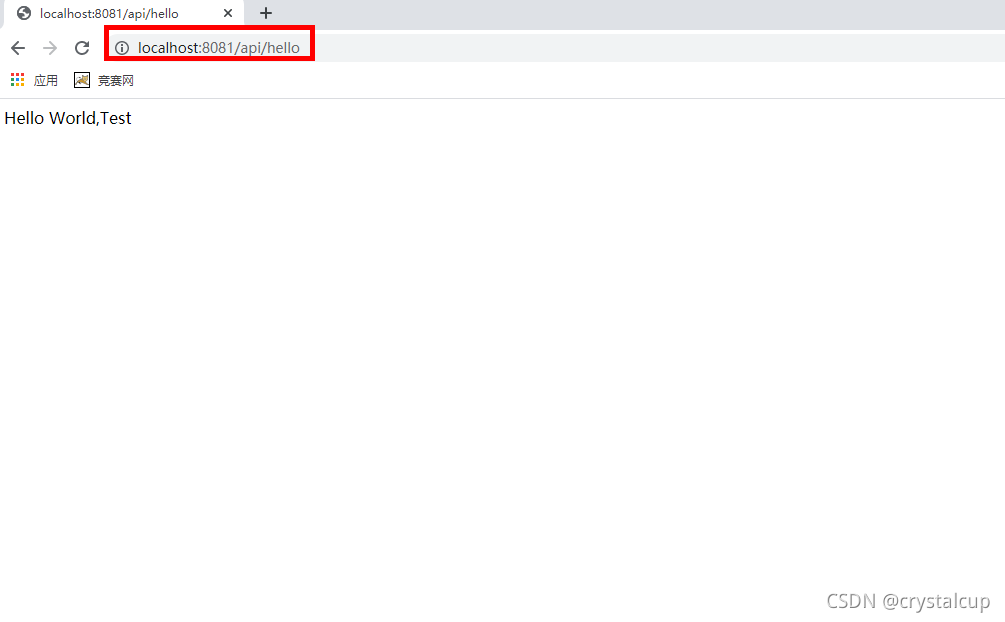
2. 每个不同的配置文件可根据要求,填写相应的配置地址,和端口。比如:开发环境端口配置为8081,测试环境配置地址为8080。项目启动时需要修改一下application.properties中的默认配置,启动项目就OK了。
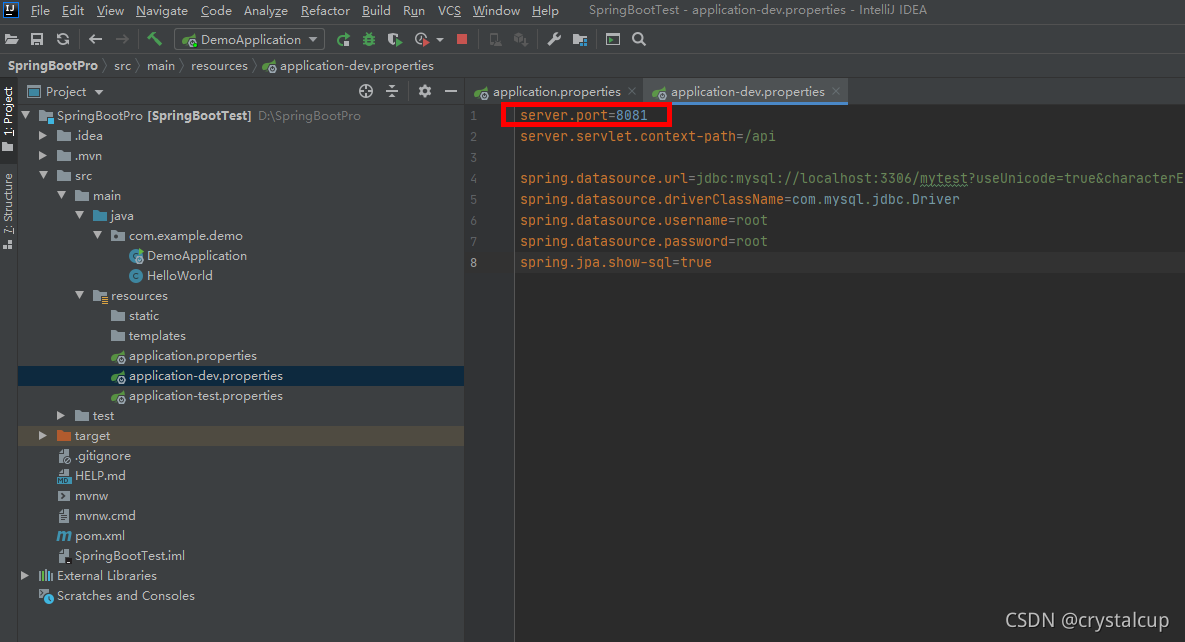
启动成功后,访问浏览器可看到页面:
测试环境:
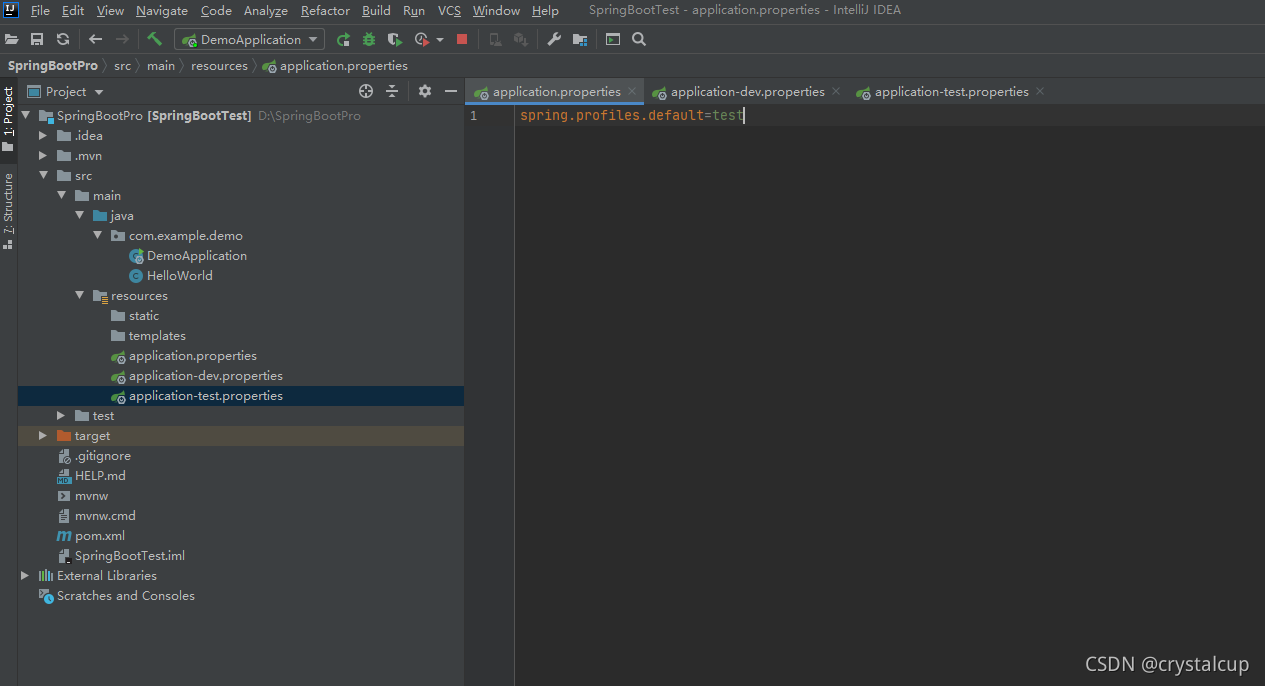
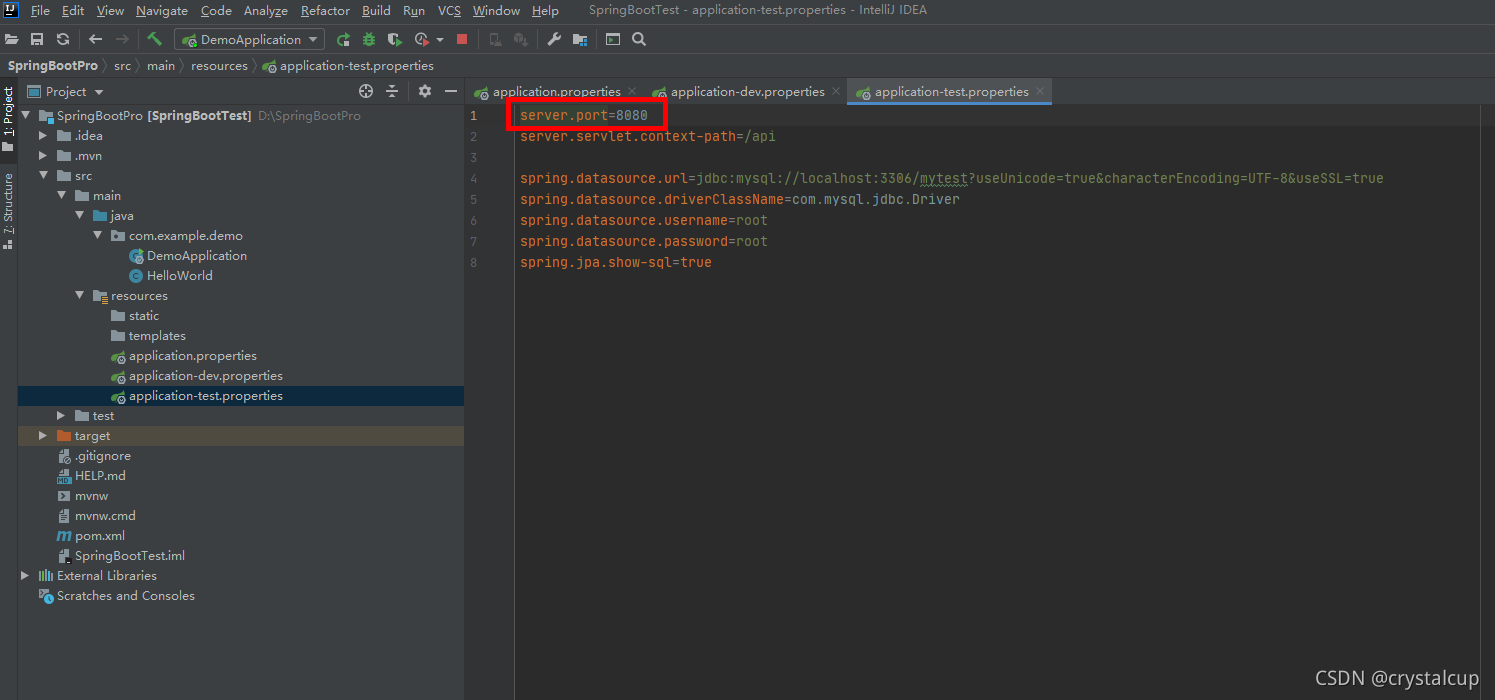
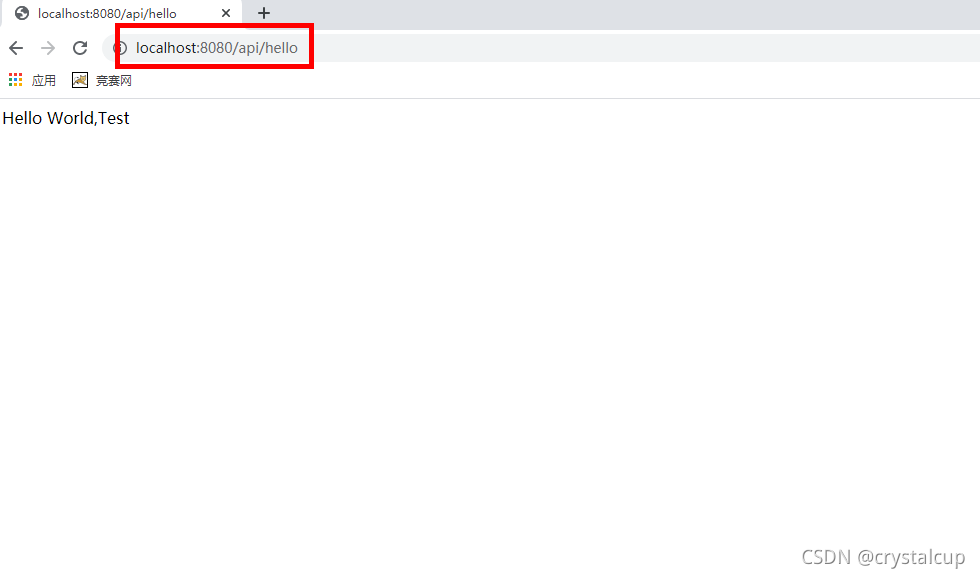
这样,我们就实现了多环境的配置,每次编译打包我们无需修改任何东西,编译为 jar 文件后,运行命令:
java -jar api.jar --spring.profiles.active=dev
其中 --spring.profiles.active 就是我们要指定的环境。





 扫一扫
扫一扫


 6311
6311

 被折叠的 条评论
为什么被折叠?
被折叠的 条评论
为什么被折叠?
 到【灌水乐园】发言





