


 本文介绍了如何在开源项目pear-rec中添加图片预览功能,使用了electron、vite、dialog和viewerjs等技术。作者详细描述了主窗体的选择图片和预览窗口的实现过程,以及如何利用antd的Upload组件进行图片预览和下载。
背景
最近正在做一个开源的项目–pear-rec,pear-rec 是一个跨平台的截图、录屏、录音、录像软件。截图功能上篇文章已经讲过了,如果没有看过的可以去看看这篇文章————手把手教你,用electron实现截图软件,开发到现在我想要一个图片预览功能,说干就干,下面我介绍一下我的开发过程。

在做之前先看看最终展示效果吧:
工具
- nodejs
- pnpm
- electron
- vite
- react
- antd
- viewerjs
实现
原理逻辑
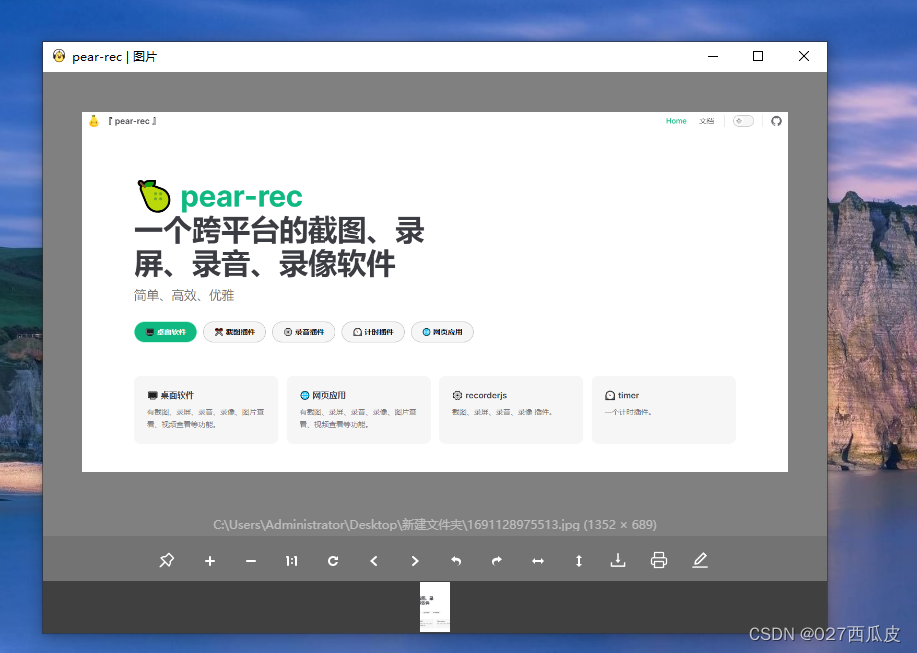
在上一篇文章我们已经搭建了一个vite + electron 的项目了,所以在这里我就不再讲如何搭建项目了(不会的同学可以看《手把手教你,用electron实现截图软件》),其实实现图片预览也并不难理解,首先是在主窗体选择要预览的图片,然后会打开另一个负责预览图片的窗口,然后通过web页面操作图片并实现放大、缩小等功能。
主窗体
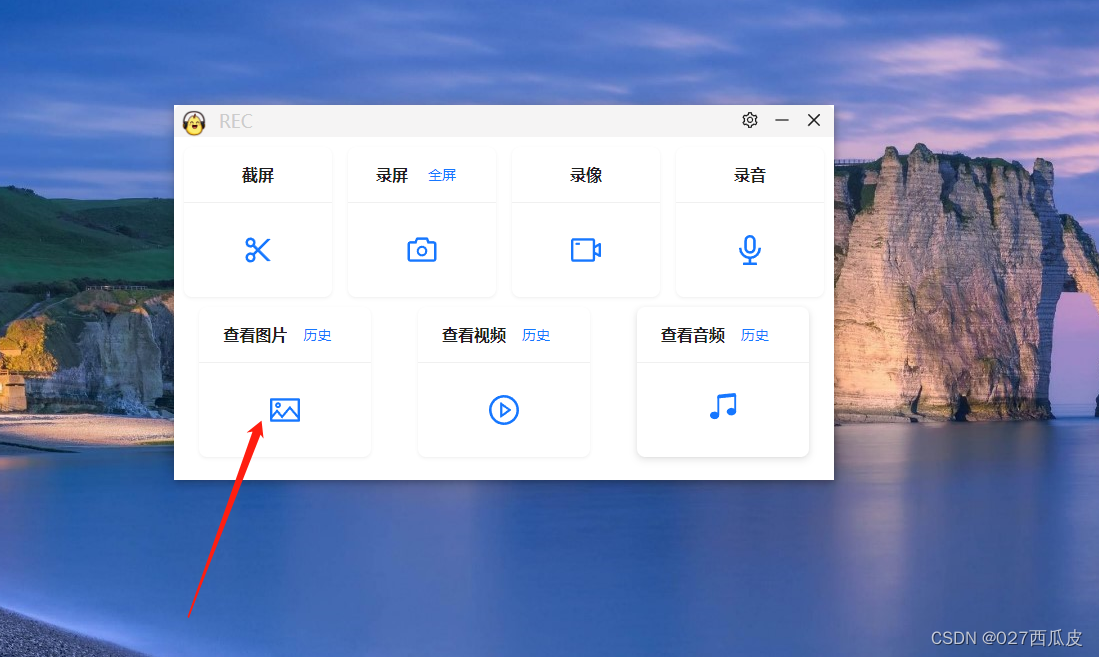
我们先准备好主页面Home,里面很简单,就是放入一个按钮然后点击按钮开开弹框选择图片。
如图:
因为我们是用electron,所以在选择图片的组件上我选用了electron 的 dialog方法来实现,当然了,你也可以用input 标签 + change 事件来实现。
// ipcRenderer
invokeViGetImgs: () => ipcRenderer.invoke("vi:get-imgs", "选择图片"),
// ipcMain
ipcMain.handle("vi:get-img", async (event, title) => {


		let res = await dialog.showOpenDialog({


			title: title,
			buttonLabel: "按此打开文件",
			properties: ["openFile"],
			filters: [
				{

    name: "图片", extensions: ["jpg", "jpeg", "png", "webp", "svg"] },
			],
		});
		res.filePaths.map((filePath, index) => {


			setHistoryImg(filePath);
		});
		const img = getHistoryImg();
		return img;
	});
这样我们就获取到了一个图片的地址。
预览图片窗体
-
- 路由
@/router.tsx
const ViewImage = lazy(() => import("@/pages/viewImage"));

<Route path="/viewImage" element={

   <ViewImage />}></Route>
- 2.安装插件
pnpm i viewerjs -S
pnpm i antd -S
< 最低0.47元/天 解锁文章






 扫一扫
扫一扫


 646
646


 到【灌水乐园】发言



