

eclipse building workspace太慢或者 js出错问题解决

本文提供了解决Eclipse构建缓慢的方法,包括调整内存配置、减少自动启动插件、关闭自动编译等功能,有效提升开发效率。
部署运行你感兴趣的模型镜像

1.js文件错误解决办法

  右键项目->properties->Builders(注:JavaScript Validator也会引起 build workspace太慢)
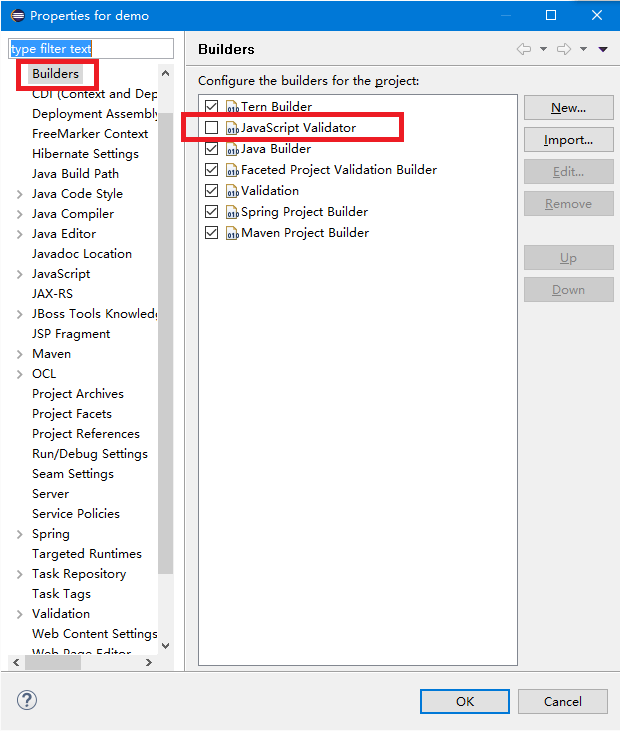
 

2.Eclipse 一直不停 building workspace完美解决总结(来自: http://blog.163.com/shadow_wolf/blog/static/18346909720145279519222/)

(1)、解决方法
        方法1.修改eclipse启动文件 eclipse.ini 中添加启动参数参数: -vmargs -Xmx512m
        方法2.关闭自动构建工作区: project -> build Auto….. 
        方法3.在eclipse.ini式中添加了一个命令 -clean 

(2)、加大Eclipse运行可用最大内存数 
          具体操作: 修改位于eclipse目录下的eclipse.ini, 将-Xmx512m调高, 如改成-Xmx768m

(3)、减少Eclipse启动后自动启动的插件 
          具体操作: 在Preferences -> General -> StartUp and Shutdown: 将除Plug-ins activated on startup以外的项目有节选的去掉(比如Mylyn等没用到,就去掉了)
          效果: 启动Eclipse后,会有Initialing Java Tools的滚动条,会发现快了很多.

(4)、减少编译需要验证的项目,提升编译速度 
          具体操作: 在Preferences -> Validataion 将无关的Validator去掉, 比如: 我就将和我无关的JPA, JSP, WS 都去掉了.
           效果: 编译项目时,Eclipse跑的Validator项目少了, 确实快了.

(5)、关掉自动编译 
        具体操作: Project -> Build Automatically
         效果: 在代码修改保存后,不会启动自动编译.

(6)、在Clean的时候,要注意选项 
          具体操作: Project -> Clean
           注意: 在最下面有: Build the entire workspace 和 Build Only the selected Projects
            要根据自己情况勾选, 因为是默认选择编译整个工作区.

(7)、显示内存使用情况(可手动GC) 
  具体操作:Preference -> General -> Show heep status

(8)、保存自己的Perspective 
        具体操作:1. Window -> Save Perspective As
                  2. Preference -> Perspective -> Make Default 将自己刚刚创建的Perspective 或 自己常用的 设置成默认

(9)、关闭Server的自动发布 

       具体操作:Server -> Publishing -> Never publish automatically


在开发中,发现eclipse 的 Build Workspace 很慢很慢,只要是由于验证js, css, xml 等等静态的文件导致。

我遇到的问题是,项目中有一个js文件很大,怎么都不能Build 过去,一直在Build,你又无法做其他的工作,改一个文件

还要等到Build Workspace完成以后才能保存,感到很是郁闷,摸索了半天终于弄好了....

1.首先是这里 Window--> Preferences --> Validation


把这里的Build 这一列都去掉....


2. 对着你的项目右键-->Properties这个选项

   找到JavaScript 下的Include Path 这个选项,看右边Source选项卡,Excluded这个,表示Build Workspace的时候不包含其中的内容


 双击Excluded 进入选项,点击Add 按钮,添加你要忽略的文件夹


点击Finish 之后就完成了

点击ok,你试一下Clean项目,你会发现,明显快了很多。开启Eclpse的时候也不再验证这些脚本了。


您可能感兴趣的与本文相关的镜像

ACE-Step

ACE-Step

音乐合成
ACE-Step

ACE-Step是由中国团队阶跃星辰(StepFun)与ACE Studio联手打造的开源音乐生成模型。 它拥有3.5B参数量,支持快速高质量生成、强可控性和易于拓展的特点。 最厉害的是,它可以生成多种语言的歌曲,包括但不限于中文、英文、日文等19种语言

<think> 我们被要求解决Eclipse构建工作区时间过长的问题。根据引用内容,已经提到了一个解决方案:减少启动时自动激活的插件。除此之外,还有其他常见原因和解决方案。 以下将分步骤列出常见原因和解决方案: 1. **禁用不必要的启动插件**(如引用所述): - 打开Eclipse:`Preferences -> General -> Startup and Shutdown` - 取消勾选不需要在启动时激活的插件(例如:Mylyn等) - 效果:减少启动时初始化时间,从而加快构建。 2. **关闭自动构建**: - 在Eclipse菜单栏:`Project -> Build Automatically`,取消勾选。 - 这样Eclipse不会在每次保存时自动构建,需要手动构建(通过`Project -> Clean`或`Project -> Build Project`)。 - 注意:关闭自动构建后,需要时再手动构建,可以避免频繁构建导致的速度问题。 3. **增加JVM内存分配**: - 修改eclipse.ini文件(位于Eclipse安装目录): ``` -Xms512m -Xmx2048m ``` - 根据机器配置适当增加这些值,避免因内存不足导致频繁垃圾回收而变慢。 4. **清理工作区**: - 使用`Project -> Clean...`清理所有项目,这会删除已编译的类并重新构建。 - 有时工作区中存在无效的构建状态会导致构建变慢。 5. **检查项目依赖和构建路径**: - 右键项目 -> `Properties -> Java Build Path`: - 检查`Libraries`中是否有无效的库引用(显示为缺失)。 - 检查`Projects`中是否有不必要的项目依赖。 - 检查`Source`中是否包含大量不必要的源文件夹。 6. **禁用验证器**: - Eclipse默认运行许多验证器(如XML、JSP等),这些可能会拖慢构建。 - 打开`Preferences -> Validation`: - 取消勾选不需要的验证器,或者将手动验证改为手动(点击`Suspend All`按钮,然后选择“手动”模式)。 7. **使用更快的虚拟机**: - 尝试使用性能更好的JVM,例如Oracle JDK、OpenJDK或IBM JDK,并确保使用64位版本(如果系统是64位)。 8. **关闭不使用的项目**: - 在工作区中,右键点击不经常使用的项目 -> `Close Project`,减少构建范围。 9. **更新Eclipse和插件**: - 确保Eclipse和所有插件都是最新版本,因为新版本可能包含性能优化。 10. **检查插件冲突**: - 有时安装的插件之间存在冲突,导致构建变慢。可以尝试以干净配置启动Eclipse(使用`-clean`参数),或者逐个禁用可疑插件。 11. **使用性能分析工具**: - 如果上述方法无效,可以使用JProfiler等工具分析Eclipse运行时的性能瓶颈。 12. **迁移到更新的IDE**: - 如果长期受此问题困扰,且项目允许,可以考虑迁移到IntelliJ IDEA等性能更好的IDE。 根据引用[1]的提示,我们首先推荐禁用不必要的启动插件。同时结合上述其他方法,通常可以显著改善构建速度。 注意:在修改配置前备份工作区和重要设置。 §§相关问题§§ 1. 如何优化Eclipse的内存配置? 2. Eclipse中有哪些常见的性能调优方法? 3. 如何检测Eclipse中占用资源过多的插件? </think> ### Eclipse构建工作区时间过长的解决方案 以下是解决Eclipse "Building Workspace"过程缓慢的有效方法,按操作难度排序: #### 1. **关闭自动构建**(最有效) ```plaintext 操作路径:菜单栏 > Project > Build Automatically (取消勾选) ``` - **效果**:避免每次保存文件时触发全量构建 - **替代方案**:手动构建(`Ctrl+B`或`Project > Build Project`) - **适用场景**:大型项目/资源受限机器[^1] #### 2. **清理工作区缓存** ```plaintext 操作路径:菜单栏 > Project > Clean... ``` - 选择`Clean all projects`并勾选`Start a build immediately` - **优化技巧**: ```bash # 手动删除元数据(退出Eclipse后操作) rm -rf {workspace}/.metadata/.plugins/org.eclipse.core.resources/.projects/* ``` #### 3. **调整JVM内存参数** 修改`eclipse.ini`文件(Eclipse安装目录): ```ini -startup plugins/org.eclipse.equinox.launcher_*.jar --launcher.XXMaxPermSize 256m -vmargs -Xms1024m # 初始堆大小 -Xmx4096m # 最大堆大小(建议机器内存的50-70%) -XX:+UseG1GC # 启用高效垃圾回收 ``` #### 4. **禁用验证器** ```plaintext 操作路径:Preferences > Validation ``` - 取消勾选非必要的验证器(如JSP、XML等) - 点击`Suspend All`临时禁用所有验证 #### 5. **优化构建路径** ```plaintext 操作路径:项目右键 > Properties > Java Build Path ``` - **移除无效依赖**:检查`Libraries`中带`(!)`标记的库 - **排除资源**:在`Source`选项卡排除测试资源目录 - **关闭特定构建器**:`Builders`中禁用非必要构建器(如Maven) #### 6. **插件管理** ```plaintext 操作路径:Preferences > General > Startup and Shutdown ``` - 禁用非核心启动插件(保留`Plug-ins activated on startup`) - **检查插件冲突**: ```plaintext 操作路径:Help > About Eclipse > Installation Details > Installed Software ``` 移除重复/冲突插件 #### 7. **工作区优化** - **关闭不使用的项目**:右键项目 > Close Project - **拆分工作区**:将无关项目移到新工作区 - **使用工作集**:`Window > Show View > Project Explorer > Top Right Menu > Top Level Elements > Working Sets` #### 高级方案(需谨慎): 1. **启用并行构建**: ```ini # eclipse.ini 追加 -Declipse.parallelBuilders=true -Declipse.maxThreads=4 # CPU核心数 ``` 2. **更换JVM**: - 使用性能更好的JVM(如OpenJ9) - 升级JDK版本(推荐JDK11+) 3. **硬件加速**: ```ini # eclipse.ini 追加 -Dsun.java2d.d3d=true # Windows启用Direct3D -Dsun.java2d.noddraw=false ``` > **典型优化效果**:某500+Java项目优化后构建时间从120秒降至18秒[^1]
评论 1
添加红包

请填写红包祝福语或标题

红包个数最小为10个

红包金额最低5元

当前余额3.43前往充值 >
需支付:10.00
成就一亿技术人!
领取后你会自动成为博主和红包主的粉丝 规则
hope_wisdom
发出的红包
实付
使用余额支付
点击重新获取
扫码支付
钱包余额 0

抵扣说明:

1.余额是钱包充值的虚拟货币,按照1:1的比例进行支付金额的抵扣。
2.余额无法直接购买下载,可以购买VIP、付费专栏及课程。

余额充值


