pgAdmin 仪表盘的system部分不能显示,报SYSTEM_STATS扩展没有安装

pgAdmin仪表盘system部分显示问题及解决

今天在讲到pgAdmin时,点到 pgadmin的仪表盘的system tab时,结果提示一个 system_stats extension 没有安装,无法打开,翻车了。

后面下课后,找了一下资料,解决了,于是把整个过程整理后,发出来,也许后面还可以用到。

目录

一.问题现象:

二.问题分析

三.解决办法


一.问题现象:

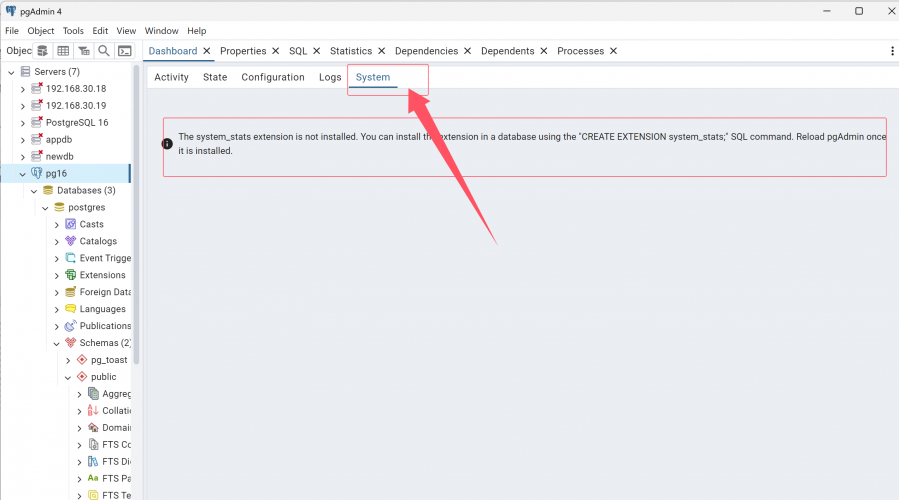
我们使用pgadmin的仪表盘时,点那个SYSTEM tab时,提示没有安装system_stats extension,

如下图,怎么办?


二.分析


通过这个提示,表明 system_stats扩展未安装 。
system_stats 是 PostgreSQL 的一个扩展,可用于收集、查看系统级统计信息(比如 CPU、内存、磁盘 I/O

等系统资源相关数据 ),pgAdmin 仪表盘等功能依赖它展示完整监控数据。
但该EXTENSION不包含在标准安装介质中,需要从EDB处下载,具体位置:
https://github.com/EnterpriseDB/system_stats/releases

找一个当前最新版本:到当前为此,最新版本为3.2


三.解决办法


1.下载下来:
su - pg16
cd /software
wget https://github.com/EnterpriseDB/system_stats/archive/refs/tags/v3.2.tar.gz


2.解压
tar -xvf system_stats-3.2.tar.gz


3.编译安装
cd system_stats-3.2/
make USE_PGXS=1
make install USE_PGXS=1

4.创建extension

pg16@pg16:/software/system_stats-3.2$ psql -d postgres
psql (16.9)
Type "help" for help.

postgres=# create extension system_stats ;
CREATE EXTENSION


postgres=# \dx system_stats
                          List of installed extensions
     Name     | Version | Schema |                  Description                  
--------------+---------+--------+-----------------------------------------------
system_stats | 3.0     | public | EnterpriseDB system statistics for PostgreSQL
(1 row)

postgres=#

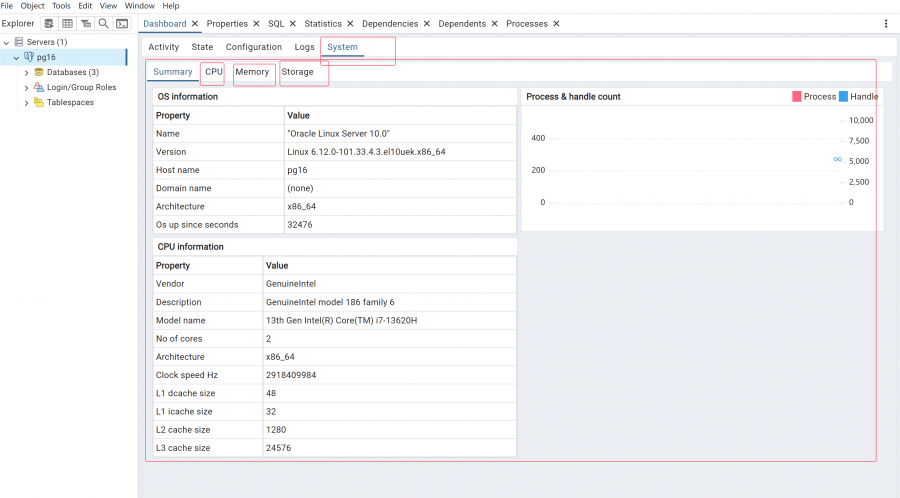
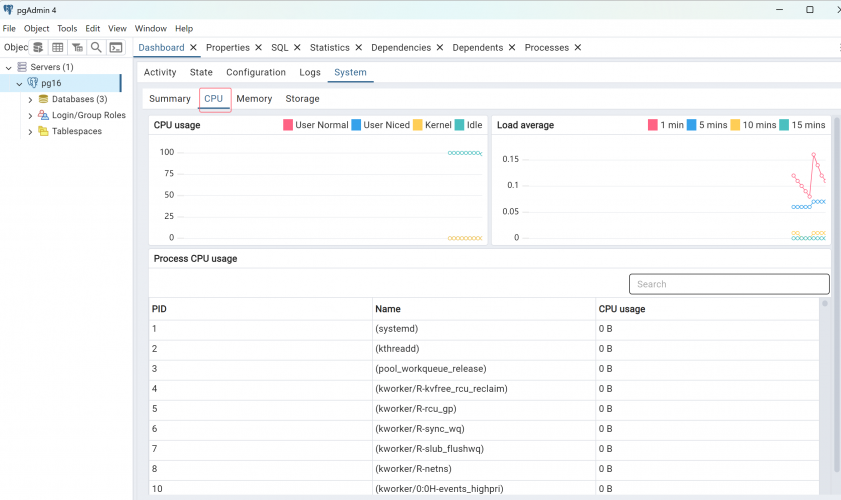
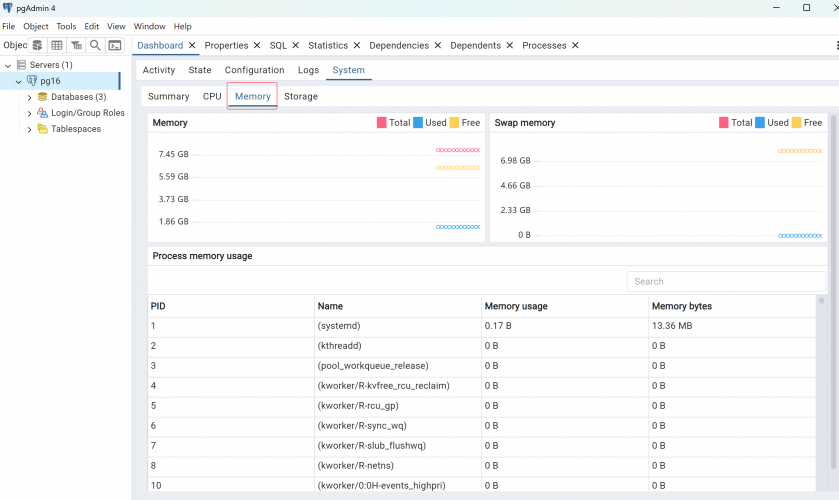
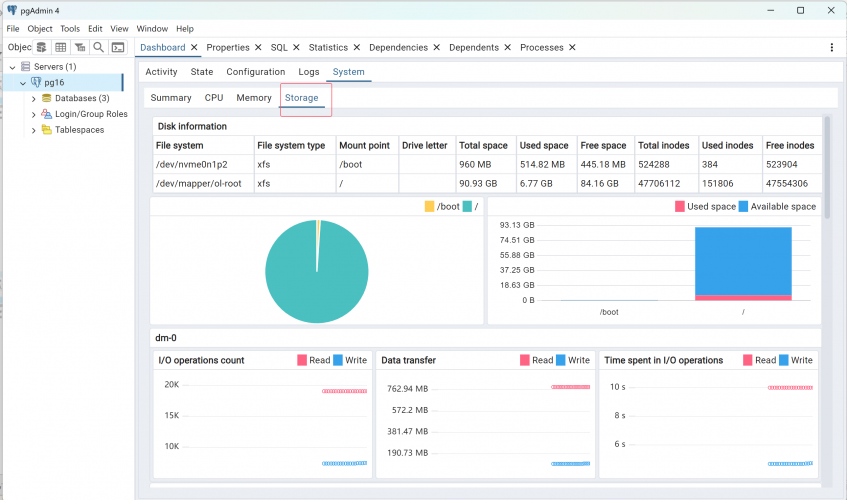
5.再去点击 system tab


<think>我们正在讨论pgAdmin 4的仪表盘功能。根据引用[1],pgAdmin 4提供了仪表盘功能,但用户询问如何打开它。由于引用中没有直接说明如何打开仪表盘,我们需要根据pgAdmin 4的常规操作来推断。 在pgAdmin 4中,仪表盘通常用于显示数据库服务器的统计信息和性能指标。要打开仪表盘,通常需要连接到服务器,然后在服务器节点下找到仪表盘选项。 步骤: 1. 启动pgAdmin 4并登录。 2. 在左侧的浏览器树中,展开服务器组,然后展开你要查看的服务器。 3. 右键单击服务器名称,或者展开服务器后,你应该能看到一个名为“仪表盘”的选项。或者,在选中服务器后,在主窗口的选项卡中可能会有一个“仪表盘”选项卡。 但是,请注意,不同版本的pgAdmin 4界面可能略有不同。如果按照上述步骤没有找到,可以尝试以下: - 在连接服务器后,在右侧的内容区域中,通常会有一个“仪表盘”选项卡与“属性”、“SQL”等并列。 根据引用[2]和[3],我们还可以知道pgAdmin 4有中文设置,但用户没有提到语言问题,所以我们先按默认界面描述。 具体操作步骤: 1. 打开pgAdmin 4。 2. 在左侧的“浏览器”面板(树形结构)中,展开“服务器”组(可能需要输入密码连接服务器)。 3. 选择你要查看的服务器(例如,PostgreSQL 12)。 4. 在右侧的内容区域,顶部通常会有一排选项卡,包括“仪表盘”、“属性”、“SQL”等。点击“仪表盘”选项卡即可。 如果看不到“仪表盘”选项卡,可能是因为: - 服务器未连接:确保服务器已经连接(如果服务器节点有锁图标,表示未连接,需要双击并输入密码)。 - 版本问题:较旧的pgAdmin 4版本可能布局不同,但引用[1]提到pgAdmin 4提供了仪表盘,所以应该存在。 另外,引用[3]提到在Linux下安装pgAdmin4,但打开仪表盘的操作与操作系统无关。 因此,总结步骤: - 连接服务器。 - 在服务器节点被选中的情况下,查看右侧的选项卡,切换到“仪表盘”。 如果用户按照上述步骤仍然无法找到仪表盘,可能需要检查pgAdmin4的版本,并确保在安装没有缺少组件。 相关问题: 1. 如何在pgAdmin4中查看数据库服务器的性能统计? 2. pgAdmin4的仪表盘可以监控哪些指标? 3. 如何解决pgAdmin4中仪表盘显示数据的问题?</think>在 pgAdmin 4 中打开仪表盘功能的步骤如下: ### 操作步骤: 1. **启动 pgAdmin 4** 双击桌面图标或通过命令行启动(Linux 用户可执行 `pgadmin4` 命令)。 2. **连接目标服务器** - 在左侧 **浏览器面板** 中展开 **服务器组** - 双击目标服务器名称(如 "PostgreSQL 12") - 输入密码完成连接(首次连接需验证) 3. **访问仪表盘** - 成功连接服务器后,右侧主窗口将自动显示 **仪表盘** 选项卡 - 若未自动显示: - 右键点击已连接的服务器名称 - 选择 **仪表盘(Dashboard)** ### 仪表盘功能说明: 仪表盘提供实时监控视图,包含以下核心指标[^1]: - 📊 **CPU/内存使用率**:系统资源消耗情况 - 💾 **磁盘 I/O**:读写操作频率与数据量 - 🔒 **活动会话数**:当前数据库连接数 - ⏱️ **事务统计**:提交/回滚事务计数 - 📈 **查询性能**:慢查询识别与执行时间分布 > ⚠️ 注意:若仪表盘无数据,请检查: > - 服务器是否已成功连接(节点图标应为绿色) > - `pg_stat_statements` 扩展是否启用(需执行 `CREATE EXTENSION pg_stat_statements;`) ### 语言设置(可选): 如需切换中文界面[^2]: 1. 点击顶部菜单 **File > Preferences** 2. 在 **Miscellaneous** 选项卡中选择 **Chinese (Simplified)** 3. 重启 pgAdmin 4 生效 --- ### 相关问题: 1. 如何通过仪表盘识别 PostgreSQL 性能瓶颈? 2. pgAdmin 4 仪表盘的数据采集机制是什么? 3. 仪表盘监控数据能否导出为告? 4. 如何自定义仪表盘显示的监控指标? [^1]: pgAdmin 提供数据库对象的创建、维护和使用功能 [^2]: pgAdmin4 支持通过设置切换为中文界面
评论
成就一亿技术人!
拼手气红包6.0元
还能输入1000个字符
 
红包 添加红包
表情包 插入表情
 条评论被折叠 查看
添加红包

请填写红包祝福语或标题

红包个数最小为10个

红包金额最低5元

当前余额3.43前往充值 >
需支付:10.00
成就一亿技术人!
领取后你会自动成为博主和红包主的粉丝 规则
hope_wisdom
发出的红包
实付
使用余额支付
点击重新获取
扫码支付
钱包余额 0

抵扣说明:

1.余额是钱包充值的虚拟货币,按照1:1的比例进行支付金额的抵扣。
2.余额无法直接购买下载,可以购买VIP、付费专栏及课程。

余额充值