





 本文是Flutter实战入门系列的第一篇,主要介绍了在Mac环境下安装Flutter SDK,配置Android Studio和Xcode的步骤,以及如何创建并运行第一个Flutter应用。通过执行命令行操作,安装相关插件,最终成功在模拟器上展示Flutter app。
概述
Flutter是Google力推的进行跨平台开发应用的工具。
本系列文章的叙述环境为Mac OS 10.14.5, Android Studio 3.4.1, Xcode 10.2.1
本系列将介绍开发环境的搭建和创建第一个Flutter应用。
安装开发环境
下载Flutter SDK并安装
假设我们已经安装了Android Studio和Xcode。我们使用Flutter SDK在国内的镜像站点进行安装,所以先修改镜像站点的环境变量。
打开~/.bash_profile文件,在文末加入如下代码
export PUB_HOSTED_URL=https://pub.flutter-io.cn
export FLUTTER_STORAGE_BASE_URL=https://storage.flutter-io.cn
随后命令行执行
source ~/.bash_profile
随后去Flutter官网下载SDK
将下载的包解压缩到本机目录,比如~\flutter\
将flutter命令的路径添加到环境变量PATH中
export PATH=~/flutter/bin:$PATH
至此,我们已经完成了flutter SDK的安装
配置Android Studio / Xcode toolchain
为了能够在Android Studio和Xcode中方便的开发flutter app,我们还需要安装各自IDE的开发环境。
很幸运,flutter SDK已经帮我们做好了,你只要在命令行执行下面的命令,flutter会帮你检查你本地的开发环境还有哪些工具没有安装。你只需要根据具体提示进行安装即可。
flutter doctor
按照提示完成所有安装后,再执行一遍flutter doctor, 结果应该如下所示。

打开Android Studio,在菜单中打开Preference->Plugins,搜索Flutter,安装flutter插件。
第一个Flutter app
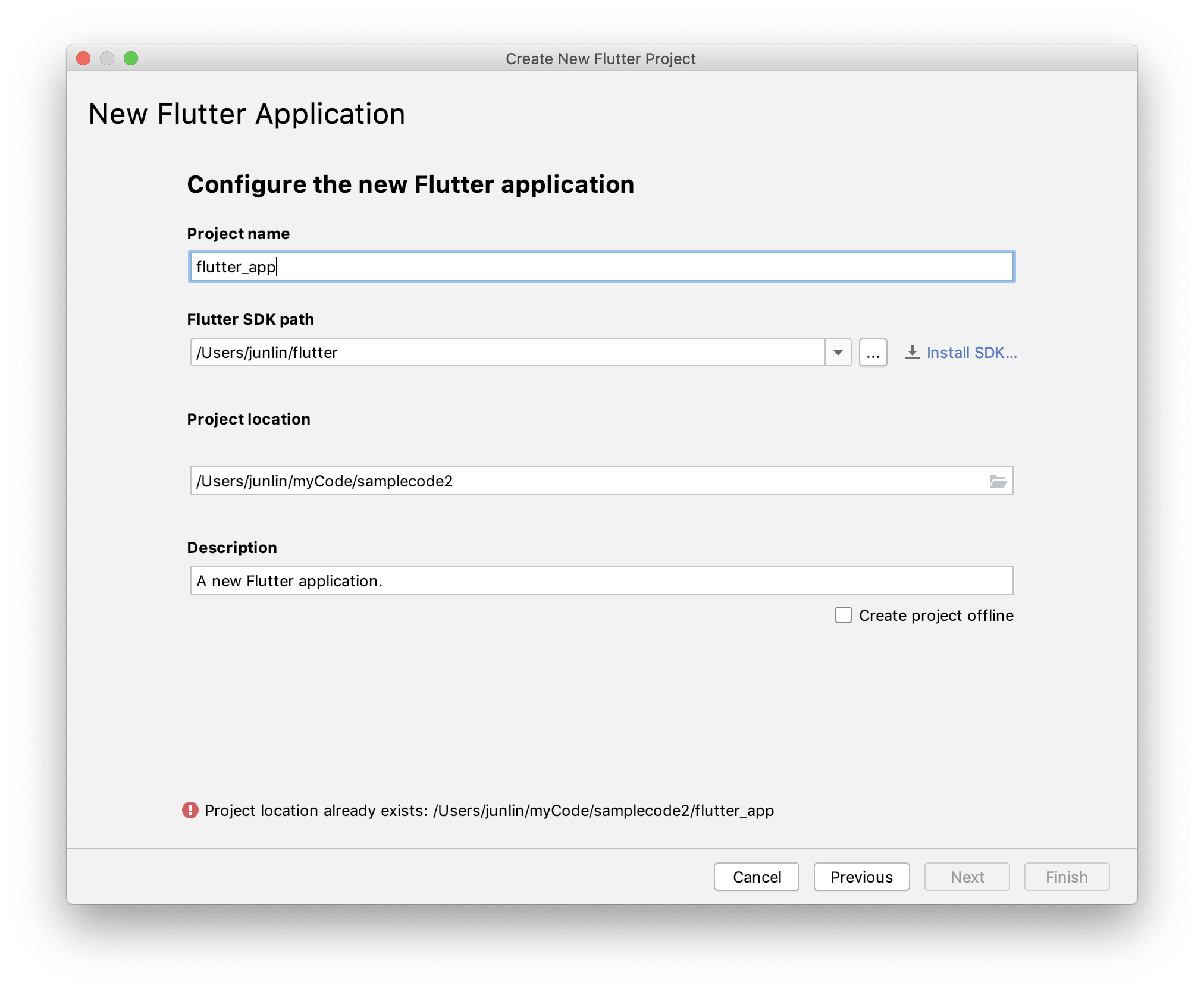
打开Android Studio,进入菜单File->New->New Flutter Project->Flutter Application, 填入项目名称,点击下一步,完成即可。
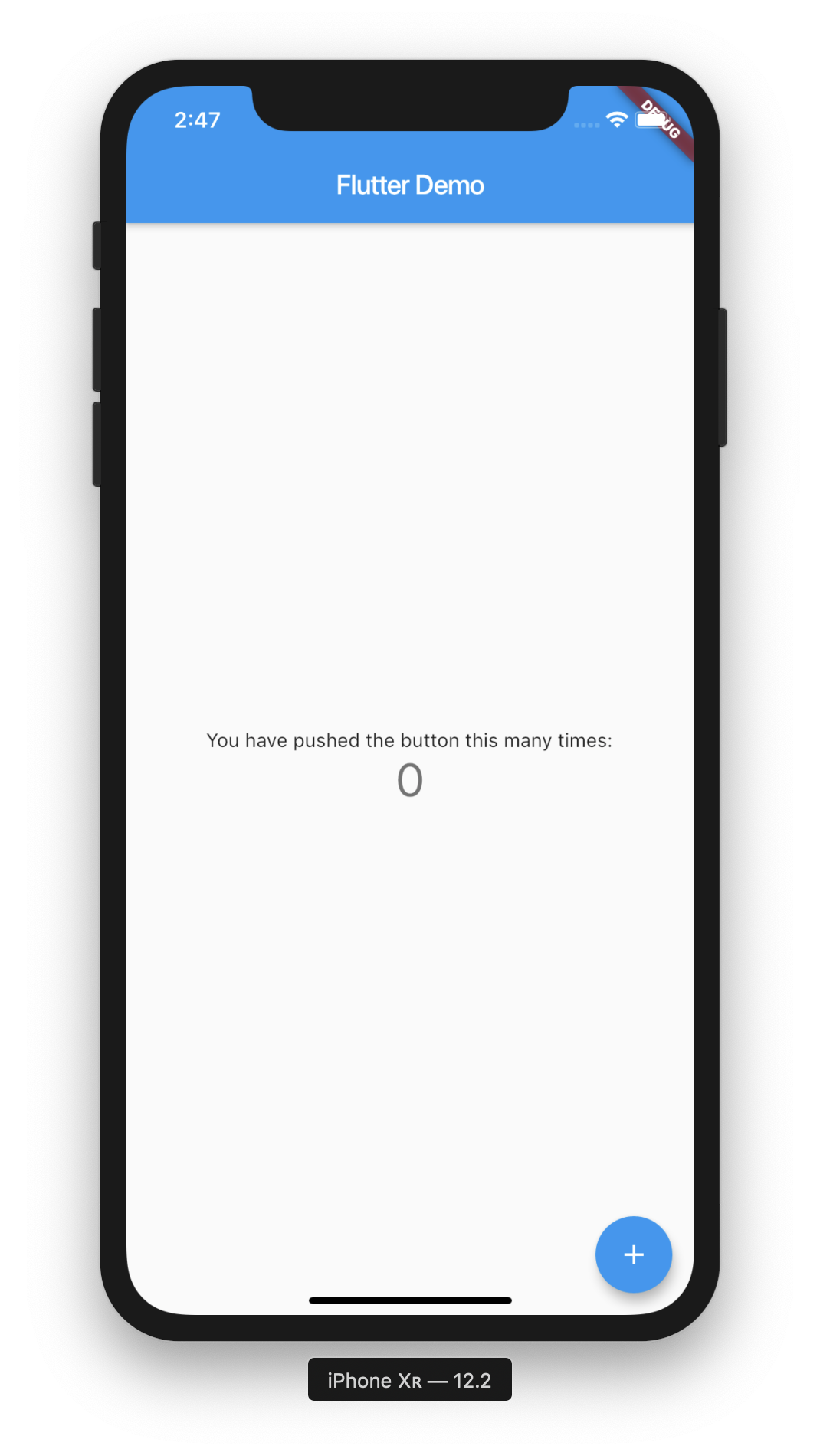
在右上角选择iPhone Xr模拟器,点击Run,就会编译app并使用模拟器打开app,如下图

App运行效果如图,
在左侧栏,会看到Flutter的工程结构,
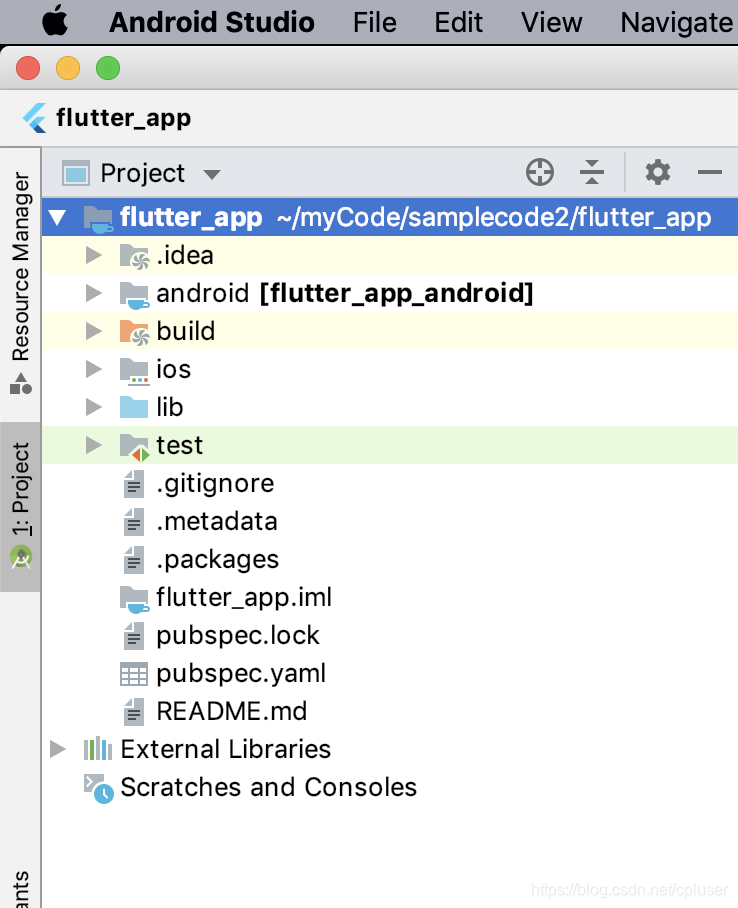
简要介绍一下目录,
- android : Android工程文件目录
- build : 编译配置和输出目录
- ios : iOS工程文件目录
- lib : Flutter源文件目录
- test : 测试文件目录
- flutter_app.iml : 工程配置文件
- pubspec.lock : 记录当前项目实际依赖信息的文件
- pubspec.yaml : 管理第三方库及配置的文件
本节结束。





 扫一扫
扫一扫


 8303
8303

 被折叠的 条评论
为什么被折叠?
被折叠的 条评论
为什么被折叠?
 到【灌水乐园】发言





