


 本文详细介绍了在CentOS7环境下使用阿里云源安装Docker 17.03.2的过程,包括设置仓库、安装及启动Docker服务。通过运行Hello World和Ubuntu镜像验证安装效果,并演示了构建、运行自定义镜像,以及操作Mysql镜像的具体步骤。
Docker技术实践
centos7 安装 docker17.03.2
采用国内阿里云安装
# Set up repository
sudo yum install -y yum-utils device-mapper-persistent-data lvm2

# Use Aliyun Docker
sudo yum-config-manager --add-repo http://mirrors.aliyun.com/docker-ce/linux/centos/docker-ce.repo

# 不指定版本号 默认安装最新版
sudo yum install docker-ce
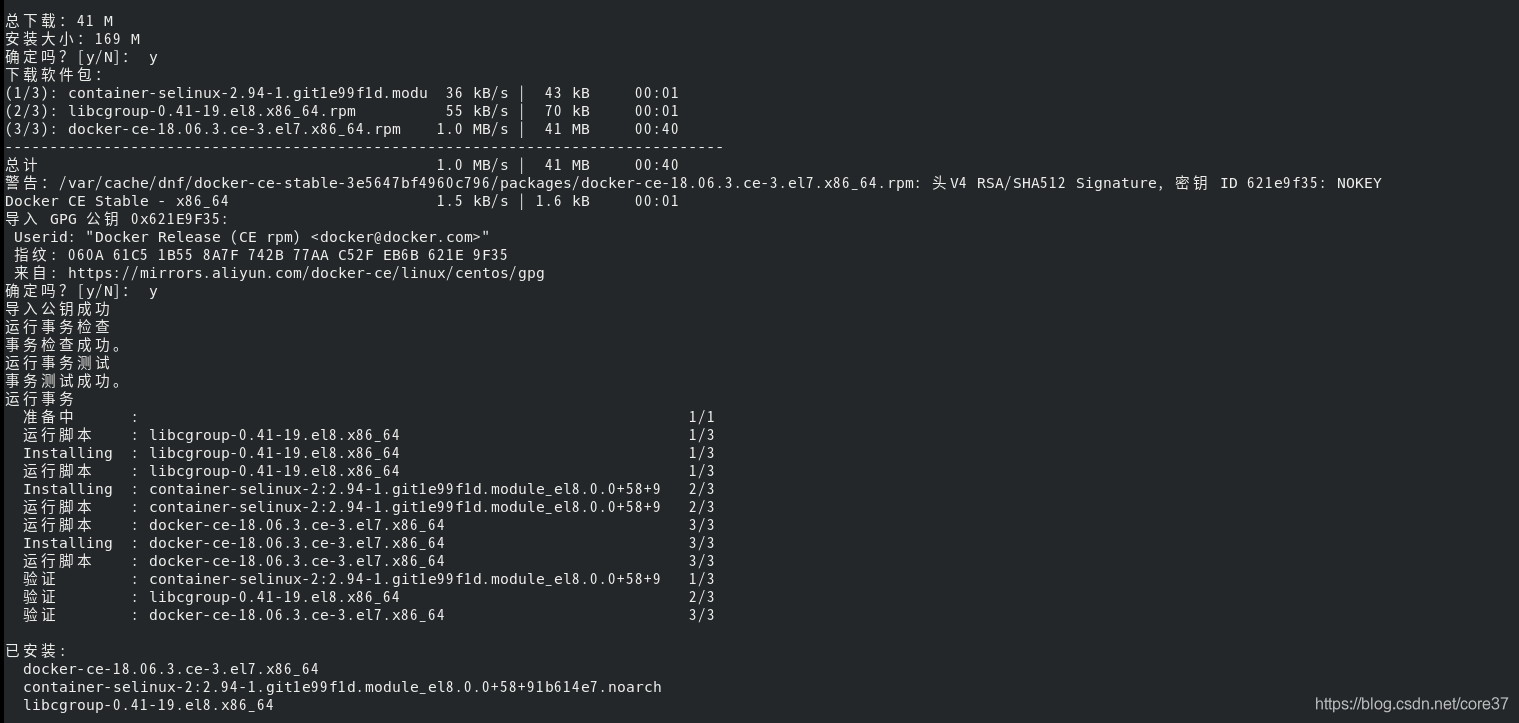
安装结果如图
启动docker
# Start docker service
systemctl enable docker
systemctl start docker


# 重新加载设置  重启引擎
systemctl daemon-reload
systemctl restart docker
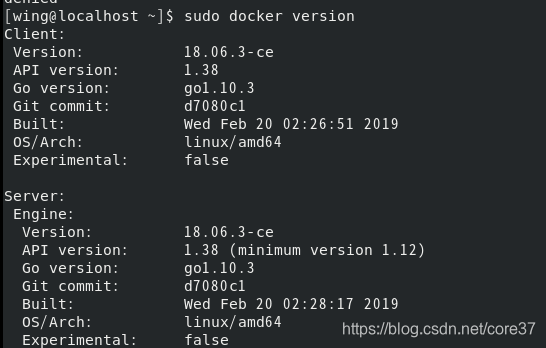
可见能够正常启动docker
运行Helloworld
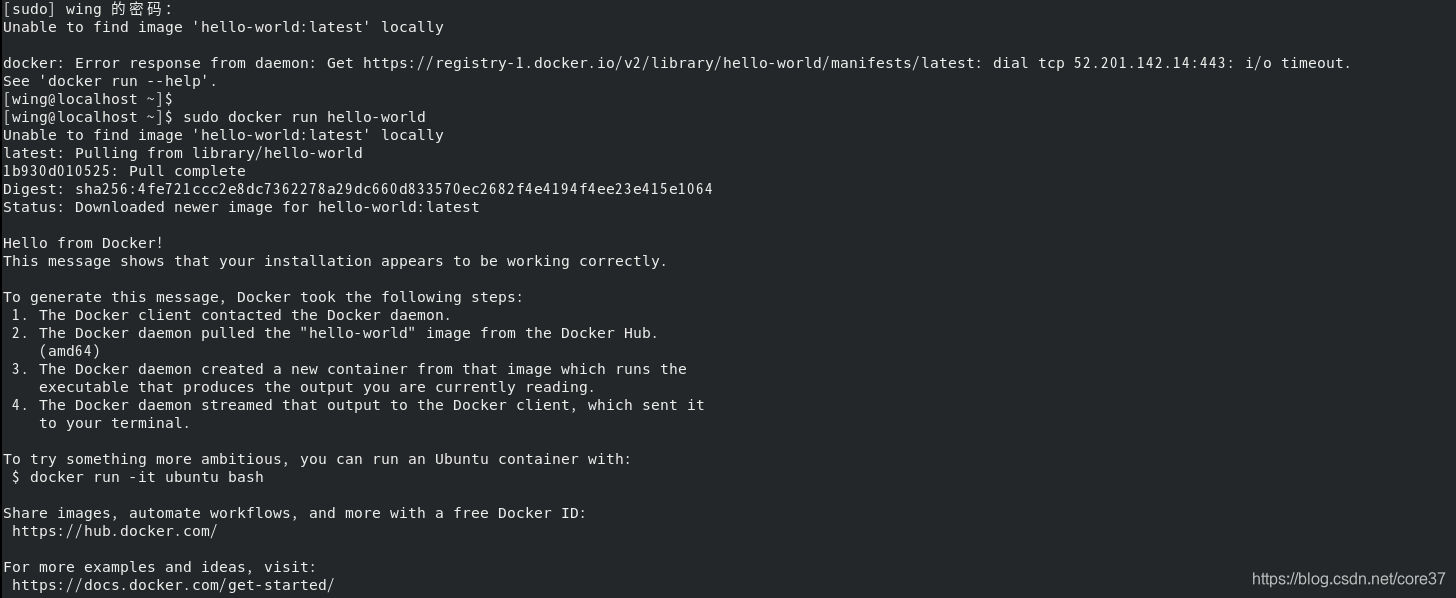
执行run hello world
docker run hello-world
运行ubuntu镜像
执行命令
docker run -it ubuntu bash
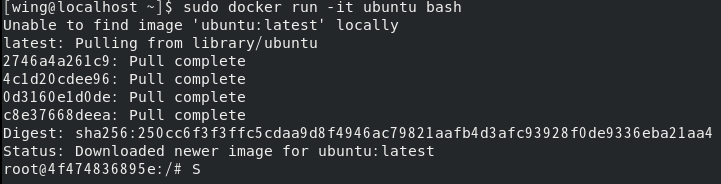
成功的安装并运行了ubuntu镜像
尝试输入指令成功

显示docker信息
本地镜像库内容

运行中的docker信息

显示所有容器

Mysql镜像
首先下载对应的镜像
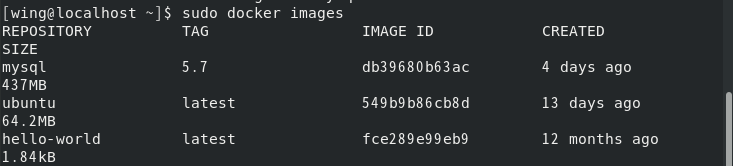
创建文件dockfile
FROM ubuntu
ENTRYPOINT ["top", "-b"]
CMD ["-c"]
构建镜像
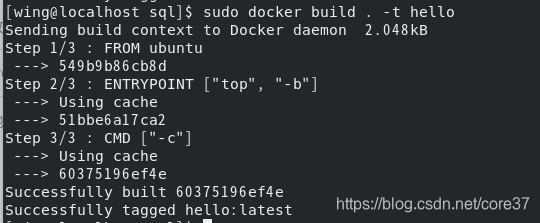
运行镜像
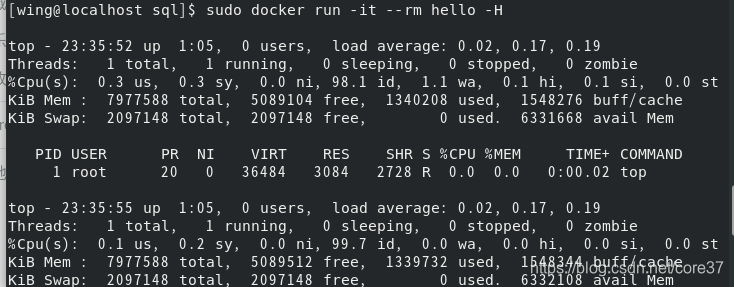
启动服务器

启动客户端

查看sql数据库文件

查看卷
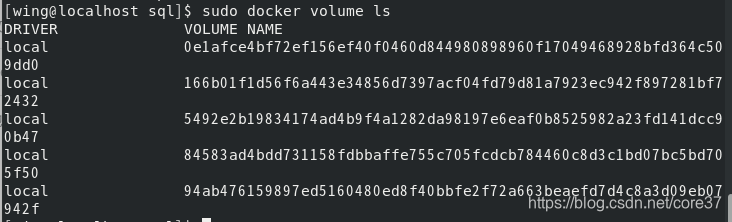
创建卷并挂载


启动客户端并链接到服务器






 扫一扫
扫一扫


 250
250

 被折叠的 条评论
为什么被折叠?
被折叠的 条评论
为什么被折叠?
 到【灌水乐园】发言





