



vscode添加代码段
-
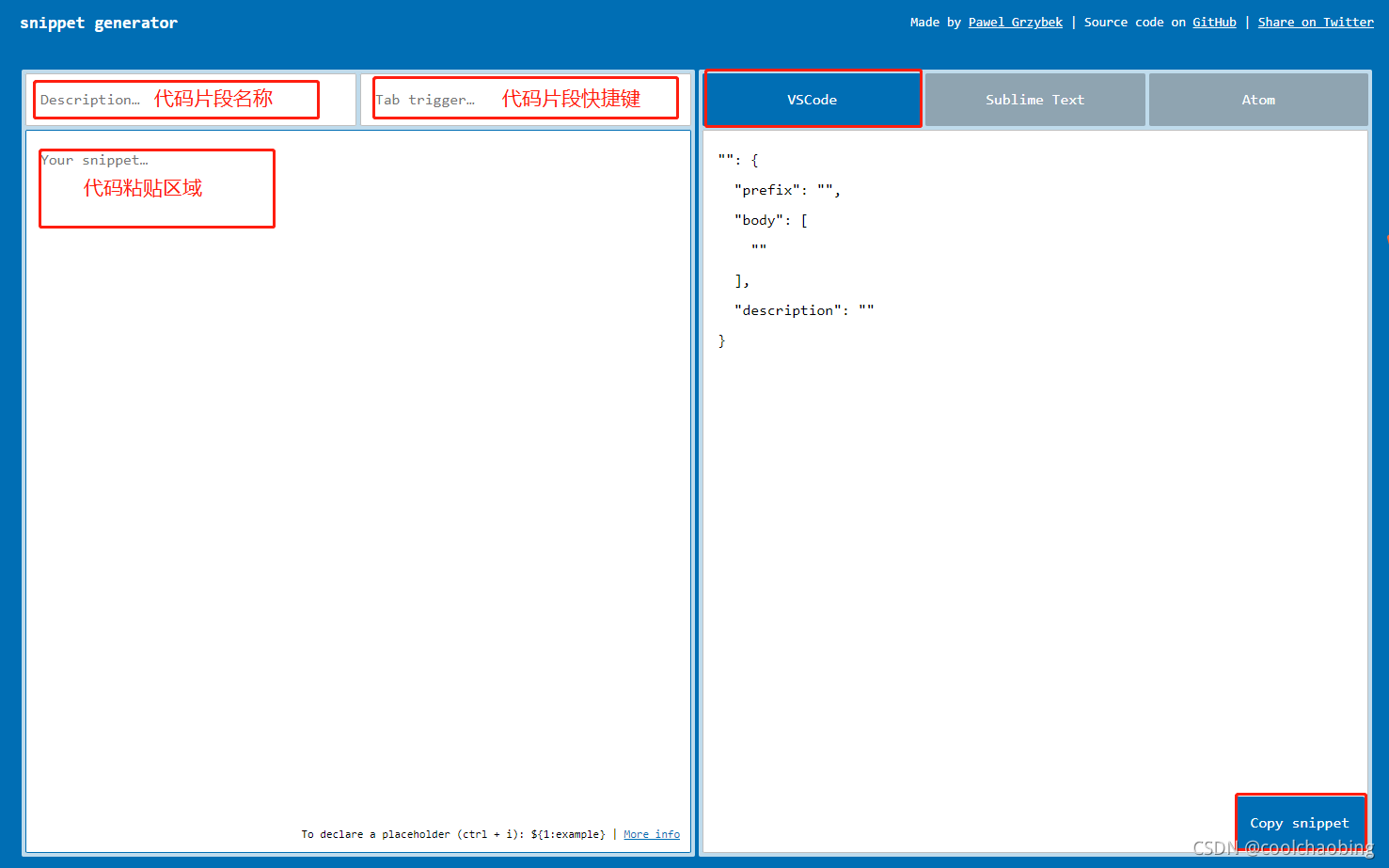
复制需要的代码片段
-
选择vscode
-
把复制的拷贝到代码战天区域
-
输入代码片段的名称
-
输入代码片段的快捷键
-
点击右下角的复制按钮
-
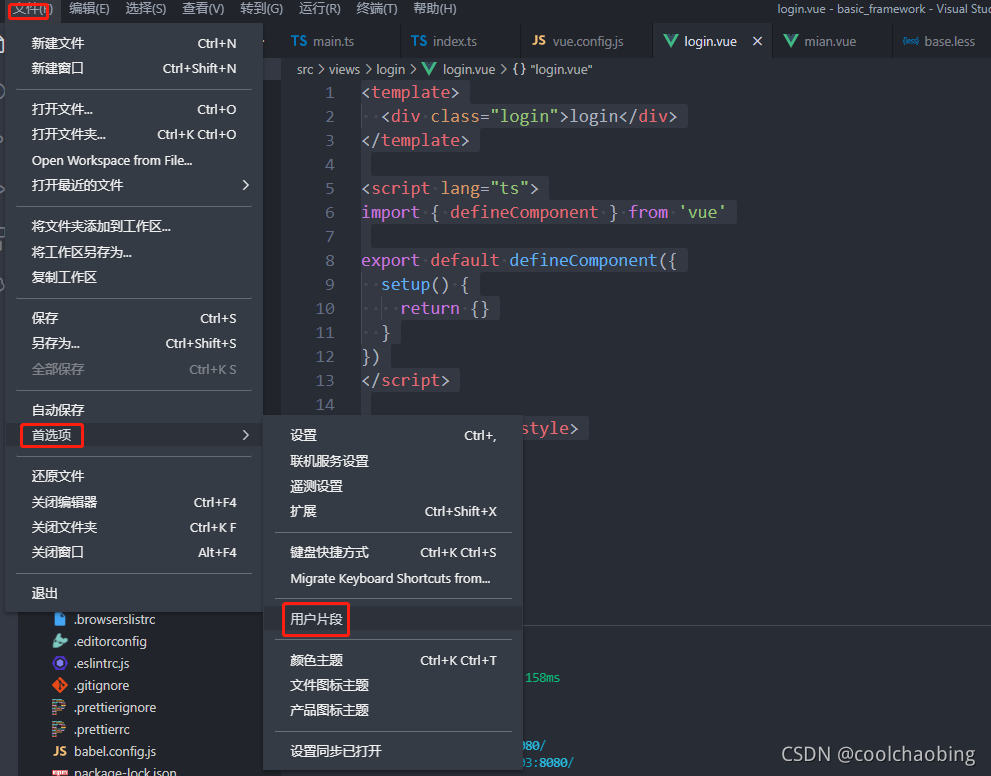
选择文件 => 首选项 => 用户片段,显示选择代码片段窗口
-
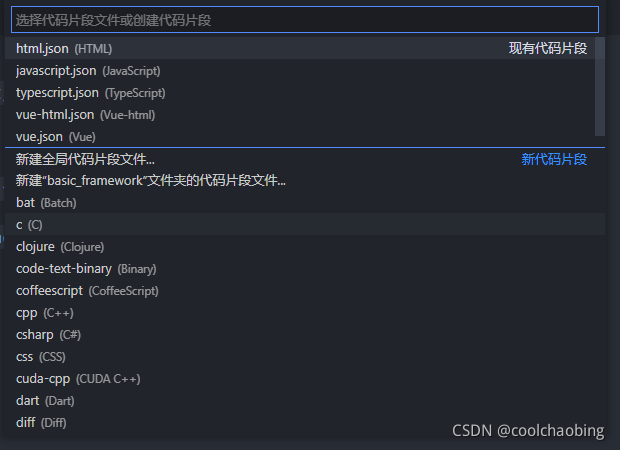
选择一个已有的代码片段,点击
-
删除注释的代码,粘贴复制的代码片段后,保存即可。
-
可以在当前文件添加多个代码片段,以逗号隔开。
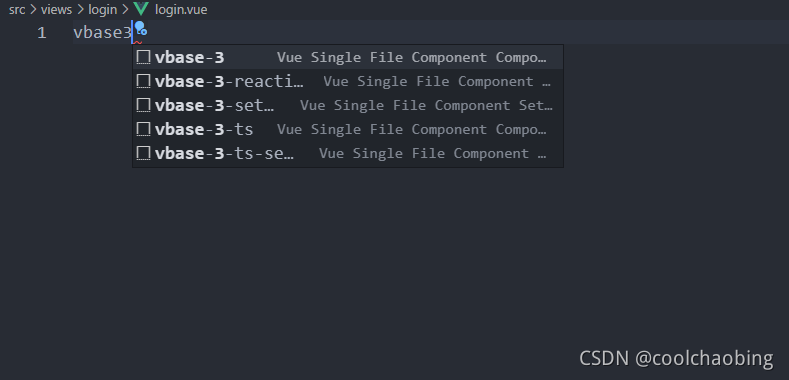
ts格式的vue文件模板,直接在vue文件内输入 vbase3 就会出现模板
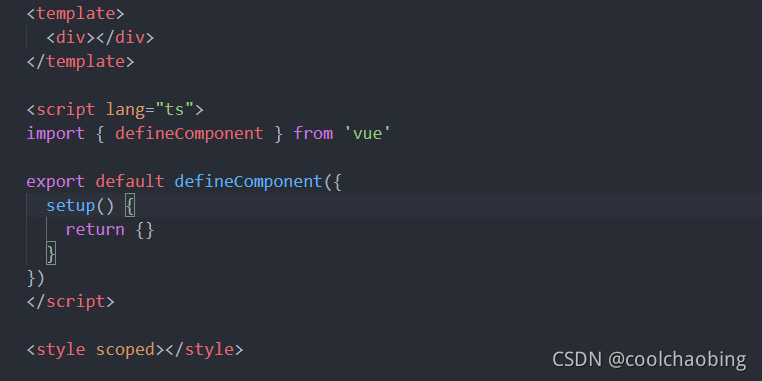
 这篇博客介绍了如何在Visual Studio Code (VSCode)中创建和管理自定义代码片段。通过选择文件->首选项->用户片段,可以打开代码片段管理窗口。用户可以复制需要的代码,输入代码片段的名称和快捷键,然后保存。博客还提到了在Vue文件中使用ts格式的代码模板例子,例如输入'vbase3'会触发预设的模板。
复制需要的代码片段
选择vscode
把复制的拷贝到代码战天区域
输入代码片段的名称
输入代码片段的快捷键
点击右下角的复制按钮
选择文件 => 首选项 => 用户片段,显示选择代码片段窗口
选择一个已有的代码片段,点击
删除注释的代码,粘贴复制的代码片段后,保存即可。
可以在当前文件添加多个代码片段,以逗号隔开。
ts格式的vue文件模板,直接在vue文件内输入 vbase3 就会出现模板

 被折叠的 条评论
为什么被折叠?
被折叠的 条评论
为什么被折叠?
 到【灌水乐园】发言








 扫一扫
扫一扫


 2218
2218


