


Git安装教程
1. 下载
首先根据下载地址将Git安装包下载到本地,下载地址如下:
https://git-scm.com/download/win

选择下载 64 位安装版
注:如果官方网站无法下载或者下载速度过慢,可以通过淘宝镜像网站进行Git的下载。链接如下:
https://registry.npmmirror.com/binary.html?path=git-for-windows/

下载最新版本

选择 64 位
2. 安装
- 进入下载安装文件夹
- 双击下载好的 Git-2.43.0-64-bit.exe(此处以我当前下载版本为例)
- 点击 Next

- 选择安装目录,此处我选择其他盘

- 组件使用默认的选项即可,点击Next

- 创建菜单目录,点击Next

- 选择Git默认使用的编辑器,这里使用Vim即可,点击Next

- 决定初始化仓库的名字,这里选择第一个
第一种是让 Git 自己选择,名字是 master ;
第二种是我们自行决定,默认是 main,你也可以改为其他的名字
 9. 这里选择默认选项,点击Next
第一项是最安全的选择,因为PATH根本不会被修改,你可以使用Git Bash的Git命令行工具;
第二项也被认为是安全的,它只向PATH添加一些最小的Git包以避免使用可选的Unix工具混淆环境。

10. 选择SSH执行文件,使用默认配置即可,使用官方自带的SSH,点击Next

11. 选择HTTPS后端传输,使用默认配置即可,点击Next

12. 配置行尾符号转化,我们是Windows环境,选择默认配置即可,点击Next

- 配置终端的模拟器,配合Git Bash使用,这里选择默认选项,然后点击Next

- 选择Git 默认拉取的行为,这里选择默认的选项即可,点击Next

- 选择一个帮助凭证,选择默认即可,点击Next

- 配置额外选项,这里选择Next即可

- 配置实验性选择项,这里不需要选择直接点击Install

- 完成安装,点击Finish

- 桌面右键,选择Open Git Bash Here,弹出如下界面即安装成功

3. 配置
- 首先选择自己的代码仓库平台,如GitHub、GitLab、Gitee等,这里选择Gitee为例
- 右键桌面选择Git Bash Here打开命令行
- 输入如下命令配置你的用户名,输入完成后点击回车
git config --global user.name "username" //( "username"是自己的账户名,)
- 输入如下配置配置你的邮箱,输入完成后点击回车
git config --global user.email "username@email.com" //("username@email.com"注册账号时用的邮箱)
- 配置完成后输入,如果出现刚刚配置账号及邮箱即为配置成功
git config --global --list
- 生成SSH用于免验证,输入命令,连续按三次回车
ssh-keygen -t rsa

- 查看生成的SSH文件
结束后去系统盘目录下(一般在 C:\Users\你的用户名.ssh)查看是否有.ssh文件夹生成,此文件夹中以下两个文件

9. 右键选择Git Bash Here打开Git命令界面然后输入
$ cat id_rsa.pub
然后进入Gitee网站登录自己的账号,然后点击自己的头像选择设置

10. 配置SSH

选择SSH 公钥

将界面中的数据粘贴到

点击确定,然后弹出框中输入自己的账号密码即可

然后在命令框中输入
$ ssh -T git@gitee.com

这样即完成配置
4. 下载一个Gitee上的项目到本地
-
选择一个你想要下载到本地的项目
-
选择克隆/下载

-
点击复制

-
打开Git 命令行 输入如下命令
git clone xxxxxxxxxx(此处为你刚刚拷贝的地址)

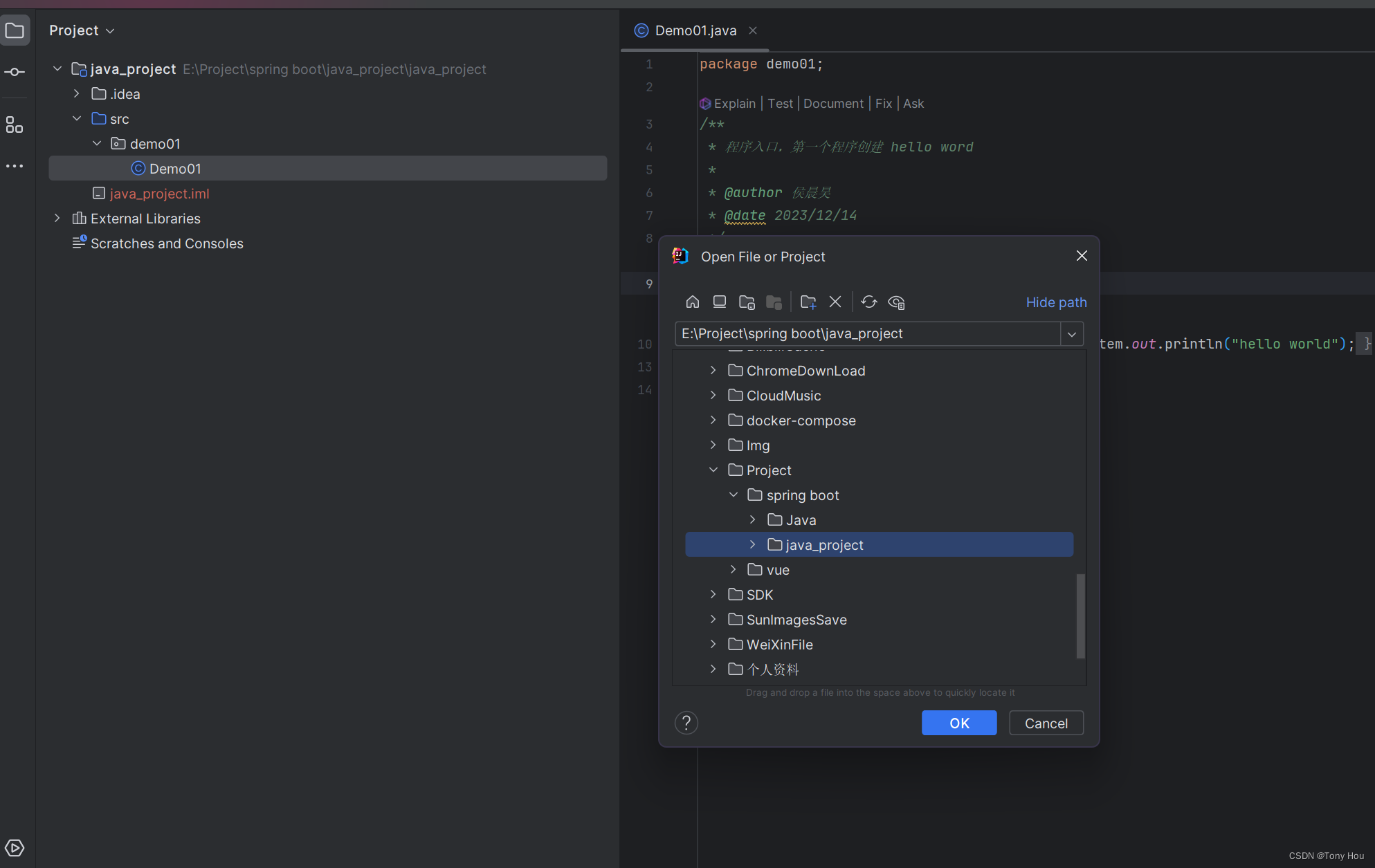
5. 打开编译器
选择open 然后选择刚刚下载下来的项目并打开
](https://i-blog.csdnimg.cn/blog_migrate/9cfc86dc9794f4eb1696a1bd5248ab8e.png)
5. 操作
- 更新代码
当代码编写完成后,首先更新代码
点击master 然后点击 Update Project拉取代码
注:最好养成每次提交前先拉取代码的好习惯。 - 提交代码
点击

然后点击changes前面的方框全选变动的代码文件

在红框中填写自己变动的范围说明
然后点击 commit
最后点击master->点击push->点击push away即可





 扫一扫
扫一扫


 5万+
5万+

 被折叠的 条评论
为什么被折叠?
被折叠的 条评论
为什么被折叠?
 到【灌水乐园】发言





