

Spotfire 筛选器类型修改

本文介绍了如何在表格中修改字段类型的方法,并提供了去除筛选器搜索框的操作步骤,包括新建筛选器方案及调整现有筛选器设置的具体流程。

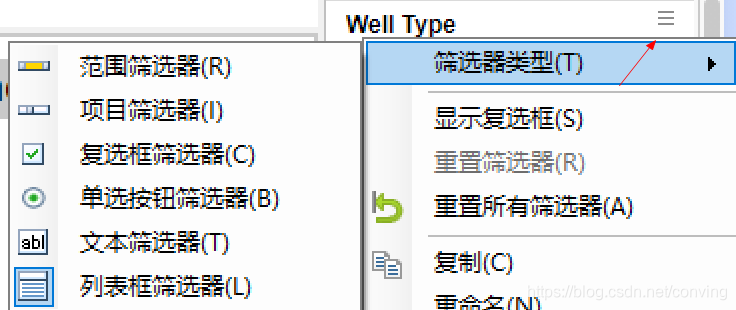
找到表中的字段,点击右上角的 “三”,修改类型即可。
 

其他操作:

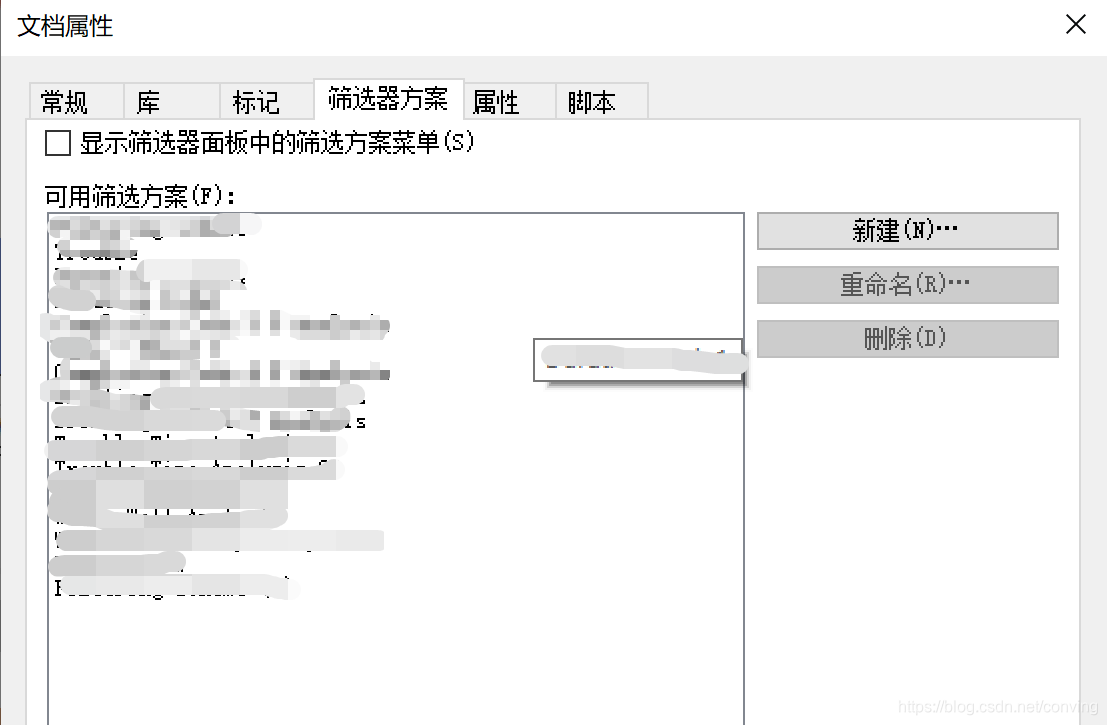
1、新建筛选器方案
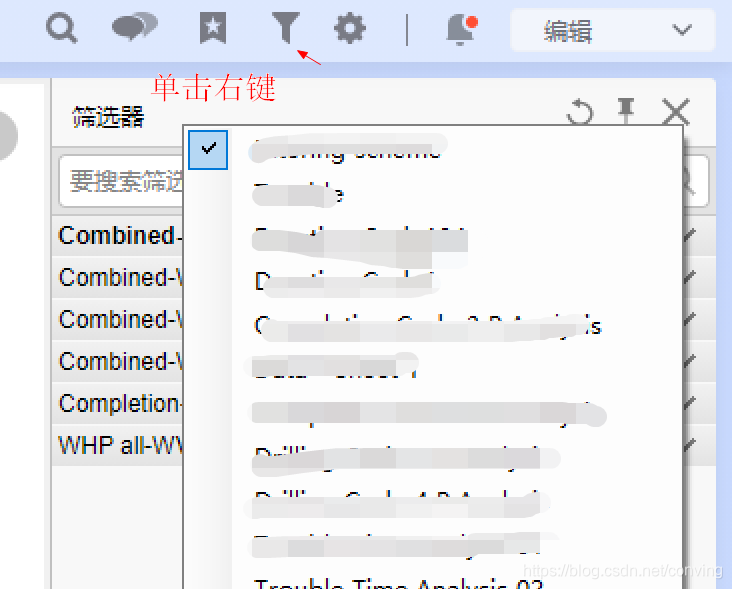
2、查看其它筛选器:
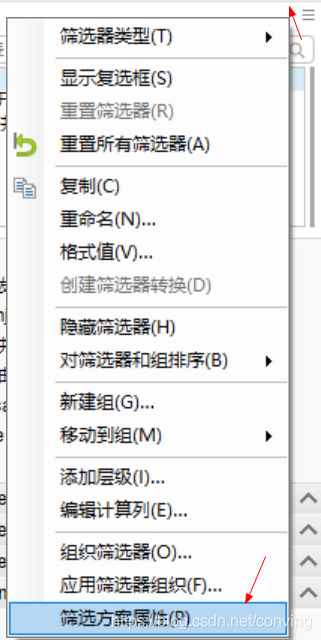
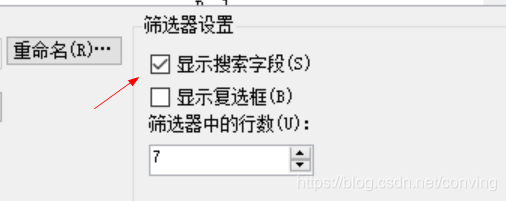
3、列表框筛选器去掉搜索框

将此框去掉:
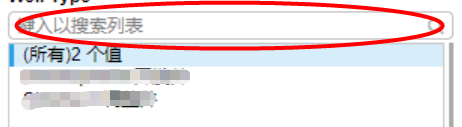
右键选择,筛选方案属性
下面√去掉即可。
在 TIBCO Spotfire 中,数据类型呈现器(Data Type Renderer)用于定义特定数据类型的数据显示方式。例如,日期、数字或字符串等不同类型的数据可能需要不同的格式化方式以增强可读性和分析效率。默认情况下,Spotfire 会根据数据自动择合适的呈现器,但用户可以根据需求修改和自定义这些呈现器配置。 要编辑 Spotfire 的默认数据类型呈现器,可以按照以下步骤操作: 1. **打开文档并进入“设置”界面** 在 Spotfire 分析界面中,点击顶部菜单栏的 "文件"(File),然后择 "项"(Options)或 "文档属性"(Document Properties)。在弹出的窗口中择 "数据"(Data)或 "数据类型呈现器"(Data Type Renderers)相关项卡[^2]。 2. **择需要修改的数据类型** 在数据类型呈现器设置界面中,可以看到一系列预设的数据类型及其对应的显示格式。择需要调整的类型,如日期(Date)、时间戳(Timestamp)、数值(Numeric)等。 3. **修改或添加新的呈现器规则** 对于定的数据类型,可以更改其默认格式化表达式或添加条件规则。例如,对于日期类型,可以指定 `DateTimeFormat("yyyy-MM-dd")` 来统一日期显示格式;对于数值类型,可以设置小数位数或千分位分隔符样式。 4. **使用自定义表达式实现高级控制** Spotfire 支持通过自定义表达式来动态控制呈现方式。可以在 “Custom Expression” 部分输入表达式,例如: ```csharp If([Value] > 1000, NumberFormat([Value], "#,##0.00"), [Value]) ``` 这段代码表示当数值大于 1000 时应用千分位格式,否则保持原样[^2]。 5. **保存并应用更改** 完成配置后,点击“确定”或“应用”按钮将更改保存到当前文档。如果希望该配置作为所有新文档的默认设置,还需导出当前配置并替换系统默认模板中的相应部分。 --- ### 示例:修改数值型字段的小数点显示 假设有字段 `[Sales]` 表示销售额,希望在所有可视化图表中默认显示为保留两位小数,并带千分位符号: - 打开数据类型呈现器设置。 - 择数值(Double 或 Numeric)类型。 - 设置自定义表达式为: ```csharp NumberFormat([Sales], "#,##0.00") ``` 此设置将确保所有基于该字段的图表和表格均按设定格式显示。 --- ### 注意事项 - 修改默认呈现器会影响整个文档中该数据类型的显示方式,建议在正式发布前进行充分测试。 - 如果个用户协作开发,应确保所有成员使用的模板一致,以避免显示差异导致误解。 - 可结合文档属性(Document Property)实现实时切换不同格式的动态效果,提升交互体验。 ---
评论 1
添加红包

请填写红包祝福语或标题

红包个数最小为10个

红包金额最低5元

当前余额3.43前往充值 >
需支付:10.00
成就一亿技术人!
领取后你会自动成为博主和红包主的粉丝 规则
hope_wisdom
发出的红包

打赏作者

种麦南山下

你的鼓励将是我创作的最大动力

¥1 ¥2 ¥4 ¥6 ¥10 ¥20
扫码支付:¥1
获取中
扫码支付

您的余额不足,请更换扫码支付或充值

打赏作者

实付
使用余额支付
点击重新获取
扫码支付
钱包余额 0

抵扣说明:

1.余额是钱包充值的虚拟货币,按照1:1的比例进行支付金额的抵扣。
2.余额无法直接购买下载,可以购买VIP、付费专栏及课程。

余额充值



