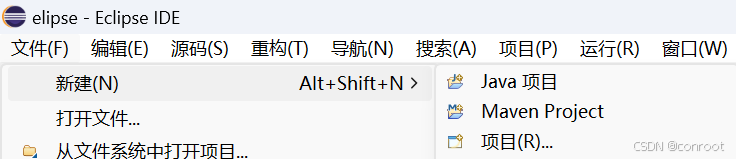
eclipes找不到在哪里新建c文件

Eclipse新建页无C文件选项的解决问题

在新建页里面就是这样的,并没有c文件的选项,要怎么解决呢。

<think>好的,用户的问题是如何在开发环境中创建新的XML文件。我需要根据提供的引用内容来回答这个问题。首先,我需要检查用户提供的引用材料,看看有哪些方法已经被提到。 引用[1]提到了使用C语言中的xmlNewDoc函数在内存中创建XML文档,但用户可能更关注如何在具体的开发环境中操作,比如IDE。引用[2]详细描述了在Eclipse中创建XML文件的步骤,包括右键项目文件夹、选择XML文件模板等。引用[3]展示了在IDEA中创建Spring项目时如何建立XML配置文件,可能涉及创建bean文件和XML配置文件。引用[4]则是在Eclipse中使用Maven项目时配置pom.xml,虽然没有直接创建XML文件的方法,但可能涉及配置。 用户的需求可能是在不同的开发环境中创建XML文件,比如Eclipse、IDEA或者其他工具。需要分情况说明,每个环境的具体步骤。同时,用户可能也需要通用的方法,比如手动创建或者使用其他编辑器。 需要注意的是,用户可能对具体的步骤不太熟悉,需要详细说明每个IDE的操作流程,例如在Eclipse中通过菜单选择,而在IDEA中可能需要通过项目结构来添加。另外,引用[1]中的C语言方法可能不太常用,但如果有用户使用编程方式生成XML,也应该提及。 还需要考虑用户是否了解XML的基础结构,可能需要简要说明XML文件的基本格式,比如声明和根元素。同时,引用中的例子如example.xml和Spring配置文件可以作为示例,帮助用户理解。 最后,根据用户的问题,可能还需要生成相关问题,比如如何验证XML文件的正确性,或者如何配置XML相关插件。不过根据系统指令,需要先回答用户的问题,再生成相关问题。 现在需要将上述思考整理成结构化的回答,分点说明不同环境中的创建方法,并确保引用正确的来源。同时保持语言简洁明了,符合用户的中文需求。</think>在不同开发环境中创建XML文件的方法如下: ### 一、在Eclipse中创建XML文件 1. 右键点击项目文件夹 → 选择「New」→「Other」 2. 在弹出窗口中展开「XML」文件夹 → 选择「XML File」 3. 输入文件名(如$example.xml$)→ 可选择模板或创建空白文件 → 点击「Finish」完成创建[^2] $$xml <!-- 示例XML结构 --> <?xml version="1.0" encoding="UTF-8"?> <root> <element>内容</element> </root> $$ ### 二、在IntelliJ IDEA中创建XML 1. 右键点击项目目录 → 选择「New」→「File」 2. 输入带$xml$扩展名的文件名(如$config.xml$) 3. 编写XML内容后保存,IDE会自动识别语法结构[^3] ### 三、编程方式创建(C语言示例) 使用libxml2库创建内存中的XML文档: ```c xmlDocPtr doc = xmlNewDoc((const xmlChar*)"1.0"); xmlNodePtr root = xmlNewNode(NULL, (const xmlChar*)"root"); xmlDocSetRootElement(doc, root); // 最后需要调用 xmlFreeDoc(doc) 释放资源 ``` [^1] ### 四、通用创建方法 1. 手动创建:新建文本文件 → 修改扩展名为$.xml$ 2. 使用代码编辑器:VS Code/Sublime等工具直接创建并编辑XML 3. Maven项目中:在$src/main/resources$目录下新建XML文件[^4]
评论
添加红包

请填写红包祝福语或标题

红包个数最小为10个

红包金额最低5元

当前余额3.43前往充值 >
需支付:10.00
成就一亿技术人!
领取后你会自动成为博主和红包主的粉丝 规则
hope_wisdom
发出的红包
实付
使用余额支付
点击重新获取
扫码支付
钱包余额 0

抵扣说明:

1.余额是钱包充值的虚拟货币,按照1:1的比例进行支付金额的抵扣。
2.余额无法直接购买下载,可以购买VIP、付费专栏及课程。

余额充值