


 本文全面介绍了Linux系统的常用命令,包括文件处理、目录管理、文件显示及链接等,详细解析了每条命令的功能、语法及使用场景,是Linux学习者的实用指南。
Linux学习笔记
B站兄弟连 2019.12.9
4.Linux常用命令
4.1 文件处理命令
4.1.1 命令基本格式和目录命令 ls
4.1.2目录处理命令 mkdir cd cp rmdir rm pwd mv
4.1.3文件处理命令 touch cat tac more less head tail
4.1.4链接命令 ln
一、命令基本格式和目录命令ls
命令格式
命令格式: 命令【-选项】【参数】
例:ls -la etc
说明: 1.个别命令使用不遵循此格式
2.当有多个选项时,可以写在一起
3.简化选项与完整选项
-a 等于 --all
目录命令ls
命令名称:ls
命令英文原意:list
所在路径:/bin/ls


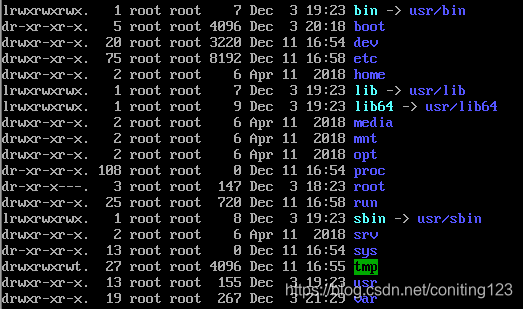
-a表示all,带.的文件为隐藏文件。想改变文件为隐藏文件abc,需要改名为.abc

根命令下的内容。


-l 表示 --long
-lh 表示 --longhome将文件大小进行转换,该是什么单位用什么单位
图中显示依次表示:
文件类型 调用次数 所有者 所属组 文件大小 最后一次修改时间 文件名
1表示文件被引用几次,计数用。
root
用户分为三类:所有者、所属组、其他人
用户和文件之间的关系。
所有者:谁创建的文件,谁是所有者,所有者身份可以变更,所有者为一个人。
所属组:只能有一个,授权相同类型的用户可以使用。
其他人:除了所属组和所有者之外的人。
-rw-------
-文件类型 (-二进制文件 d目录文件 l软链接文件)
rw- r–r--
u g o
u所有者 g所属组 o其他人
r读 w写 x执行
·············
d 开头表示目录
l 开头表示link软链接
-开头表示文件
···············
有字母表示有权限,-表示没有权限
权限够用即可,所以有的所有者只有读的权限。
·························
例如:
-rw---------
文件类型 rw- 所有者可以读、写 —所属组没有权限 —其他人没有权限
··························

目录下的每个文件都列出来。

加d表示只看某个目录的信息,不看详细信息。
i接点:每个文件和目录都有id号,系统靠索引号来查看文件,ls -i(i为inode)
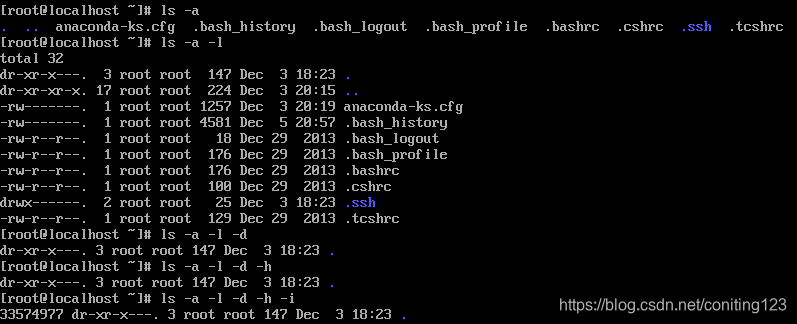
-a 隐藏文件
-l 详细信息
-d 指定目录的详细信息
-h 文件大小转换
-i 查询文件i接点
++++++++++++++++++++++++++++++++++++++++++++++++++++++++
二、目录处理命令
创建文件 mkdir
名称:mkdir
英文原意:make directories
所在路径:/bin/mkdir
执行权限:所有用户
语法:mkdir -p [ ]
功能描述:建新目录
-p 递归创建
范例:
$ mkdir -p /tmp/demo
$mkdir /tmp/Japan/longze/tmp/Japan/mm

在某个目录中直接创建目录。

在不存在的目录下创建目录,需要 -p 可以实现创建目录。可以同时创建多个目录。做好目录的规划和名称的创建。
切换目录 cd
英文原意:change directory
路径:shell内置命令
执行权限:所有用户
语法:cd [ ]
功能:切换目录使用
范例:
$cd /tmp/Japan/mm 切换到制定目录
$cd … 返回上一级

显示当前目录 pwd
英文原意:print working directory
所在路径:/bin/pwd
执行权限:所有用户
语法:pwd
功能:显示当前目录
范例:
$pwd
/tmp/demo1

. 表示当前目录
… 表示当前目录的上一级目录
操作需要空格

删除空目录 rmdir
英文原意:remove empty directories
所在路径:/bin/rmdir
执行权限:所有用户
语法:rmdir [目录名]
功能描述:删除空目录
范例:$ rmdir /tmp/demo1/demo
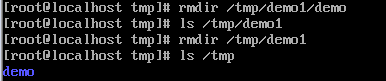
非空目录不能删除。

复制命令 cp
英文:copy
所在路径:/bin/cp
使用权限:所有用户
语法:
cp -rp [原文件或目录] [目标目录]
-r 复制目录
-p 保留文件属性
功能描述:复制文件或目录
范例:
$cp /tmp/demo/demo1 /tmp/test
复制/tmp/demo/下的demo1文件到test文件下,复制文件不需要选项
$ cp -r /tmp/demo/demo1 /test
复制/tmp/demo下的demo1目录到 /test目录下
$cp -rp /tmp/demo/demo1 /tmp/demo/demo2 /test
复制/tmp/demo下的demo1和demo2到test下,并保存目录属性
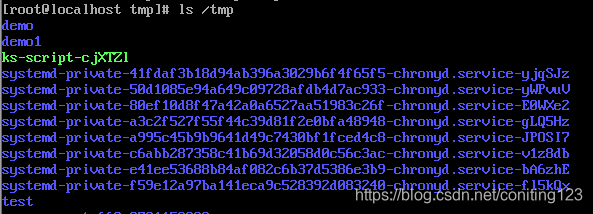

复制一个目录到制定目录下

复制多个文件到同一目录

复制目录并进行改名

剪切、改名命令 mv
英文意思:move
所在路径:/bin/mv
执行权限:所有用户
语法:mv [原文件或目录] [目标目录]
功能描述:剪切文件、改名
当前目录下改名 mv /tmp/demo/demo1 demo1000
删除文件、目录 rm
原意:remove
路径:/bin/rm
权限:所有用户
语法:
rm -rf [文件或目录]
-r 删除目录
-f 强制执行删除命令,不会询问
功能描述:删除文件
Linux中没有回收站的概念,删除只能使用恢复软件,并不是所有的删除都能恢复。文件做好相应备份。误删除后不要进行读写操作。

rm -rf /删除系统操作
++++++++++++++++++++++++++++++++++++++++++++++++++++++++++++++++
三、文件处理命令
创建空文件 touch
路径:/bin/touch
权限:所有用户
语法:touch [文件名]
功能描述:创建空文件
范例:
$ touch Demo.list 可以指明路径
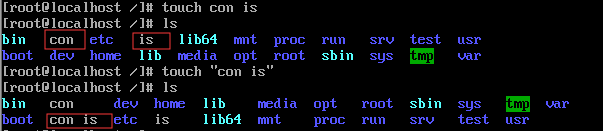
除了/外,大部分字符都可以使用,但为了方便使用,一般不会使用。

创建带 空格 的文件时,应该加上双引号“ ”,但不建议如此操作,以后使用时都需要双引号。空格多用于命令或分隔符。
显示文件内容 cat
路径:/bin/cat
权限:所有用户
语法: cat [文件名]
不太适合浏览较长的内容
功能:
显示文件内容
-n 显示行号
范例:
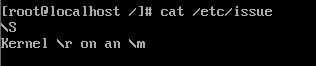
$ cat /etc/issue
$ cat -n /etc/services

反向显示命令 tac
路径:/usr/bin/tac
权限:所有用户
语法:tac [文件名]
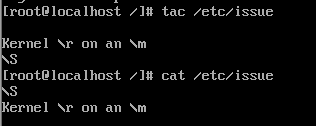
功能描述:显示文件内容(反向显示)
范例:
$ tac /etc/issue
不支持 -n 的选项
分页显示文件内容 more
路径:/bin/more
权限:所有用户
语法:
more [文件名]
(空格)或f ------ 翻页
(Enter) ----------换行
Q或q------------------退出
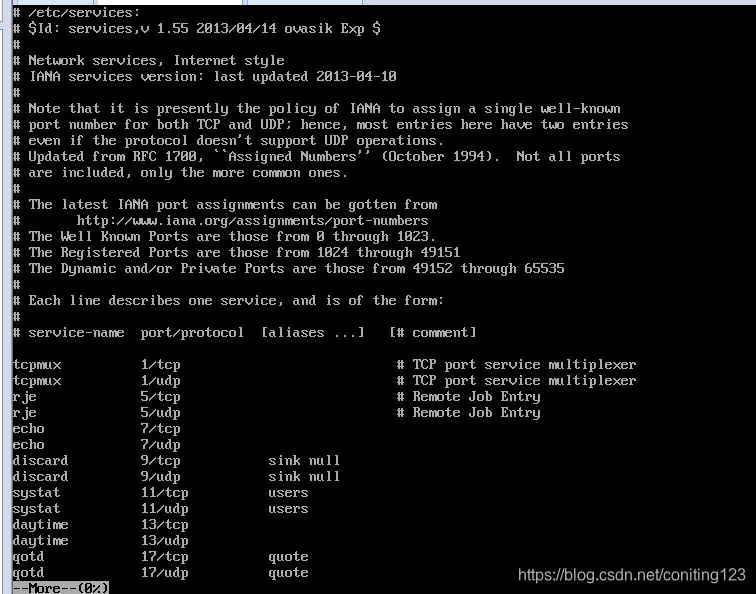
功能描述:分页显示文件内容
范例:$ more /etc/services
分页显示文件内容 (可向上翻页)less
路径:/usr/bin/less
权限:所有用户
语法:
less [文件名]
功能描述:分页显示文件内容(可向上翻页)
范例:$ less /etc/services
可以进行文件搜索,输入 / 文件名 ,n 搜索下一个,遍历所有。
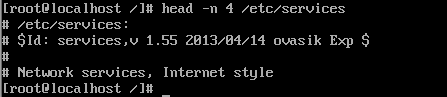
显示文件前几行 head
路径:/uer/bin/head
权限:所有用户
语法:head [文件名]
功能描述:
显示文件前面几行
-n指定行数
不加参数,默认10行
范例:$ head -n 20 /etc/services
显示文件后几行 tail
功能描述:
显示文件后几行
-n 指定行数
-f 动态显示文件末尾内容
可以用来监控日志
+++++++++++++++++++++++++++++++++++++++++++++++++++++++++++++++++++
四、链接命令
链接文件 ln
名称:ln
英文原意:link
路径:/bin/ln
权限:所有用户
语法:
ln -s [原文件][目标文件]
-s 创建软链接
功能描述:生成链接文件
举例:$ ln -s /etc/issue /tmp/issue.soft
$ ln /etc/issue /tp/issue.hard
软链接

类似于windows的快捷方式,方便进行管理,只是一个链接指向。lrwxrwxrwx由原文件的权限决定,并不肯定是全部权限。软链接用的比较多。
特点:
1.以l开头,所有者、所属组和其他人均为rwx
2.文件较小,只是符号链接
3.有箭头指向
有箭头指向性,原文件删除红色提示。
硬链接
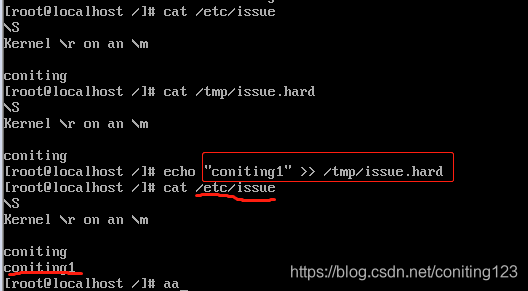
1.类似拷贝,但可以与原文件同步更新。

与cp -p的区别:原文件与硬链接文件同步更新。
1.1.同步更新实验
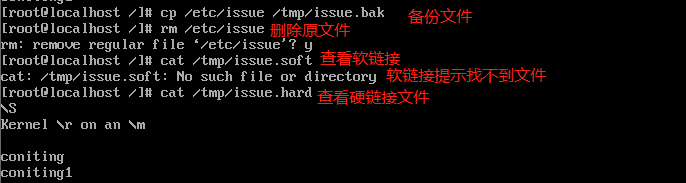
1.2.删除原文件实验
2.通过i节点识别。
硬链接与原文件的i节点相同,解释了删除原文件,硬链接文件依旧存在的原因,软链接不同。

3.硬链接不更跨分区,软链接可以

4.不能针对目录使用,软链接可以






 扫一扫
扫一扫


 被折叠的 条评论
为什么被折叠?
被折叠的 条评论
为什么被折叠?
 到【灌水乐园】发言





