



 本文将详细介绍如何利用VirtualBox软件,在本机与虚拟系统之间建立文件共享通道,包括配置界面操作、共享文件夹方式(固定分配与临时分配)演示等关键步骤。
VirtualBox是一款虚拟机软件,可以在该软件上安装各类的操作系统,至于如何安装请参见另外一篇经验《如何使用VirtualBox安装win7虚拟系统》。
今天要说的是如何让本机和虚拟系统之间进行文件共享?方法还是非常简单的,目前VirtualBox已经提供了这样的功能,但是很多朋友还不知道如何操作,因此把详细操作分享出来供大家参考。
方法/步骤
-
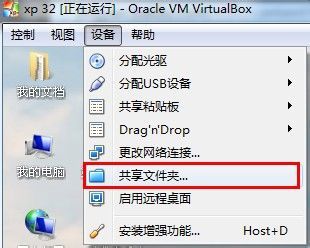
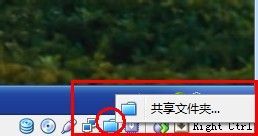
首先运行VirtualBox并且把虚拟系统运行起来,然后可以通过两种方式打开共享文件夹的操作页面。
a. 通过菜单栏的“设备”=>“共享文件夹”选项
b. 在窗口的右下脚文件夹图标位置右键选择“共享文件夹”选项。
通过以上两种方法即可打开配置界面!
-
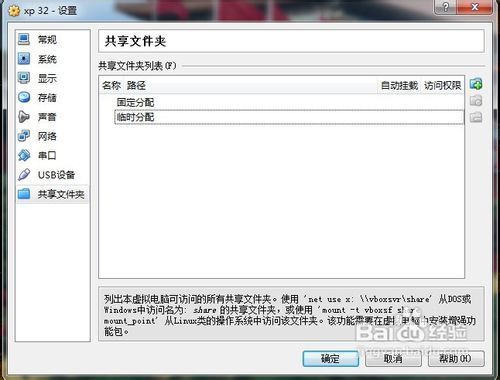
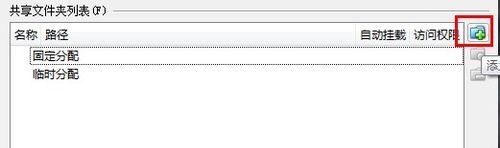
打开“共享文件夹”操作界面后,可以看到两种共享文件夹的方式:
a. 固定分配:通过固定分配的共享文件夹讲永远存在,避免下次再操作。
b. 临时分配:也就是临时性的,虚拟机一关闭,下次启动后共享的文件夹也就不存在了。
下面以“固定”分配方式来演示!
-
点击图中的“文件添加”按钮,打开编辑界面。
-
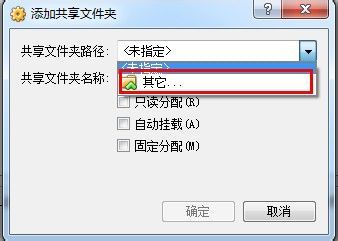
按照图中所示,点击“其他”。
-
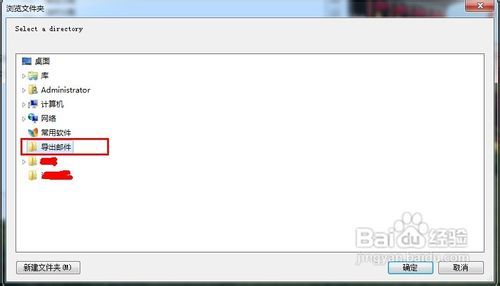
选择一个想共享到虚拟机的文件夹,演示用的是桌面上的“导出邮件”文件夹。
-
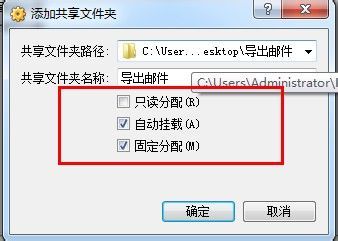
选中“自动挂载”和“固定分配”选项。然后点击“确定”按钮。
-
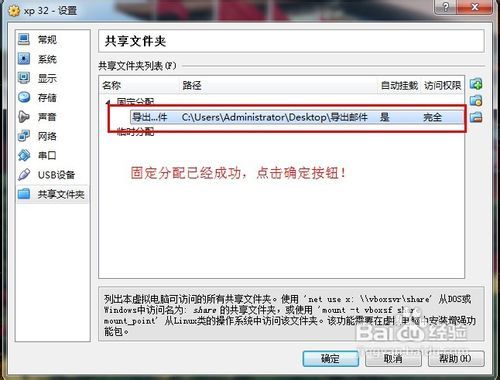
已经共享成功,点击确定按钮。





 扫一扫
扫一扫


 1226
1226

 被折叠的 条评论
为什么被折叠?
被折叠的 条评论
为什么被折叠?
 到【灌水乐园】发言





