playwright自动化测试-使用Anaconda安装playwright

部署运行你感兴趣的模型镜像

一、安装playwright

1、使用Anaconda管理库

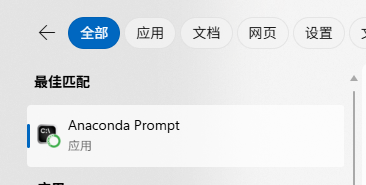
(1)打开Anaconda Prompt
在这里插入图片描述
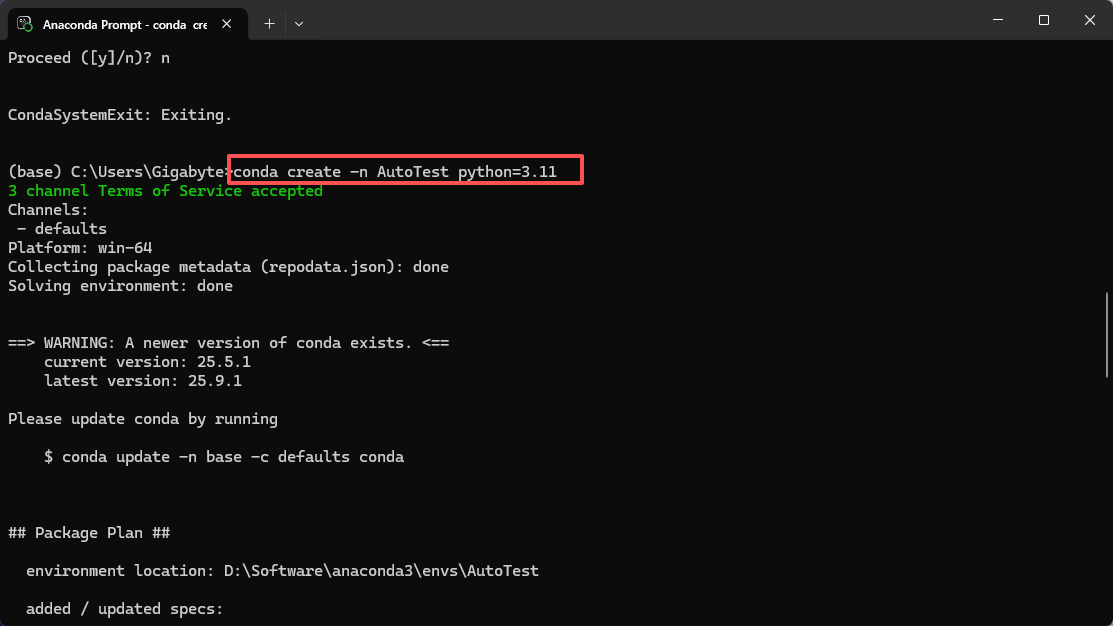
(2)创建名为“AutoTest”,python是3.11的版本环境
conda create -n AutoTest python=3.11
在这里插入图片描述
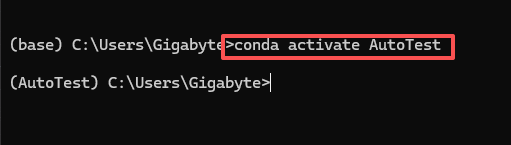
(3)激活“AutoTest”环境
conda activate AutoTest
在这里插入图片描述
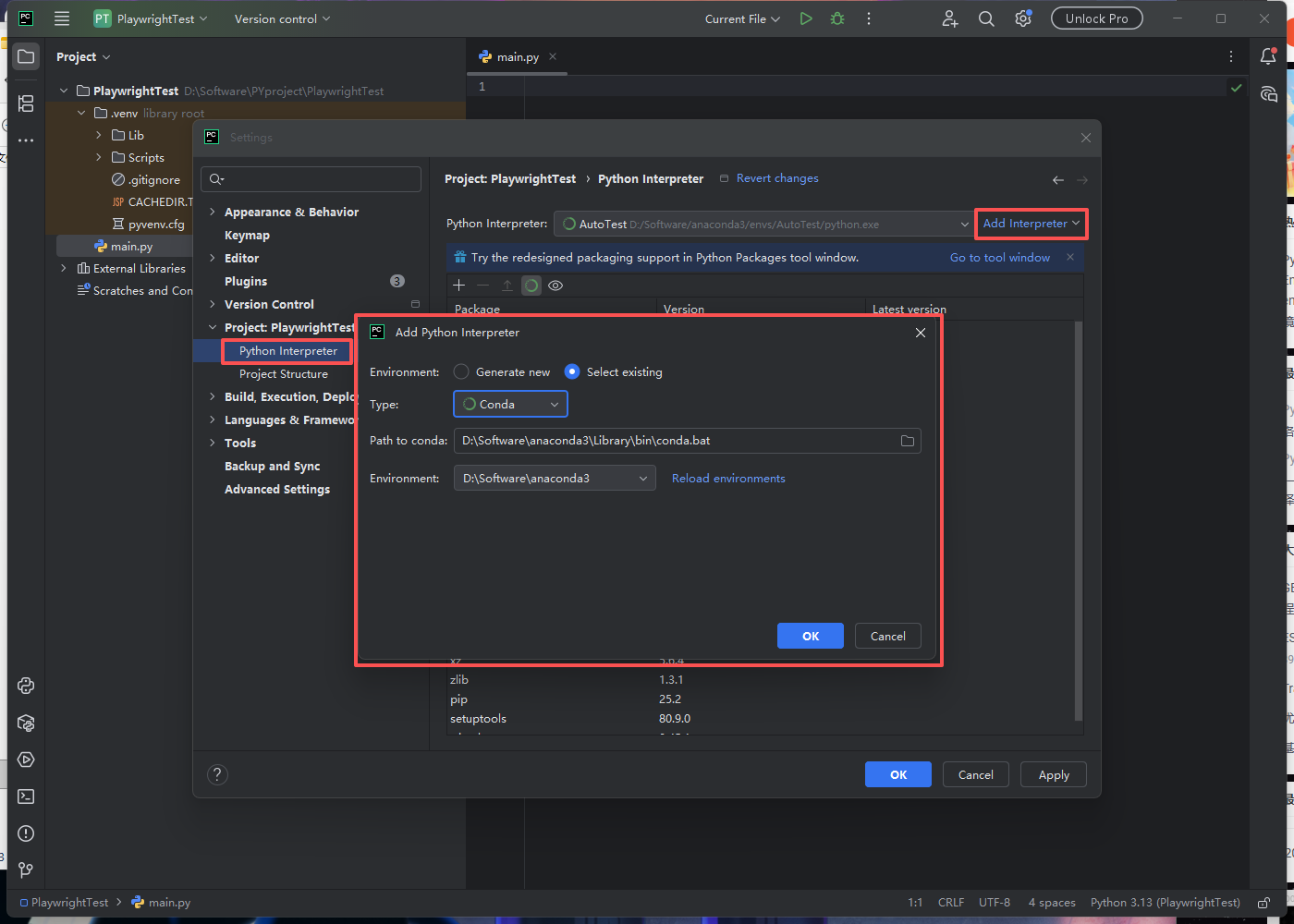
(4)配置pycharm环境
file–>setting,点击右侧添加环境;
path地址:D:\Software\anaconda3\Library\bin\conda.bat
在这里插入图片描述
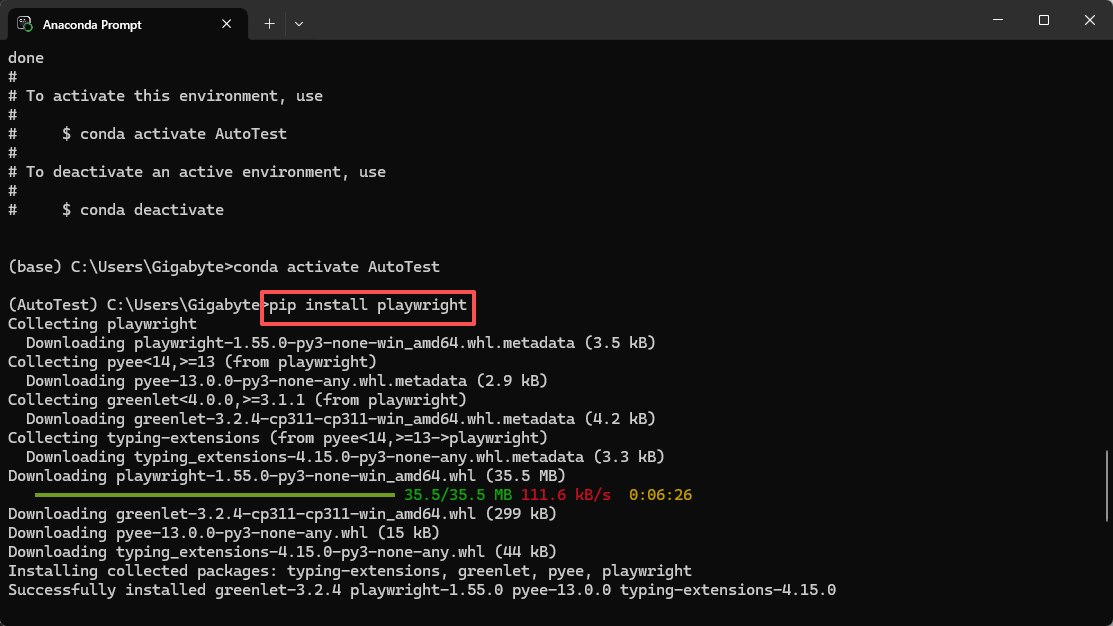
(5)安装playwright
pip install playwright
在这里插入图片描述
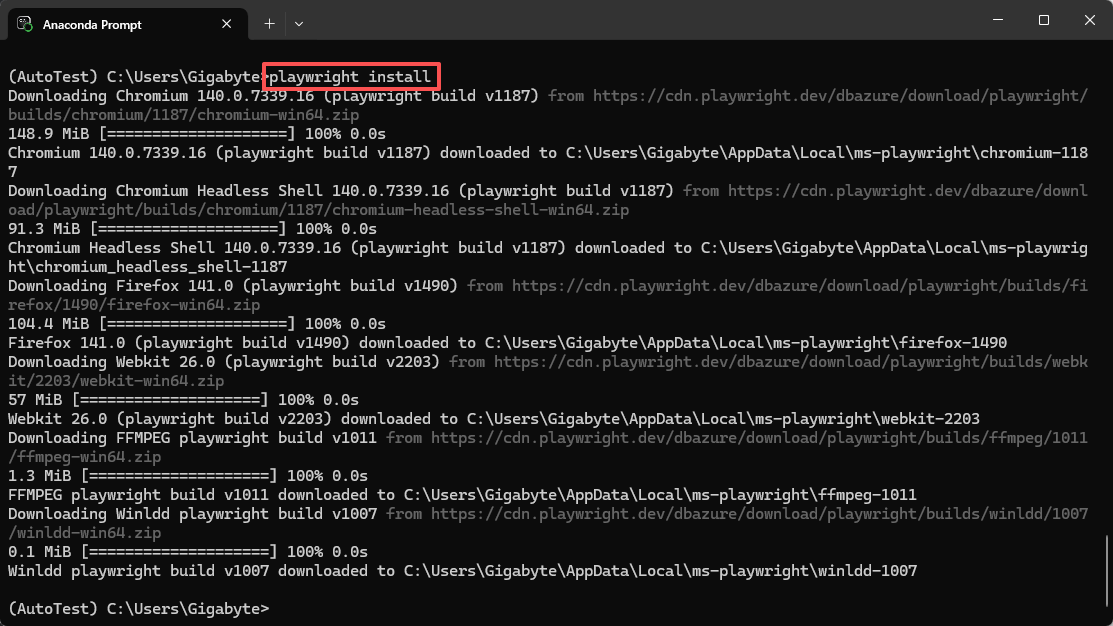
(6)安装浏览器
执行命令:playwright install
主要会安装Chrome、Edge、Firefox等浏览器
如果只需要自动化一种浏览器,可以在参数中指定,比如执行:
playwright install chromium
在这里插入图片描述
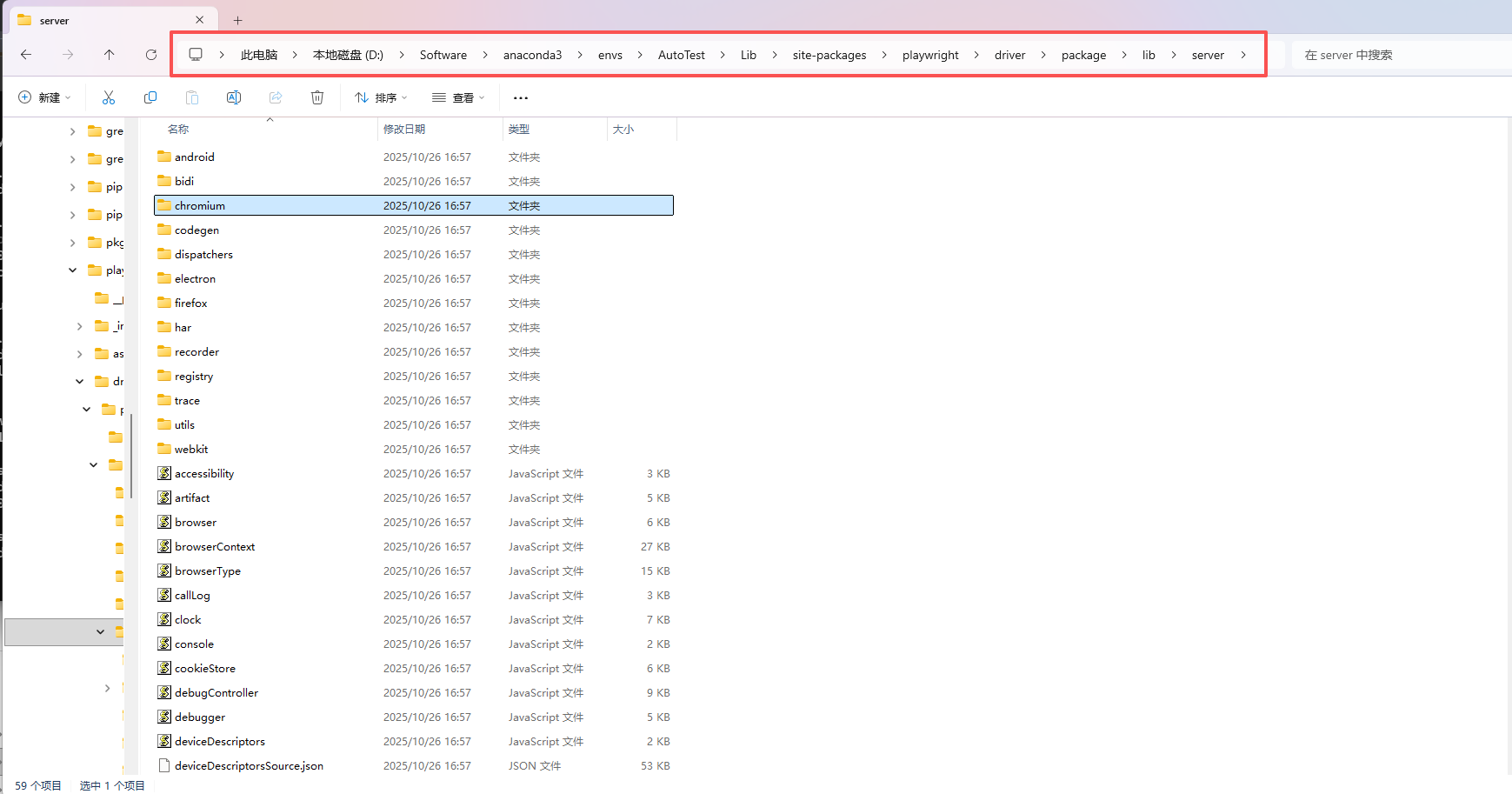
(7)浏览器安装位置
D:\Software\anaconda3\envs\AutoTest\Lib\site-packages\playwright\driver\package\lib\server
在这里插入图片描述

您可能感兴趣的与本文相关的镜像

Python3.8

Python3.8

Conda
Python

Python 是一种高级、解释型、通用的编程语言,以其简洁易读的语法而闻名,适用于广泛的应用,包括Web开发、数据分析、人工智能和自动化脚本

### 安装和配置 Playwright 的方法 #### 准备工作 为了在 Windows 7 上成功安装并配置 Playwright,需要确保操作系统满足最低版本要求以及 Python 和其他依赖项已正确设置。 由于 Windows 7 是较旧的操作系统,建议先更新系统的 .NET Framework 至最新稳定版[^2]。这有助于减少兼容性问题的发生率。 #### 安装 Python Playwright 需要 Python 3.7 或更高版本才能正常运作。对于 Windows 用户来说,可以从官方网站下载适用于该操作系统的 Python 发行版,并按照提示完成安装过程。推荐使用最新的长期支持(LTS)版本来获得更好的安全性和性能表现。 #### 设置开发环境 如果偏好 Anaconda 这样的科学计算平台,则可以通过 Conda 创建一个新的虚拟环境专门用于管理项目所需的包: ```bash conda create -n playwright_env python=3.8 conda activate playwright_env ``` 接着通过 pip 工具安装 Playwright 及其关联组件: ```bash pip install playwright playwright install ``` 上述命令会自动获取 Chromium、Firefox 和 WebKit 浏览器的二进制文件以便后续自动化测试调用。 #### 编写第一个脚本 创建一个简单的 Python 文件 `example.py` 来验证安装是否成功: ```python from playwright.sync_api import sync_playwright with sync_playwright() as p: browser = p.chromium.launch(headless=False) page = browser.new_page() page.goto('http://whatsmyuseragent.org/') print(page.title()) browser.close() ``` 执行此脚本前,请确认防火墙和其他安全软件不会阻止网络连接尝试;必要时调整相应权限设置以允许程序访问互联网资源[^4]。
评论
成就一亿技术人!
拼手气红包6.0元
还能输入1000个字符
 
红包 添加红包
表情包 插入表情
 条评论被折叠 查看
添加红包

请填写红包祝福语或标题

红包个数最小为10个

红包金额最低5元

当前余额3.43前往充值 >
需支付:10.00
成就一亿技术人!
领取后你会自动成为博主和红包主的粉丝 规则
hope_wisdom
发出的红包
实付
使用余额支付
点击重新获取
扫码支付
钱包余额 0

抵扣说明:

1.余额是钱包充值的虚拟货币,按照1:1的比例进行支付金额的抵扣。
2.余额无法直接购买下载,可以购买VIP、付费专栏及课程。

余额充值




