
(Mac)Visual Studio Code 配置 C/C++运行环境

材料

macOS

Visual Studio Code.dmg(安装包:code.visualstudio.com)

正文

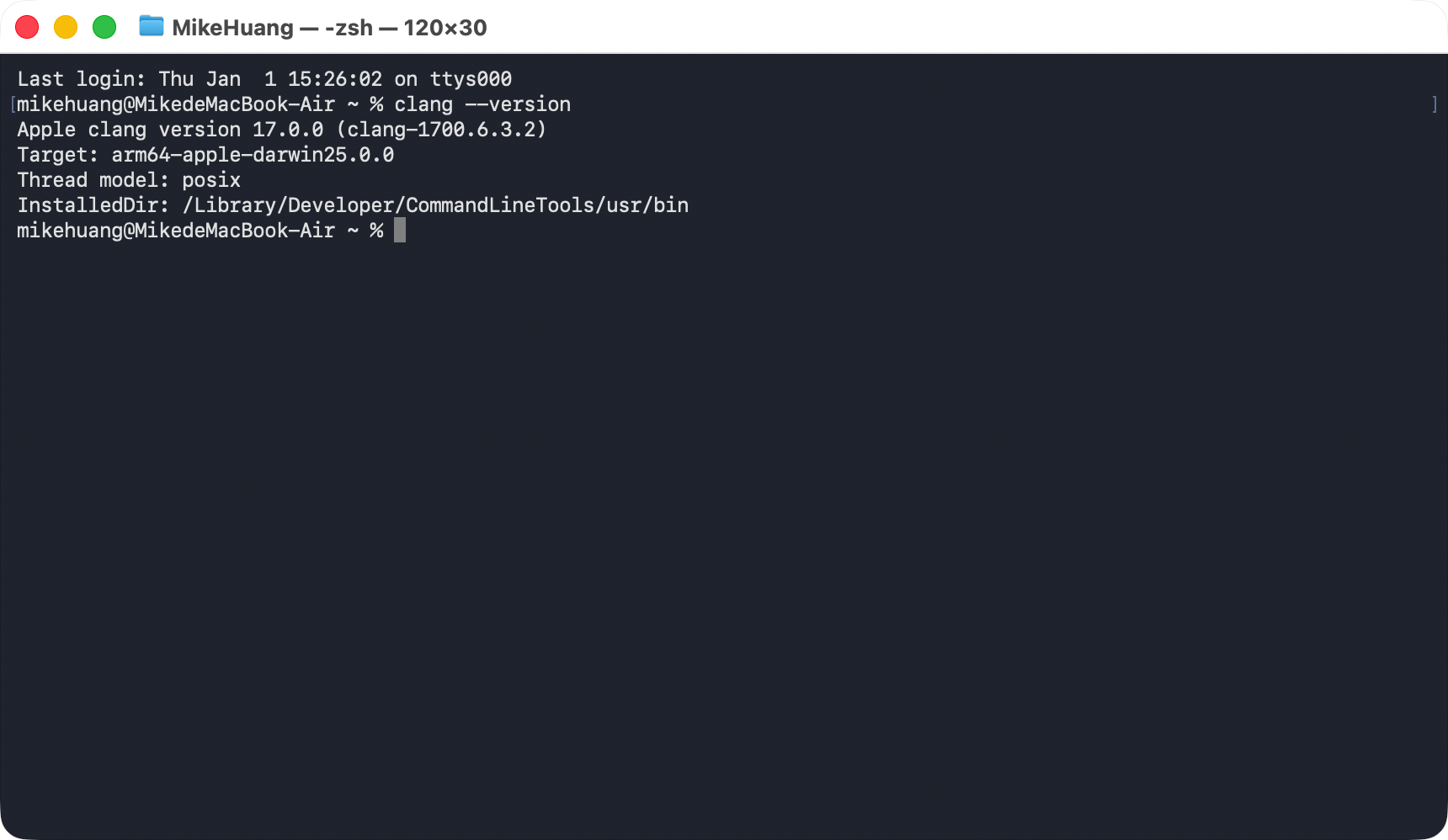
打开终端,输入,如果输出正常(这里指有输出版本号),就没事,如果没有输出版本号,你就要去安装clang(Command line tools) 这个是C/C++编译的东西,没有得汐。

clang --version
点击左边的一个四个方块类似的图标(插件)搜索C/C++,点击安装
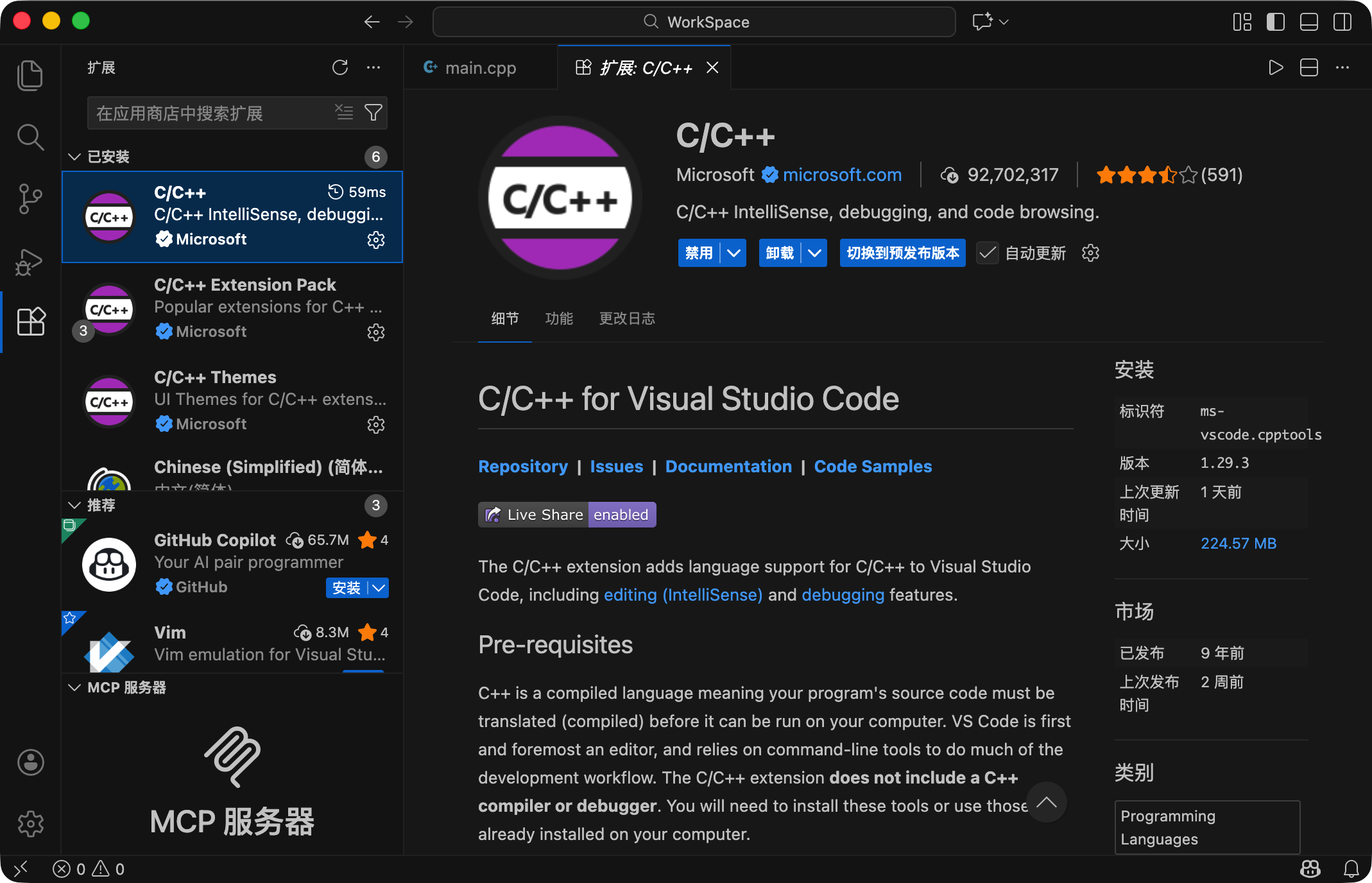
注:我这里安装好了,不然在禁用的那个位置有一个安装按钮

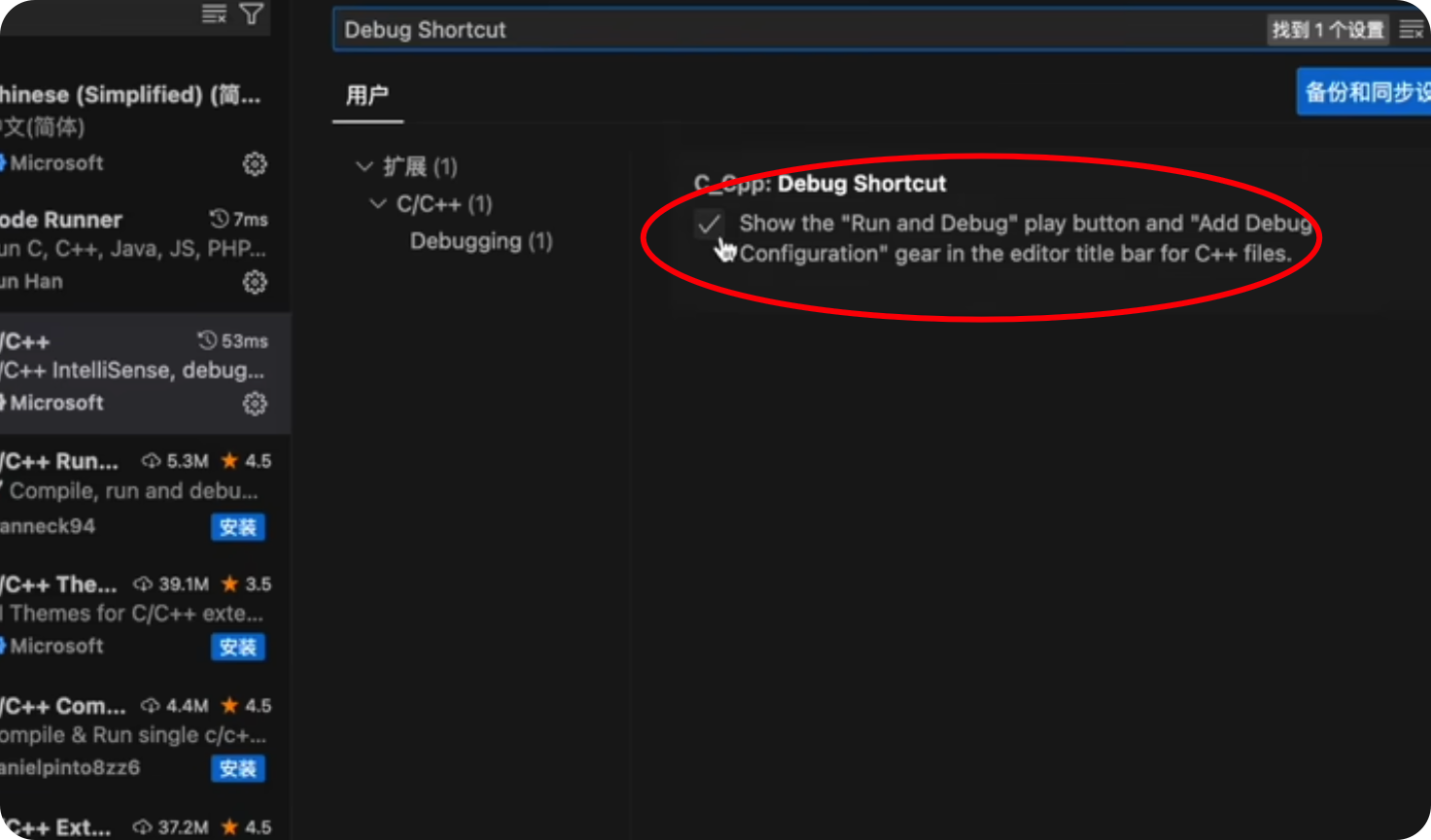
注:这里点击左下角的齿轮,选择首选项

在搜索栏中搜索Debug Shotcut ,然后在这里把那个勾打掉
然后搜索Code Runner
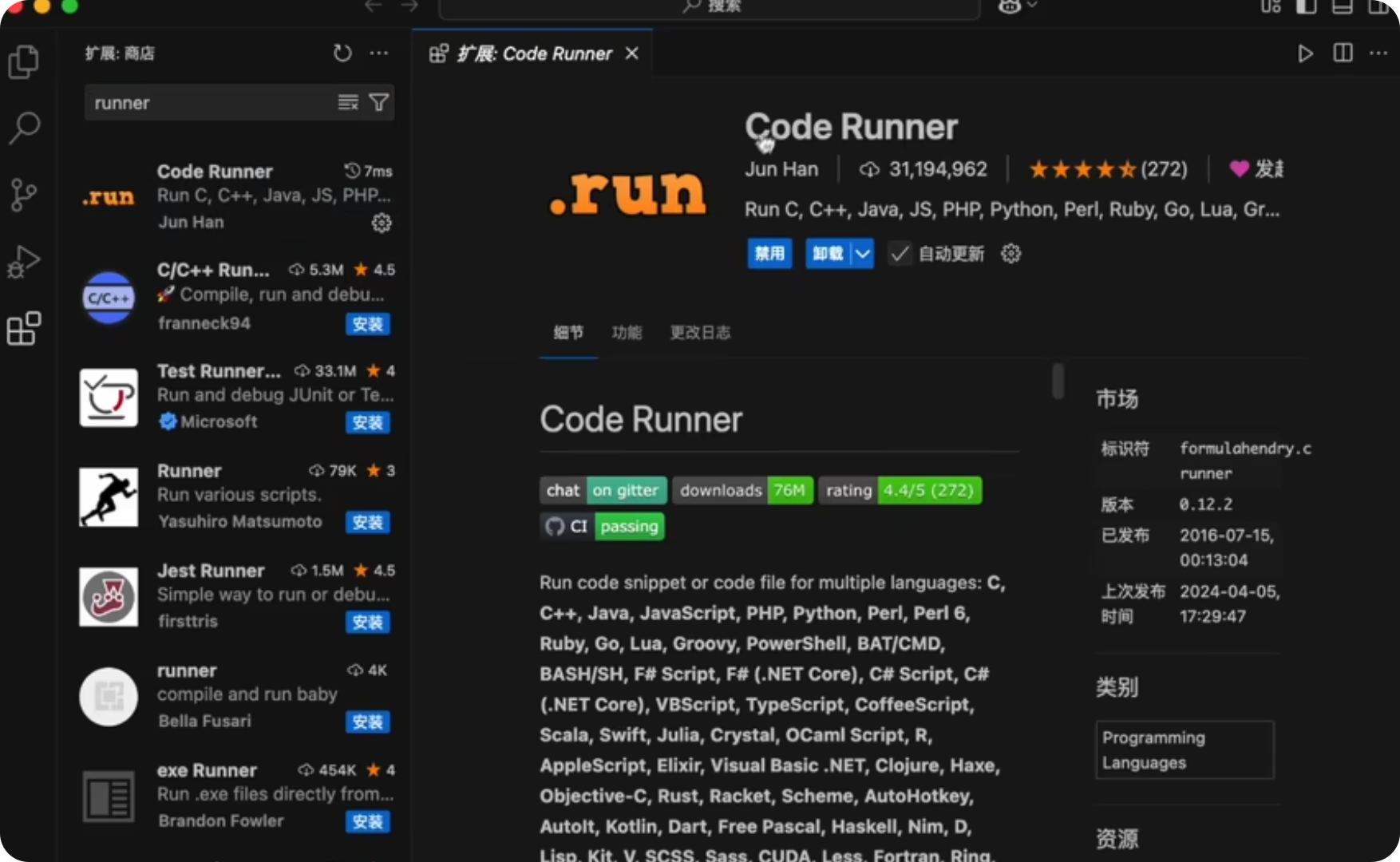
然后点击旁边的齿轮(设置)注:不是左下角的是那个自动更新字样的旁边那个
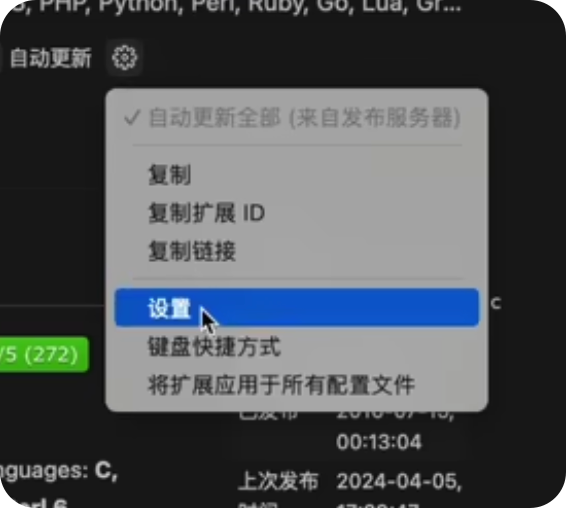
在设置里找到Code-runner:Clear Previous Output将里面的勾打上
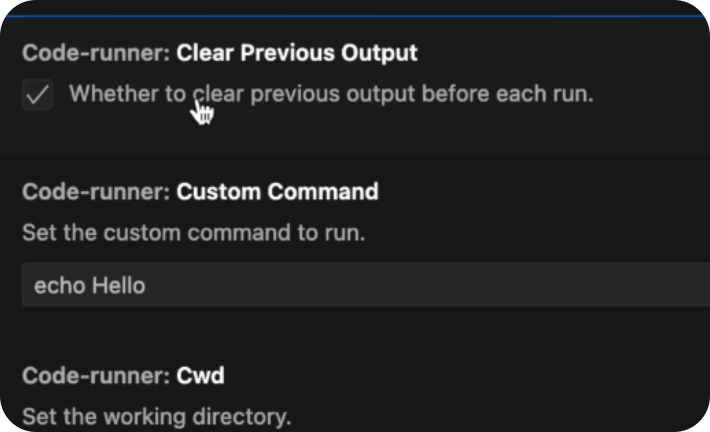
再找到Code-runner:Ignore Selection

把勾打上
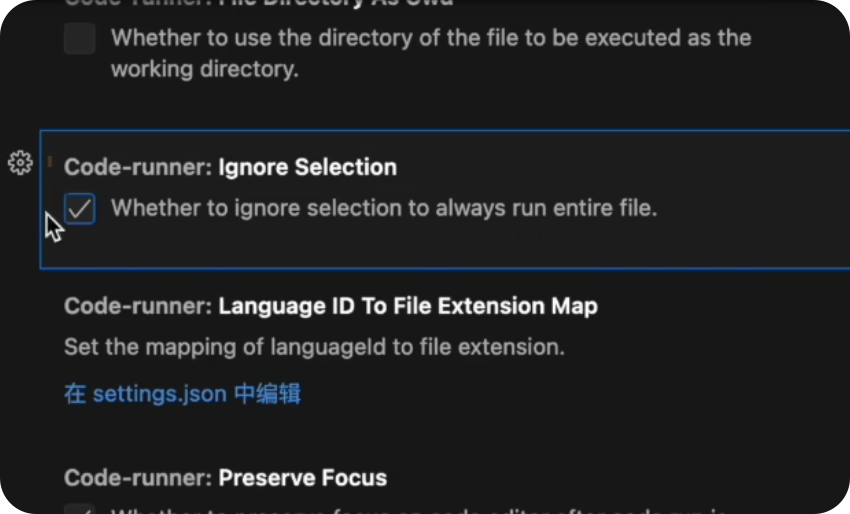
三个勾都打上
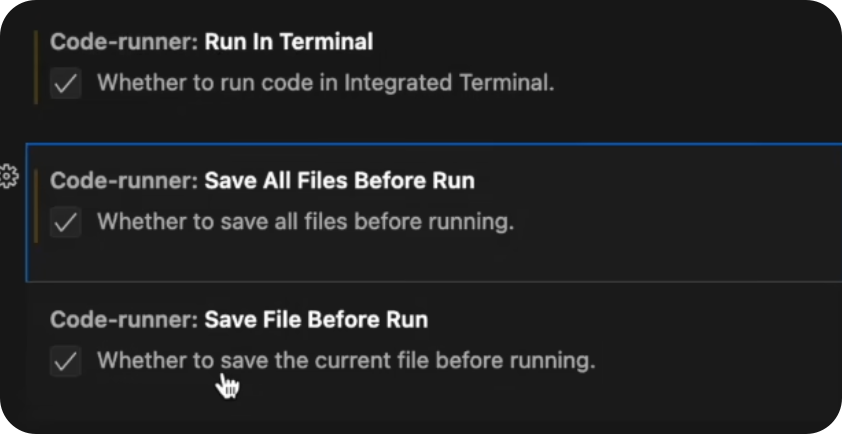
完活!

这样就能正常编译并运行代码了

但是如果在include这个地方报错了(极大可能是找不到)

就是你没有安装Command line tools,或者你代码有错误,注意这里的所有步骤兼容C或者C++,如果你的文件时C,就不能调用C++的玩意,不然都没有你调用什么。

Mac系统中使用Visual Studio Code配置C/C++开发环境,可按以下步骤进行: ### 安装必要工具 - **安装Xcode Command Line Tools**:它包含了GCC等编译器,在终端中执行以下命令安装: ```bash xcode-select --install ``` - **安装Visual Studio Code**:从[Visual Studio Code官网](https://code.visualstudio.com/)下载并安装。 ### 安装C/C++扩展 打开Visual Studio Code,点击左侧的扩展图标(四个方块),在搜索框中输入“C/C++”,选择由Microsoft提供的C/C++扩展并安装。 ### 配置编译器路径 创建或打开一个C/C++项目文件夹,在VS Code中打开该文件夹。然后按`Command + Shift + P`打开命令面板,输入“C/C++: Edit Configurations (JSON)”并选择,会打开`c_cpp_properties.json`文件。以下是一个示例配置: ```json { "configurations": [ { "name": "Mac", "includePath": [ "${workspaceFolder}/**" ], "defines": [], "macFrameworkPath": [ "/Library/Developer/CommandLineTools/SDKs/MacOSX.sdk/System/Library/Frameworks" ], "compilerPath": "/usr/bin/clang", "cStandard": "c11", "cppStandard": "c++17", "intelliSenseMode": "macos-clang-x64" } ], "version": 4 } ``` 这里指定了编译器路径为`/usr/bin/clang`,可以根据实际情况调整。 ### 配置构建任务 按`Command + Shift + P`打开命令面板,输入“Tasks: Configure Task”并选择,然后选择“Create tasks.json file from template”,再选择“Others”。编辑生成的`tasks.json`文件,以下是一个示例: ```json { "version": "2.0.0", "tasks": [ { "label": "build", "type": "shell", "command": "clang++", "args": [ "-std=c++17", "-stdlib=libc++", "${file}", "-o", "${fileDirname}/${fileBasenameNoExtension}" ], "group": { "kind": "build", "isDefault": true }, "presentation": { "reveal": "always" }, "problemMatcher": "$gcc" } ] } ``` 这个配置使用`clang++`编译C++文件。 ### 配置调试 点击左侧的调试图标(小虫子),然后点击齿轮图标选择“C++ (GDB/LLDB)”,会生成`launch.json`文件。以下是一个示例配置: ```json { "version": "0.2.0", "configurations": [ { "name": "Launch", "type": "cppdbg", "request": "launch", "program": "${fileDirname}/${fileBasenameNoExtension}", "args": [], "stopAtEntry": false, "cwd": "${workspaceFolder}", "environment": [], "externalConsole": false, "MIMode": "lldb" } ] } ``` 通过以上步骤,就可以在Mac系统的Visual Studio Code配置好C/C++开发环境,进行编写、编译和调试C/C++程序了。
评论
成就一亿技术人!
拼手气红包6.0元
还能输入1000个字符
 
红包 添加红包
表情包 插入表情
 条评论被折叠 查看
添加红包

请填写红包祝福语或标题

红包个数最小为10个

红包金额最低5元

当前余额3.43前往充值 >
需支付:10.00
成就一亿技术人!
领取后你会自动成为博主和红包主的粉丝 规则
hope_wisdom
发出的红包
实付
使用余额支付
点击重新获取
扫码支付
钱包余额 0

抵扣说明:

1.余额是钱包充值的虚拟货币,按照1:1的比例进行支付金额的抵扣。
2.余额无法直接购买下载,可以购买VIP、付费专栏及课程。

余额充值


