Windows下Go安装&环境配置&编译运行

go语言终端交叉编译的事项windows编译其它平台软件包 一、交叉编译环境问题解决这个可以修改,成cmd的方式,但是后期再gobuild编译的时候容易出错我是在windows10上采用交叉编译的办法,编译linux下的程序包括x64,i386也就是64位和32位的程序,使用默认的golang的终端编译报错那如何修改成为“cmd”的终端的方式呢;1.修改终端默认的powershell。 阅读详情
AI摘要

本文详细介绍如何下载和安装Go语言环境,包括配置环境变量、搭建项目结构等内容,并推荐了适用于Go开发的编辑器。

Go下载安装

官方 Go下载站点:https://golang.google.cn/
也可以选择:https://studygolang.com/dl

配置环境变量

常用环境变量

  • GOROOT

GOROOT是Go的安装目录,在Windows中,GOROOT的默认位置是C:/go,而在Mac OS或者Linux中GOROOT的默认位置是/usr/local/go,如果Go安装在其他目录,而需要将GOROOT的位置修改为对应的目录。

另外,GOROOT/bin下包含Go为我们提供的工具链,因此应该将GOROOT/bin配置到环境变量PATH中,方便我们在全局中使用Go的工具链。

例如 : 现在Go的安装目录在D:\WindowsSoftware\Golang,需要在系统变量中添加GOROOT,值为D:\WindowsSoftware\Golang
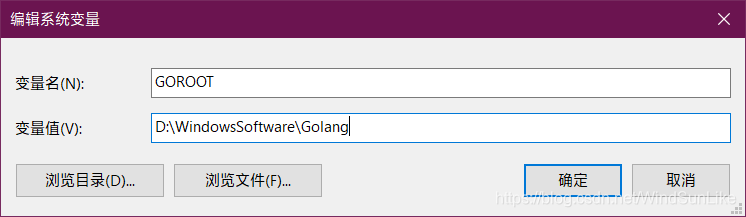
GOROOT

  • GOPATH

GOPATH是Go语言的工作目录。
go install/go get和 go的工具等会用到GOPATH环境变量。
GOPATH是作为编译后二进制的存放目的地和import包时的搜索路径。
GOPATH主要包含三个目录: bin、pkg、src

  • bin:主要存放可执行文件。
  • pkg:存放编译好的库文件, 主要是*.a文件。
  • src:下主要存放go的源文件。
    此外还需要注意的是不要讲GOROOT设置城Go语言的路径,避免出现不必要的冲突。

GOPATH可以设置多个工作区,不过当我们使用go get命令去获取远程库的时候,一般会安装到第一个工作区当中。

每个工作区使用分号,分割即可。

export GOPATH=/opt/go;$home/go

例如 : 工作区在D:\GoPath,需要在系统变量中添加GOPATH,值为D:\GoPath
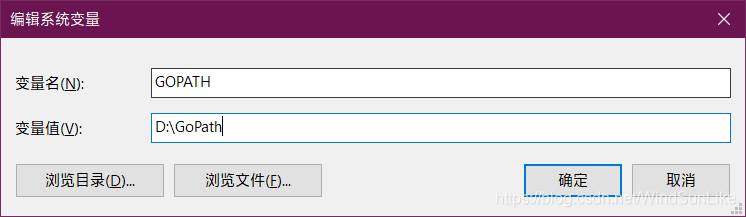
GOPATH

  • GOBIN
    GOBIN是我们在开发程序编译后二进制命令的安装目录。

当我们使用go install命令编译和打包应用程序时,该命令会将编译后的二进制程序打包GOBIN目录,一般我们将GOBIN设置为GOPATH/bin。

例如 : 在系统变量中找到path,添加值%GOROOT%\bin和%GOPATH%\bin
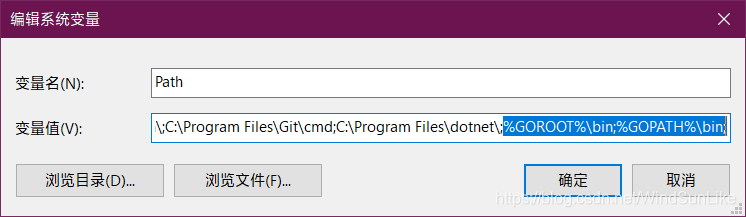
path

  • 检测配置是否成功
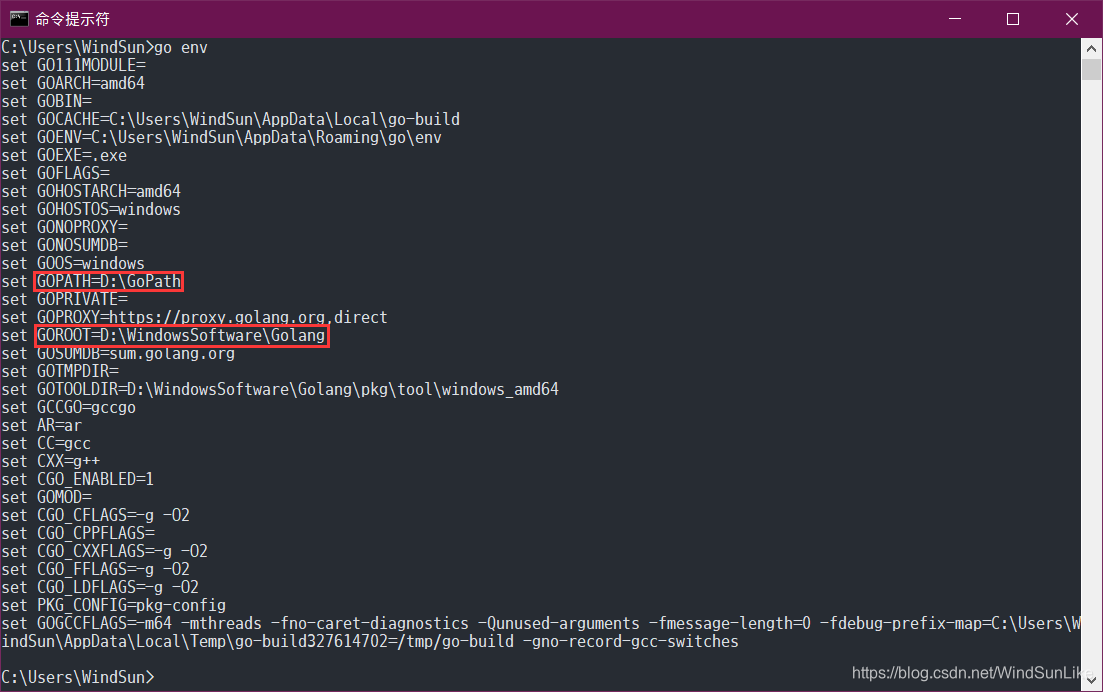
    打开CMD,输入go env
    go env

不常用环境变量

  • GOOS与GOARCH

GOOS与GOARCH是当需要进行跨平台编译的时候,需要设置的环境变量,这种编译方式叫做交叉编译。

所谓的交叉编译,是指在一个平台上就生成可以在另外一个平台上运行的代码,例如我们可以在32位的Windows操作系统上开发,然后生成可以在64位的Linux操作系统上运行的二进制进程。

GOOS:它的默认值是我们当前的操作系统,例如Windows、Linux,但是需要注意的是Mac OS的对应值是darwin。
GOARCH:表示CPU的架构,如386,amd64,arm等。
可以通过go env来获取当前GOOS与GOARCH的值。

$ go env GOOS GOARCH
darwin
amd64

GOOS与GOARCH的取值范围。
GOOS与GOARCH的值成对出现,而且只能是下面列表对应的值。

GOOS        GOARCH
------------------
android     arm
darwin      386
darwin      amd64
darwin      arm
darwin      arm64
dragonfly   amd64
freebsd     386
freebsd     amd64
freebsd     arm
linux       386
linux       amd64
linux       arm
linux       arm64
linux       ppc64
linux       ppc64le
linux       mips
linux       mipsle
linux       mips64
linux       mips64le
linux       s390x
netbsd      386
netbsd      amd64
netbsd      arm
openbsd     386
openbsd     amd64
openbsd     arm
plan9       386
plan9       amd64
solaris     amd64
windows     386
windows     amd64

编译在64位Linux操作系统上运行的目标程序

$ CGO_ENABLED=0 GOOS=linux GOARCH=amd64 go build main.go

编译arm架构Android操作上的目标程序

$ CGO_ENABLED=0 GOOS=android GOARCH=arm GOARM=7 go build main.go
  • 所有环境变量列表

虽然我们一般虽然配置的环境变量就那么几个,但其实Go语言是提供了非常多的环境变量,让我们可以自由地定制开发和编译器行为。

下面是Go提供的所有的环境变量列表,一般可以划分为下面几大类,大概了解一下就可以了,因为有些环境变量我们可以永远都不会用到。

GCCGO
GOARCH
GOBIN
GOCACHE
GOFLAGS
GOOS
GOPATH
GOPROXY
GORACE
GOROOT
GOTMPDIR
  • 和cgo一起使用的环境变量
CC
CGO_ENABLED   // 禁用cgo
CGO_CFLAGS
CGO_CFLAGS_ALLOW
CGO_CFLAGS_DISALLOW
CGO_CPPFLAGS, CGO_CPPFLAGS_ALLOW, CGO_CPPFLAGS_DISALLOW
CGO_CXXFLAGS, CGO_CXXFLAGS_ALLOW, CGO_CXXFLAGS_DISALLOW
CGO_FFLAGS, CGO_FFLAGS_ALLOW, CGO_FFLAGS_DISALLOW
CGO_LDFLAGS, CGO_LDFLAGS_ALLOW, CGO_LDFLAGS_DISALLOW
CXX
PKG_CONFIG
AR
  • 与系统架构体系相关的环境变量
GOARM
GO386
GOMIPS
GOMIPS64
  • 专用的环境变量
GCCGOTOOLDIR
GOROOT_FINAL
GO_EXTLINK_ENABLED
GIT_ALLOW_PROTOCOL
  • 所有环境变量列表
GOEXE
GOHOSTARCH
GOHOSTOS
GOMOD
GOTOOLDIR

目录结构

  • 目前流行的项目结构
├── bin  # 存放编译后的二进制文件
├── pkg  # 存放编译后的库文件
└── src  # 存放源码文件
    └── code.fdevops.com  # 使用网站域名区分项目
        └── lanyulei      # 作者/部门/机构...
            └── demo1     # 项目
                └── main.go

推荐编辑器

Go采用的是UTF-8编码的文本文件存放代码的,理论上使用任何一款文件编辑器都可以做Go语言开发,这里主要推荐两个开发工具。

  • VS Code

Visual Studio Code(简称VS Code)是一个由微软开发的,同时支持Windows、Linux、和macOS系统且开放源代码的代码编辑器,它支持测试,并内置了Git 版本控制功能,同时也具有开发环境功能,例如代码补全(类似于 IntelliSense)、代码片段、和代码重构等,该编辑器支持用户个性化配置,例如改变主题颜色、键盘快捷方式等各种属性和参数,还在编辑器中内置了扩展程序管理的功能。

虽然不如一些IDE功能强大,但是它添加Go扩展插件后已经足够胜任我们日常的Go开发工作了,而且它占用资源较少,所以就算配置较低的电脑也可以使用。

  • Goland

喜欢用IDE做开发的同学必定不能错过Jetbrains家族的IDE,款款精品,可谓都是IDE中的神兵利器。

下面介绍的就是Jetbrains家族中开发Go语言的Goland。

Goland是付费的,当然网上也会有一些激活码可以直接激活使用,但是个人认为,如果条件允许的话,希望购买正版,若是不愿意付费的话,建议使用VS Code也可满足正常开发需求。

编写第一个Go程序

  • hello.go
package main

import (
	"fmt"
)

func main() {
	fmt.Println("Hello Go!")
}
  • 编译
go build hello.go

go build命令可以将Go语言程序代码编译成二进制的可执行文件,但是需要我们手动运行该二进制文件.

go run hello.go

go run命令则更加方便,它会在编译后直接运行Go语言程序,编译过程中会产生一个临时文件,但不会生成可执行文件,这个特点很适合用来调试程序。

  • 运行
./hello

参考:

https://blog.51cto.com/11293981/2417803
http://c.biancheng.net/view/6046.html

windows下安装配置go环境 创建一个文件夹,在这个文件夹下面通过命令行执行命令:go mod init。终端执行go run main.go,成功执行并输出结果。 阅读详情

相关推荐

Windows 下 IDEA + Go 插件 编译Go工程

note:主要是编译项目时的配置有点坑,记录一下 Go安装 IDEA 安装 go 插件安装 项目的编译配置 Go安装 https://golang.google.cn 虽然这个和百度的索引上那个被墙了的网址不一样,但这个就是官方给的大陆地区链接。Windows直接下载msi文件安装,会自动设置好环境变量。 安装完以后打开命令行,输入 go

lk_kkk的博客 1万+

Go源代码编译运行(Window环境)

Go源代码编译运行(Window环境) 文章目录Go源代码编译运行(Window环境)1.gcc安装1.1gcc下载1.2gcc安装2.Go源码安装2.1下载Go源代码2.2注意事项2.3安装完1.4后2.4安装Go源码3.修改Go源码并调用3.1修改源代码3.2 编写GO代码调用`fmt.Println`函数3.3 使用编译后的源代码启动go文件 1.gcc安装 1.1gcc下载 根据自己的系统选择gcc下载,笔者的系统为win10 64位 选择了x86_64-posix-seh MinGW-w64 -

Voryla的博客 5095

Golang Windows编译EXE

我们在做Go开发的时候在Window平台下编译出来的exe后大部分都是没有图标,看起来很难看。下面我们说下如何添加一个图标。IDI_ICON1ICON"sss.ico"//sss.ico在exe的同级目录下。windres-osss.sysosss.rc//其中的sss和你exe文件同名。1、首先在根目录下,exe的同级目录下创建.rc文件,这个时候在执行gobuild就可以了。执行完成后会生成一个.syso的文件。...

SHELLCODE_8BIT的博客 1800

Windows下Go源码编译

获取源代码到本地 git clone https://github.com/golang/go.git (也可以不通过git检出的方式) 1.5版本以后的GoLang编译需要本地已经安装过1.4版本以上的go,所以如果本机没有的话,请去下载一个 https://studygolang.com/dl/golang/go1.14.3.windows-amd64.msi 通过cmd,cd到你第一步检出的源码文件夹下的src文件夹下面 首先执行下面三条命令 1. set CGO_ENABLED..

cainiao1412的博客 2881

YOLOv5添加注意力机制的具体步骤

本文主要介绍了 本文在此篇博客的基础上向YOLOv5-5.0版 本文主要包括以下内容一、CBAM注意力机制添加(1)修改yolov5s主干网络(2)在common.py中添加可调用的CBAM模块(3)向yolo.py文件添加CBAMC3判断语句二、SE注意力机制添加 本文以yolov5s网络为例 一、CBAM注意力机制添加 注意力机制可以添加在backbone,Neck,Head等部分,接下来本文以backbone主干网络为例 (1)修改yolov5s主干网络 1.在yolov5-5.0工程文件夹下,找到m

thy0000的博客 2万+

Data+AI新玩法:Text2SQL让数据查询变得如此简单!

你是不是也遇到过这种情况?明明手头有海量数据,却因为SQL这道“门槛”,让分析和决策变得复杂和拖沓。你可能想着:“要是我能直接用自然语言和数据库对话,那该多好!你不是一个人在这样想,Text2SQL技术正是为了帮你摆脱这一困境而诞生的。

Ase5gqe的博客 869

超详细的Windows系统下的Golang环境配置教程

我将为大家讲解Golang这一编程语言在Windows系统上的环境配置,并且教会大家如何在IDE中书写Golang代码。

weixin_73953650的博客 1972

博途S7-1200与昆仑通态MCGS纯仿真联调实战指南

本文详细介绍了博途S7-1200与昆仑通态MCGS纯仿真联调的实战指南,包括环境搭建、配置步骤、通信桥接及故障排除。通过TIA Portal和MCGS Pro搭建的仿真环境,可实现80%以上的基础功能验证,适用于工业自动化学习和开发,大幅降低硬件投入成本。

weixin_26834815的博客 441

Windows中Golang编译运行缓慢的解决方法

Go语言编译运行缓慢问题可能是由于Windows 11更新引入的PCManagerServiceStore进程导致的。该进程会强制检查Go代码编译过程,消耗大量系统资源。解决方法是在服务管理器中停止该进程,这能显著提升编译速度且对系统正常运行影响很小。关闭该服务还会降低CPU和磁盘占用,改善系统性能,但可能会延迟部分通过Microsoft Store推送的安全更新。此方案适用于未安装杀毒软件仍出现编译缓慢的情况。

ZYQ20040816的博客 1969

什么是OAuth 2.0?

OAuth2.0是一种授权协议而非登录协议,核心思想是通过令牌(Token)而非密码实现安全授权。它涉及三个关键角色:用户、第三方应用和身份提供商(IdP)。最常用的授权码流程(AuthorizationCode Flow)通过浏览器三方对话,确保用户密码只提供给IdP而非第三方应用。OAuth2.0提供四种授权方式,其中授权码和客户端凭证是当前主流,而隐式和密码模式已不推荐。需要注意的是,OAuth2.0解决的是授权问题,身份认证需通过OpenID Connect实现。该协议通过临时令牌机制,实现了&qu

sonadorje的专栏 1162

PLUS模型土地利用变化模拟使用简介

因子包括自然因子如社会因子,通过计算整理得到新图层,并以tif文件输出到驱动因子的文件夹里,驱动因子文件夹里存放的是tif文件格式。线性回归使用提供的所有的LULC资源数据,可以选择往后预测的年数,选择好数据之后,可以得出预测的每一年的每一用地类型面积数据。在此过程之后,可以继续使用此CARS输入的数据继续模拟,也可返回二(3)中CARS模块,重新输入不同的年份预测。在此过程之后,可以继续使用此CARS输入的数据继续模拟,也可返回二(3)中CARS模块,重新输入不同的年份预测。

qq_42831270的博客 5813

go语言Windows安装教程(安装go安装Golang安装)(GOPATH、Go Modules)

Go(也称 Golang)是由 Google 开发的一门高性能、编译型编程语言,具有语法简洁、并发支持强、编译速度快等特点,广泛应用于后端开发、云计算、微服务等领域。本文将详细介绍如何在 Windows 系统上安装 Go,并完成基础环境配置,帮助你快速开始 Go 开发。下载并安装 Go验证安装配置环境变量(主要是 PATH 和 GOPATH)编写并运行第一个程序完成以上步骤后,你就可以正式开始 Go 开发之旅了 🚀。

Dontla的博客 2911

计算机考研复试面试常问问题 数据结构篇(下)

计算机考研复试面试常问问题 数据结构篇(下) 使用前需知(拒绝白嫖,如果对你有帮助,你只需点个赞就行): 注意:有人在闲鱼上盗卖我的资料,而且还有很多同学买了,请各位擦亮双眼,我是整理出来免费分享给大家的! 大家请多点赞和评论,这样后面的同学更容易百度到,不至于被人盗卖,我就不加水印影响大家使用了! 第一次整理,度不好控制,有不好的地方希望大家理解,后面可能会改进,造福今年之后的同学们! ...

程序员宝藏的博客 1万+

Golang特点以及如何在Linux上运行Windows编译的Go程序

文章目录Hello WorldGolang特点Windows下编译Go程序,在Linux下运行 Hello World // 每个go程序,都必须有一个package main // 每个go程序,都是.go结尾的 // 一个package(包名)相当于命名空间 package main // 这是导入一个标准包fmt(format),一般用于格式化输出 import "fmt" // 这是主函数(所有的函数必须使用func开头) // 一个函数的返回值,不会放在func前,而是放在参数后面 // 函数

不诱于誉,不恐于诽,率道而行,端然正己。 1597

JAVA:Spring Boot3 集成 ShardingSphere 实现数据分库分表

本文介绍了基于Spring Boot和ShardingSphere-JDBC实现分库分表与读写分离的解决方案。针对高并发、大数据量场景下单库单表的性能瓶颈,通过配置ShardingSphere-JDBC实现:1)订单表按user_id和order_id分片到两个库和两张表;2)读写分离,写操作路由至主库,读操作在从库间负载均衡。方案使用Druid连接池优化,支持业务透明,无需修改SQL。

木头 664

AIGC 算法工程师面试八股文全解析:Diffusion Models 原理、推导与实战要点

特性 | 重参数化技巧 (Reparameterization Trick) |本质| 将随机变量的采样过程从不可导的随机操作转换为可导的确定性函数与一个已知分布的随机噪声的组合。目的。

m0_71589036的博客 404

Golang环境安装&IDEA开发Golang

在这篇博客中,我们学习Windows系统安装Golang的环境,并使用IDEA安装Go插件来开发Golang。

千里之行,始于足下 8363

怀旧版电脑GBC模拟器

再现原版GBC掌机的界面,电脑运行连游戏界面都一样大小,很怀旧,很真实,(英文版)强烈推荐,很小的文件,很难才找到的。

【Go】windows下的Go安装与配置,并运行第一个Go程序

Go在windows下的安装配置步骤 运行第一个Go程序 常见问题

qq_42313447的博客 1万+

计算机控制技术及应用

《计算机控制技术及应用》通过总结作者的科研成果和吸收国内外的先进理论、方法和技术,以计算机控制系统的网络化、开放化、智能化和集成化发展趋势为主线索,主要介绍计算机控制系统的基本概念和计算机控制系统的典型形式,计算机控制系统的数学描述与基本分析方法,以及数字PID控制器、最少拍控制系统、达林算法、状态变量设计法等设计方法及其各种改进算法。重点突出计算机控制系统输入输出通道接口的设计方法和典型控制系统的设计案例与实现方法等。

SAP B1中文培訓教材_SDK

公司内部培训资料,对开发工具 ,DIAPI, UIAPI,Add-ON有详细解说

windows 安装go开发环境、并编译运行go-vue-admin

前后端分离的,需要分别用前后端开发工具,打开前后端的代码进行开发。的基础架构,不同的目录和文件通常有其特定的功能和用途。打开链接可以访问 ,下图是因为后台程序还没启动。确认是否安装成功,并查看版本。下载golang安装 版本号。node 版本需大于。等待依赖自动下载完成。这些目录和文件构成了。

zengliguang的专栏 1152

Devexpress16.2.6破解工具

Devexpress16.2.6破解工具Devexpress16.2.6破解工具Devexpress16.2.6破解工具Devexpress16.2.6破解工具

在Windows中编译Linux运行的Golang程序

在Windows中编译Linux运行的Golang程序 参考如下 参考如下: 打开CMD,先修改Go环境参数,然后再编译。编译结束恢复为windows的环境参数。 注意:不知道为什么,在VsCode的Terminal中操作时会失败,但是在cmd.exe中是可以的。 第一步,修改go环境参数 SET CGO_ENABLED=0 SET GOOS=linux SET GOARCH=amd64 设置完...

ncsbbss的博客 4107

Windows golang cgo交叉编译 linux arm64

在Windows上编译Linux Arm64 架构的go程序,最简单的方式是使用 WSL (Windows的linux子系统) 安装 WSL编译环境 在控制面板找到 程序 然后 选择 启用或关闭 Windows功能 找到 适用于Linux的Windows子系统 勾选,然后确定,根据提示完成系统重启。 重启后在开始菜单中找到 Windows store 并打开,然后搜索 Linux 或者点这个链接打开 https://www.microsoft.com/zh-cn/search/result.asp

q1009020096的博客 1万+

windows10下安装使用go/golang

一、安装 环境window10 下载:https://dl.google.com/go/go1.13.windows-amd64.msi 直接按照指引安装,安装路径,可以选择默认或自定义,但自定义待会需要自行配置环境变量,然后就可以完成。 检验是否成功安装,打开cmd,C:\..\..> go version,显示 成功安装 关于环境变量的配置 GOROOT环境变量配...

chentf5的博客 4928

go-golang环境二进制安装(windows、linux 安装go、go安装)

go环境安装1. Windows 系统下安装2. Linux下安装goyum 安装

西京刀客 9026
上一篇: VSCode配置Go插件和第三方拓展包
下一篇: Go语言—变量、数据类型、控制结构
code_peak
博客等级 码龄5年 403粉丝 67原创
评论
成就一亿技术人!
拼手气红包6.0元
还能输入1000个字符
 
 条评论被折叠 查看
添加红包

请填写红包祝福语或标题

个

红包个数最小为10个

元

红包金额最低5元

当前余额3.43元 前往充值 >
需支付:10.00元
成就一亿技术人!
领取后你会自动成为博主和红包主的粉丝 规则
hope_wisdom
发出的红包

打赏作者

code_peak

你的鼓励将是我创作的最大动力

¥1 ¥2 ¥4 ¥6 ¥10 ¥20
扫码支付:¥1
获取中
扫码支付

您的余额不足,请更换扫码支付或充值

打赏作者

实付元
使用余额支付
点击重新获取
扫码支付
钱包余额 0

抵扣说明:

1.余额是钱包充值的虚拟货币,按照1:1的比例进行支付金额的抵扣。
2.余额无法直接购买下载,可以购买VIP、付费专栏及课程。

余额充值