


 这篇学习日记详细记录了在VMware Workstation 16 Pro上安装Kali Linux的过程,包括修改初始密码、更换国内更新源、切换至中文界面以及安装谷歌拼音输入法等步骤。
0.前言:记录配置过程,方便下次操作。因为网络出了问题,干脆再配置一次,纠正了一些错误之处。
1.安装VMware Workstation 16 Pro
2.下载kali linux
这个是ISO镜像文件,需要在VMware Workstation中进行安装。
https://www.kali.org/get-kali/#kali-virtual-machines
这个是7z压缩包,解压缩后是虚拟机文件,可用VMware Workstation直接打开,懒人必备。默认账号密码是kali/kali。
3.修改密码
打开终端terminal
passwd kali
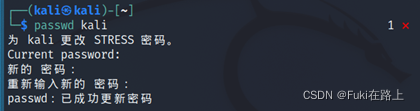
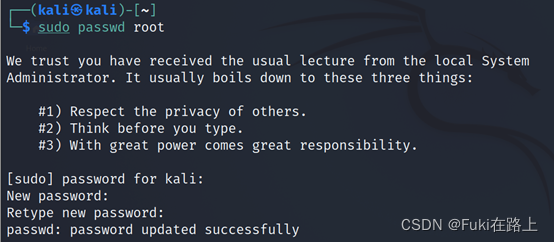
Linux中root用户默认没有密码,直接输入su会导致Authentication failure。应该先设置初始密码。
sudo passwd root
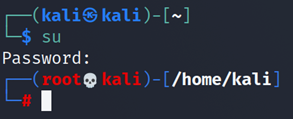
切换到root用户
su
4.修改更新源
vim /etc/apt/sources.list
打开源list文件
i
插入模式
#中科大的源
deb http://mirrors.ustc.edu.cn/kali kali-rolling main non-free contrib
deb http://mirrors.ustc.edu.cn/kali kali-rolling main contrib non-free
deb-src http://mirrors.ustc.edu.cn/kali kali-rolling main contrib non-free
deb http://mirrors.ustc.edu.cn/kali-security kali-current/updates main contrib non-free
deb-src http://mirrors.ustc.edu.cn/kali-security kali-current/updates main contrib non-free
#阿里云源
deb http://mirrors.aliyun.com/kali kali-rolling main non-free contrib
deb http://mirrors.aliyun.com/kali-security/ kali-rolling main contrib non-free
deb-src http://mirrors.aliyun.com/kali-security/ kali-rolling main contrib non-free
复制粘贴国内的更新源
:wq
写入并退出
apt-get update
apt-get upgrade
更新软件列表和软件
5.界面切换成中文
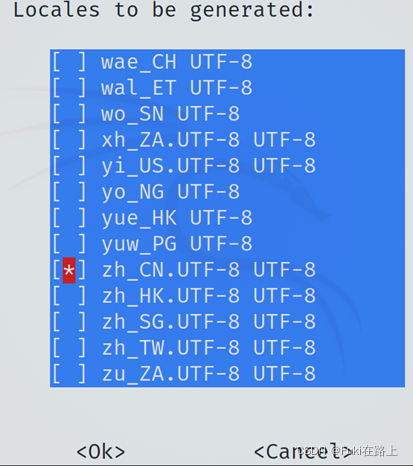
dpkg-reconfigure locales
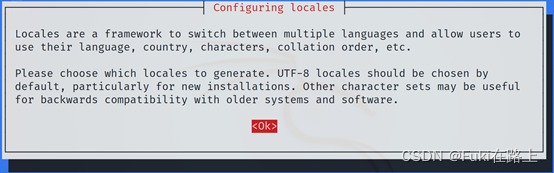
按下方向键或鼠标滚轮定位到zh_CH.UTF-8 UTF8,按空格键显出星号,回车,选择缺省区域设置。
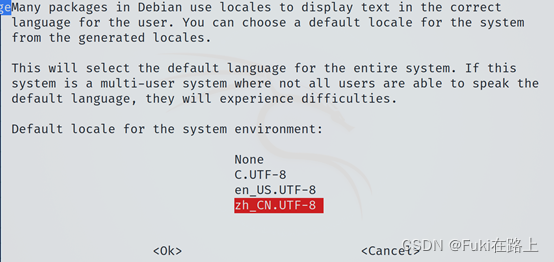
将光标下移到zh_CH.UTF-8 UTF8,回车。
reboot
重启
6.安装谷歌拼音输入法
apt-get install fcitx
apt-get install fcitx-googlepinyin
reboot
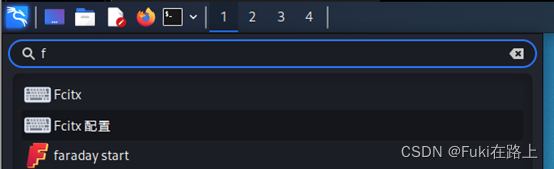
安装好后重启系统,找到fcitx配置并打开,添加Google拼音输入法。
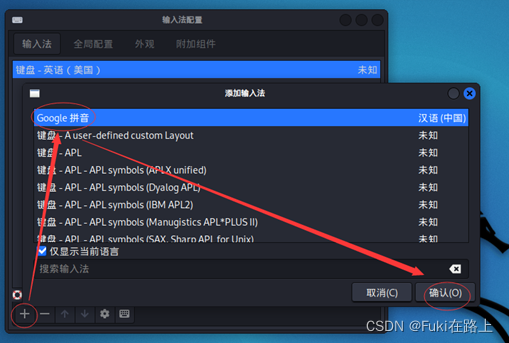
按Ctrl+Space 可切换拼音输入法
exit
退出root用户
7.调整字体大小
设置-外观
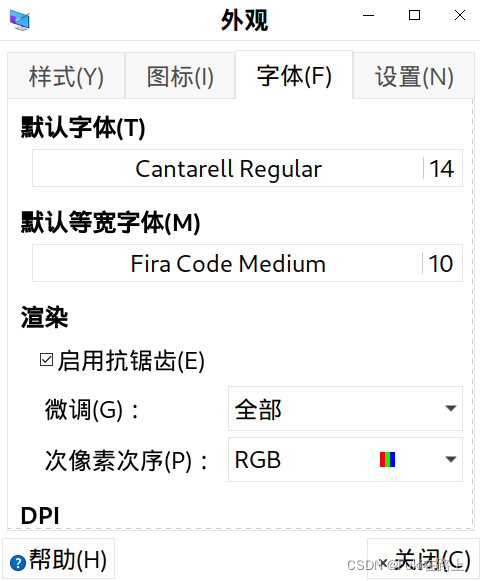
terminal中按ctrl+shift+”+”来放大字体





 扫一扫
扫一扫


 5146
5146

 被折叠的 条评论
为什么被折叠?
被折叠的 条评论
为什么被折叠?
 到【灌水乐园】发言





